
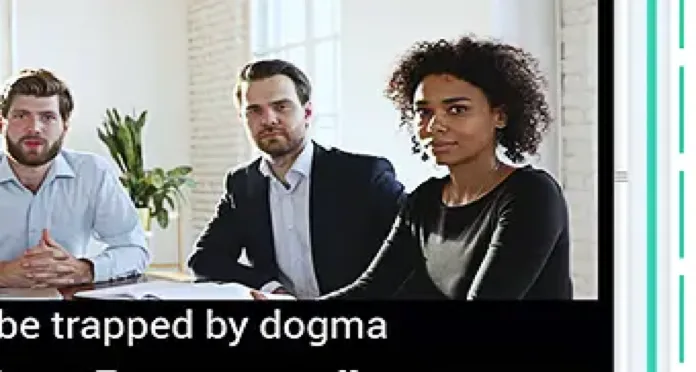
ASprecher A
automatische Sprechererkennung
KI Meeting-Transkription
Taption bietet browserbasierte KI-Funktionen zur Sprechererkennung und -trennung für Audio und Video. Das System trennt verschiedene Sprecher:innen, ordnet Transkripte und Untertitel nach Person, ermöglicht das Umbenennen und Korrigieren von Segmenten und exportiert Sprecherlabels und Zeitcodes als TXT, PDF, SRT oder VTT.
Taption mit Ihrer Aufnahme testen
Laden Sie einen Clip von bis zu fünf Minuten hoch und wandeln Sie ihn in ein editierbares Transkript mit Sprecherkennzeichnung um.
5 Minuten gratis
Aufnahme hier ablegenoder eine Datei vom Gerät auswählenMP3, WAV, M4A, AAC, FLAC, WMA, OPUSMP4, OGG, MOV, AVI, WMV, MPG, MPEG, M4V, FLV, MKV, WebMbis 5 Minuten, 200 MB
Mehr als 5 Minuten oder 200 MB? Melden Sie sich bei Taption an – für bis zu 5 Stunden und 5 GB pro Datei.
KI Meeting-Transkription
Taption erkennt Sprecher:innen in Meeting-Aufnahmen und Videos automatisch – damit Transkripte und Protokolle klar bleiben, ohne manuelles Nacharbeiten.
Sprechererkennung kostenlos testenAus chaotischen Aufnahmen werden lesbare Meetingprotokolle
- Für echte Meetings gebaut: Kommt mit schnellem Sprecherwechsel und natürlicher Sprache klar.
- Schneller abgestimmt: Protokolle kurz nach dem Meeting teilen – mit klarer Sprecherzuordnung.
- Datenschutzfreundlich: Für interne und vertrauliche Gespräche konzipiert.
Sprechertrennung: automatisch erkennen, wer gesprochen hat
Sprechertrennung (Diarisierung) ist eine KI-Funktion, die erkennt, welche Teile einer Aufnahme zu welcher Person gehören – und das Transkript entsprechend strukturiert.
- Standard-Transkript: Ein langer Textblock, schwer zu lesen.
- Taption-Transkript: Nach Sprecher:innen segmentiert – gut lesbar wie ein Skript.
Besonders hilfreich für Interviews, Vorstandssitzungen und Podcasts – weniger Zeitverlust beim Prüfen von „wer sagte was“.
Best Practices für bessere Genauigkeit und Segmentierung
Die Qualität hängt stark von der Aufnahme ab. Für bessere Protokolle:
- Gutes Mikrofon verwenden: Laptop-Mikro vermeiden und Sprecher:innen nah am Mikro platzieren.
- Hintergrundgeräusche reduzieren: Ruhiger Raum, keine Musik, weniger Hall.
- Überschneidungen vermeiden: Wenn mehrere gleichzeitig sprechen, wird Trennung schwieriger – möglichst nacheinander sprechen.
Viele Eingaben und Export-Optionen
Eingabe: Audio/Video hochladen (MP4/MOV/AVI/WMV/FLV/MPEG/MPG/OGG/MP3/WAV/M4A) oder YouTube/Google-Drive-Links einfügen.
Ausgabe:
- Transkripte: TXT, PDF (mit Sprecherlabels und Zeitstempeln)
- Untertitel & Schnitt: SRT, VTT, FCPXML (Sprecherlabels möglich)
- Eingebrannte Captions: MP4
Mehr als Transkription — ein Editor für Meetingprotokolle
Nach der Transkription können Sie im Taption-Editor:
- per Suche sofort finden, was „Finance“ oder „PM“ gesagt hat.
- wichtige Stellen markieren und direkt im Kontext Notizen hinzufügen.
- einen Link teilen und gemeinsam am Protokoll arbeiten.
Meeting-Aufnahme oder Video hochladen
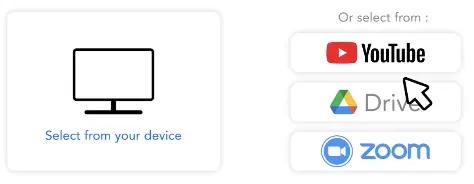
Importieren Sie Dateien vom Gerät, aus YouTube, Google Drive oder Zoom. Unterstützt u. a. MP4, MOV, AVI, WMV, FLV, MPEG, MPG, OGG, MP3, WAV, M4A und mehr.
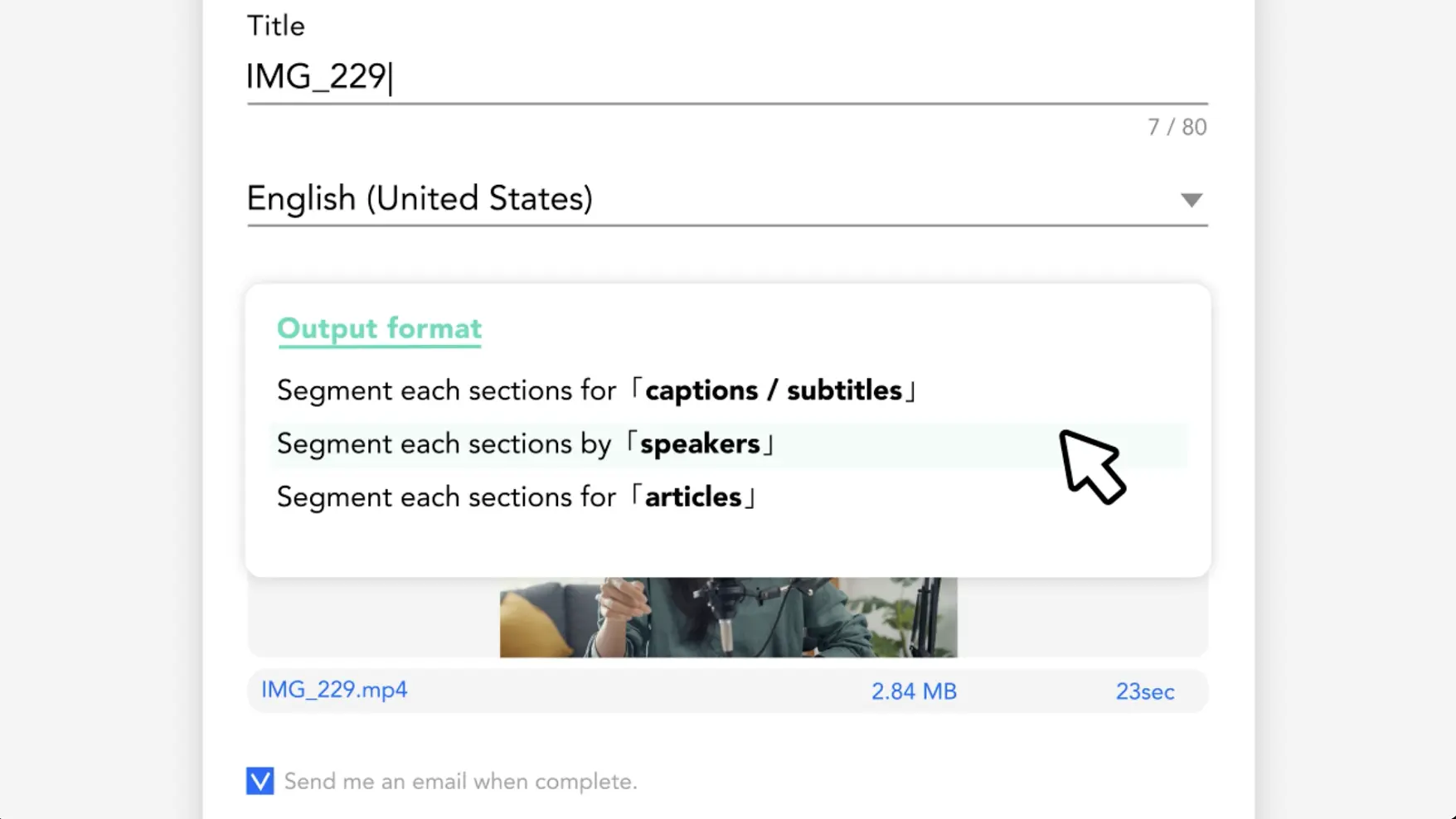
Sprechererkennung aktivieren
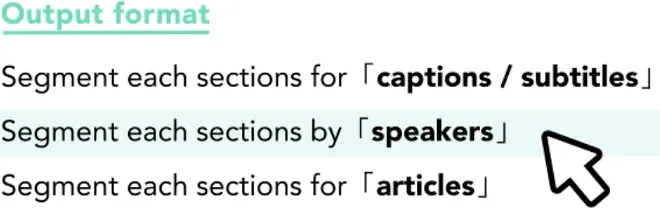
Taption trennt Sprecher:innen automatisch anhand von Stimmmerkmalen und markiert Abschnitte – damit Mehrpersonen-Gespräche nicht als ein einziger Textblock enden.
Sprecher umbenennen und exportieren
Ersetzen Sie „Speaker 1 / Speaker 2" durch Namen oder Rollen (Moderator:in, PM, Finance) und exportieren Sie TXT/PDF-Transkripte oder SRT/VTT-Untertitel – optional auch MP4 mit eingebrannten Captions.
So markieren Sie Sprecher automatisch mit KI
Transkript-Vorschau: mit vs. ohne Sprecherlabels
Standard-Transkript (ohne Sprecherlabels)
Okay lass uns starten erster Punkt ist das Budget fürs nächste Quartal ich denke wir sollten mehr ins Marketing investieren aber ich mache mir Sorgen wegen Cashflow lass uns die Zahlen ansehen...
Taption-Transkript (mit Sprecherlabels)
【Moderation】Okay, wir starten. Erster Punkt: Budget fürs nächste Quartal.
【Marketing】Ich denke, wir sollten mehr ins Marketing investieren...
【Finanzen】Aber ich mache mir Sorgen wegen des Cashflows.
【Moderation】Schauen wir uns die Zahlen an...
【Marketing】Ich denke, wir sollten mehr ins Marketing investieren...
【Finanzen】Aber ich mache mir Sorgen wegen des Cashflows.
【Moderation】Schauen wir uns die Zahlen an...
Klare Segmentierung verbessert Lesbarkeit und Follow-up-Geschwindigkeit. Labels lassen sich jederzeit umbenennen.
- KI-Sprechererkennung: Beantwortet automatisch „wer wann gesprochen hat“, damit Transkripte strukturiert bleiben.
- Protokoll-fertig: Trennt Führungskräfte und Teilnehmende – schneller zu Entscheidungen, Aufgaben und Zusammenfassungen.
- Intelligente Segmentierung: Teilt Dialoge nach Sprachmustern, reduziert manuelles Editieren.
- Flexible Sprecherlabels: Sprecher:innen per Klick im gesamten Dokument umbenennen (z. B. „Speaker A“ → „Alex (PM)“).
- Export für Ihren Workflow: SRT, VTT, TXT, PDF, FCPXML und MP4 mit eingebrannten Untertiteln.

FAQ: Sprechererkennung & Meeting-Transkription
Wie transkribiere ich Audio und erkenne Sprecher automatisch?
Laden Sie MP3/WAV (oder ein Video) hoch und aktivieren Sie die Sprechererkennung. Taption trennt Sprecher:innen automatisch und erstellt ein gelabeltes Transkript.
Wie markiere ich Rollen oder Abteilungen im Meetingprotokoll?
Taption startet mit Speaker 1 / Speaker 2. Benennen Sie einen Sprecher einmal um (z. B. Speaker 1 → CFO) – das Label wird im gesamten Transkript aktualisiert.
Funktioniert das mit Zoom- oder Google-Meet-Aufzeichnungen?
Ja. Taption unterstützt Zoom, Google Meet und Microsoft Teams (MP4/MOV) sowie Uploads und Links.
Unterstützt Taption Deutsch und gemischte Sprachen?
Ja. Taption unterstützt Deutsch und gemischte Sprachen und funktioniert am besten bei 2–10 Sprecher:innen.
Welche Formate kann ich exportieren?
Sie können TXT, PDF, SRT, VTT, FCPXML und MP4 mit eingebrannten Captions exportieren – ideal für Protokolle, Untertitel und Postproduktion.
Wie sicher sind meine Daten?
Dateien werden sicher übertragen und nur für die automatische Verarbeitung verwendet. Inhalte werden ohne Ihre Freigabe nicht manuell geprüft.
Was ist der Unterschied zwischen Sprecherdiarisierung und Stimmabdruck-Erkennung?
Sprecherdiarisierung erkennt, wer wann gesprochen hat. Stimmabdruck-Erkennung (Voiceprint) prüft, ob jemand eine bestimmte Person ist. Taption fokussiert Diarisierung zur Strukturierung von Gesprächen.