
TXT zu SRT Auto-Sync
Skripte sofort in Untertitel umwandeln
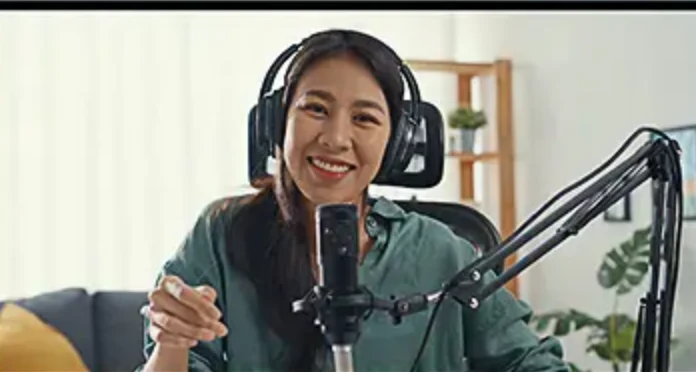
KI-Forced Alignment & Zeitcodes
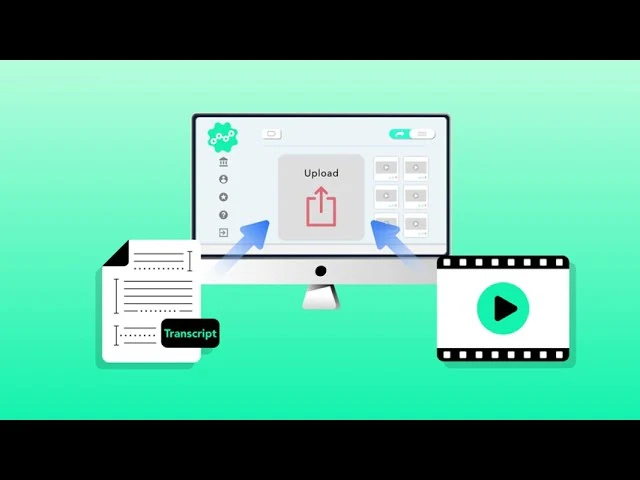
Nie wieder Untertitel per Hand ziehen. Lade dein Skript (TXT) zusammen mit dem Video hoch. Taption nutzt Forced-Alignment-Technologie, um Text anhand realer Audio-Waveforms zu synchronisieren – und erstellt automatisch präzise, zeitcodierte SRT-Untertitel.

Ein Klick Übersetzung & zweisprachiger Export
Erreiche internationale Zielgruppen. Nach dem Sync kannst du die Untertitelübersetzung für 40+ Sprachen nutzen und zweisprachige SRT-Dateien exportieren.

Design anpassen & Untertitel einbrennen
Mach dein Video social-ready. Passe Schrift, Farbe und Hintergrund an und brenne Untertitel direkt in MP4 ein – für eine konsistente Darstellung.

Flexible Formate: SRT, VTT, TXT, PDF, FCPXML & MP4
Importiere TXT oder bestehende SRT-Dateien und wähle unter den unterstützten Exportformaten: SRT, VTT, TXT, PDF, FCPXML oder ein MP4-Video mit eingebrannten Untertiteln.
Sicherheit & Datenschutz
Uploads werden ausschließlich fürs Synchronisieren und Bearbeiten von Untertiteln verarbeitet. Dateien können jederzeit gelöscht werden; Details findest du in der Datenschutzerklärung.
1. Audio oder Video hochladen
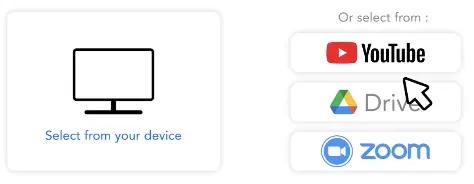
Lade die Mediendatei hoch, die du untertiteln möchtest. Für bestmögliche Ergebnisse sollte die Sprache im Video zur Sprache deiner Textdatei passen.
2. TXT oder SRT importieren
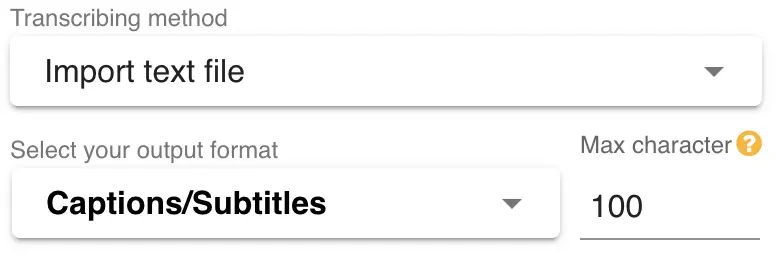
Wähle Import Text File und setze als Ausgabe Captions/Subtitles. Taption nutzt Forced Alignment (KI-Zeitcode-Sync), um deinen Text automatisch an das Audio anzupassen – inkl. Zeitstempeln und Zeilenumbrüchen.
3. Bearbeiten und exportieren
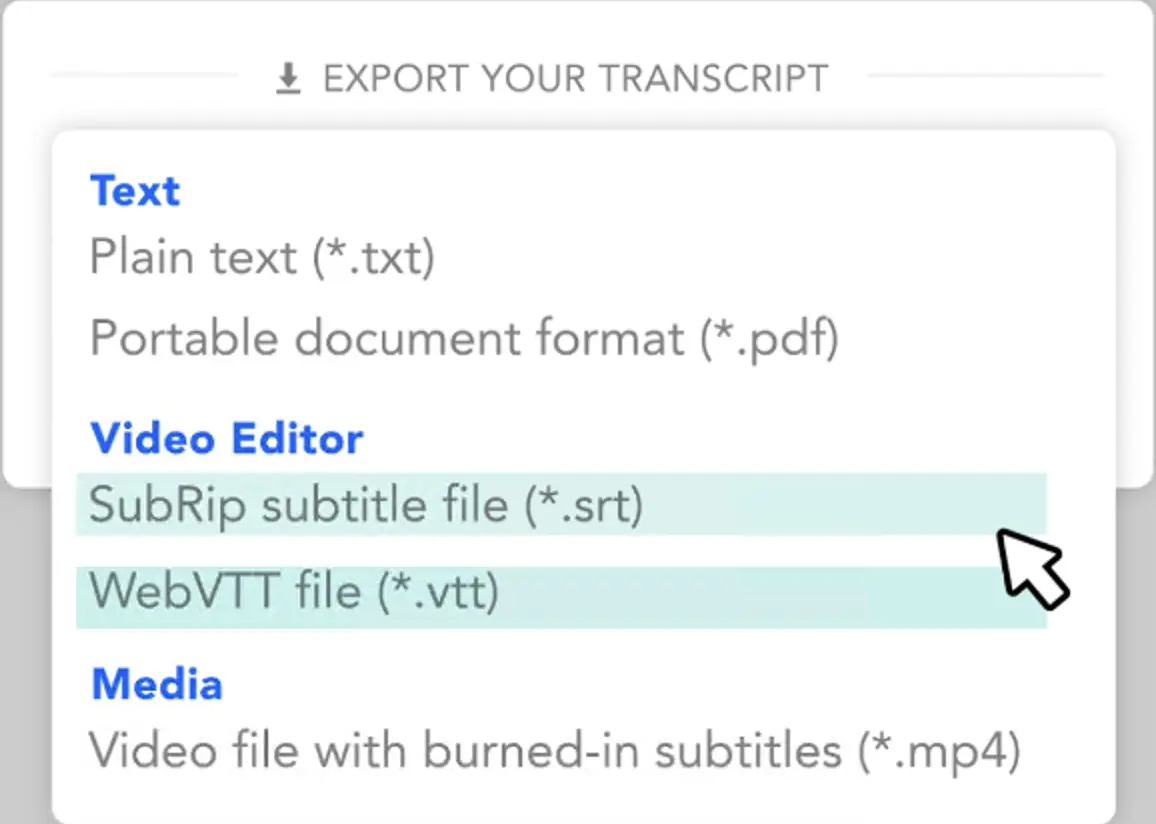
Prüfe die synchronisierten Untertitel im Editor. Passe Timing bei Bedarf an, übersetze in weitere Sprachen und exportiere als SRT, VTT oder brenne Untertitel direkt in ein MP4-Video ein.
Warum TXT importieren statt Speech-to-Text?
Manuelles Synchronisieren: Sehr genau, aber extrem zeitaufwendig.
Standard Speech-to-Text: Schnell, aber häufig mit Tippfehlern und falsch erkannten Begriffen.
Taption Auto-Alignment: Der Untertiteltext entspricht deinem importierten Transkript. Die KI übernimmt Timing und Segmentierung; weichen Medium und Transkript voneinander ab, kannst du das Ergebnis im Editor prüfen und feinjustieren.
Beispiel aus einem Medien-Workflow: Ein Medienteam hatte bereits geprüfte Transkripte in seinem bestehenden Ablauf. Durch den Import in Taption blieb der freigegebene Wortlaut erhalten und das manuelle Zuordnen jeder Zeile zur Timeline entfiel.
So verwandelst du ein Skript in wenigen Minuten in zeitcodierte SRT-Untertitel:

Häufige Fragen
Worin unterscheidet sich TXT zu SRT von normalen Auto-Untertiteln?
Auto-Untertitel erzeugen Text per Spracherkennung und können Erkennungsfehler enthalten. TXT zu SRT übernimmt dein eigenes Transkript als Untertiteltext; die KI kümmert sich um Timing und Segmentierung. Bei Abweichungen kannst du das Ergebnis im Editor prüfen und feinjustieren.
Was ist, wenn mein Text nicht exakt zum Audio passt?
Taption kommt mit kleinen Abweichungen klar (z. B. Füllwörter oder leichte Skript-Änderungen). Du kannst das Alignment jederzeit im Editor feinjustieren.
Welche Dateiformate kann ich importieren?
Du kannst TXT-Transkripte und vorhandene SRT-Untertiteldateien importieren.
In welchen Formaten kann ich exportieren?
Exportiere als SRT, VTT, TXT, PDF oder FCPXML – oder brenne Untertitel direkt in ein MP4-Video ein.
Kann ich zweisprachige Untertitel erstellen?
Ja. Nach dem Sync kannst du Untertitel in eine weitere Sprache übersetzen und als zweisprachige SRT exportieren oder beide Sprachen direkt ins Video einbrennen.
Kann ich das kostenlos testen?
Ja. Taption bietet eine kostenlose Testversion mit Credits für Auto-Alignment und Export. Aktuelle Tarifdetails findest du auf der Preisseite.