
KI-Untertitel für Adobe Premiere Pro.
Vom ersten Transkript bis zum letzten Schnitt. In Premiere Pro starten, in Taption bearbeiten und übersetzen, dann die Untertitel direkt in die Timeline übernehmen.
Installation über Adobe Exchange. Premiere Pro und ein Taption-Konto erforderlich.

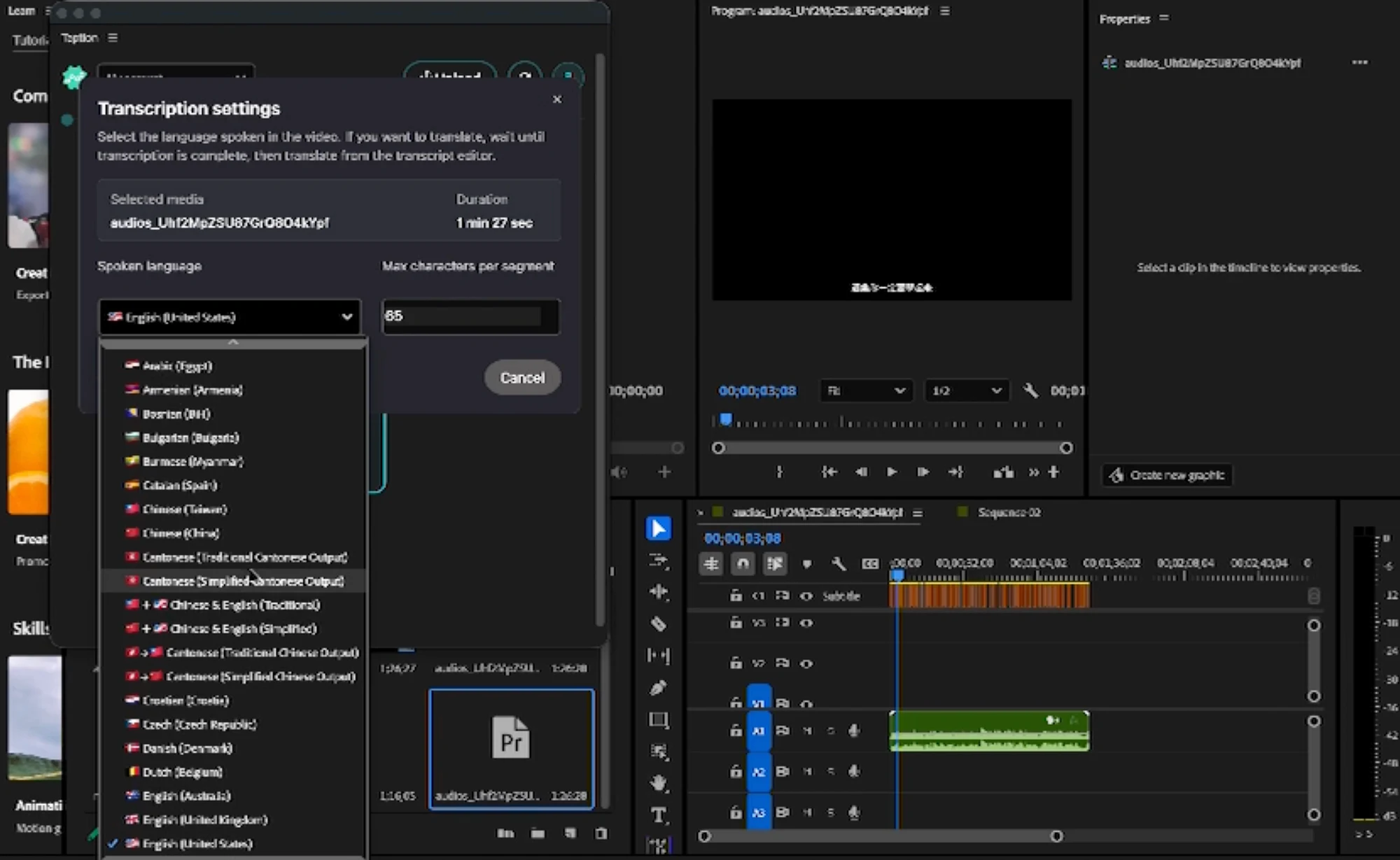
Transkription in über 40 Sprachen
Übersetzung in über 50 Sprachen
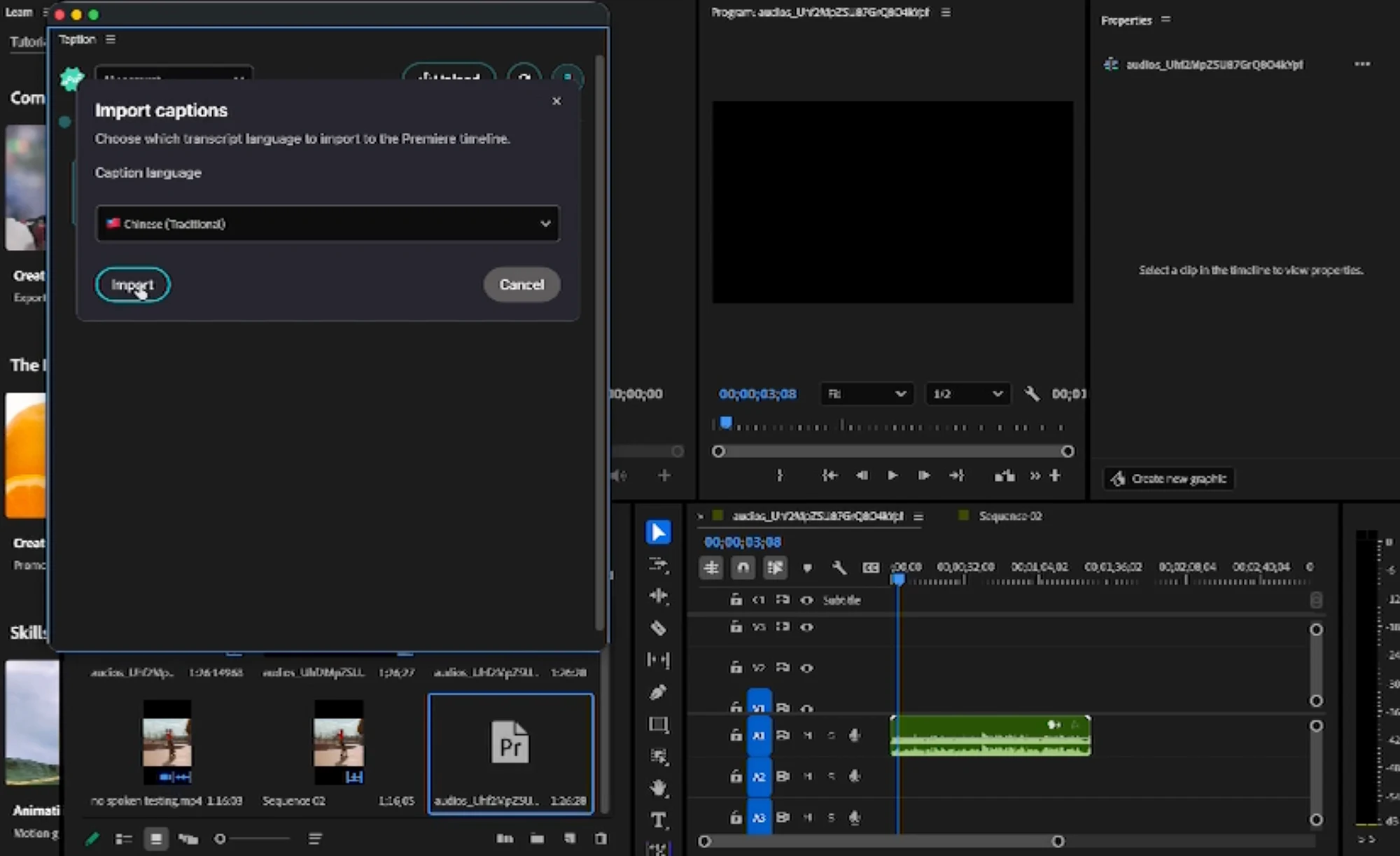
Direkter Timeline-Import
Vom gesprochenen Wort zum fertigen Schnitt.
Ein durchgängiger Untertitel-Workflow für Ihr vertrautes Schnittprogramm.
Installieren und verbinden
Taption über Adobe Exchange installieren. Das Plugin in Premiere Pro öffnen und bei Taption anmelden.
Transkribieren und bearbeiten
Audio oder Video auswählen, hochladen und die Sprache festlegen. Über „Edit Transcript“ in Taption Korrektur lesen und übersetzen.
Untertitel übernehmen
Zum Plugin zurückkehren, die Untertitelsprache wählen und in die Timeline importieren. Kein manueller SRT-Download nötig.
Ihre Geschichte. Mehr Sprachen.
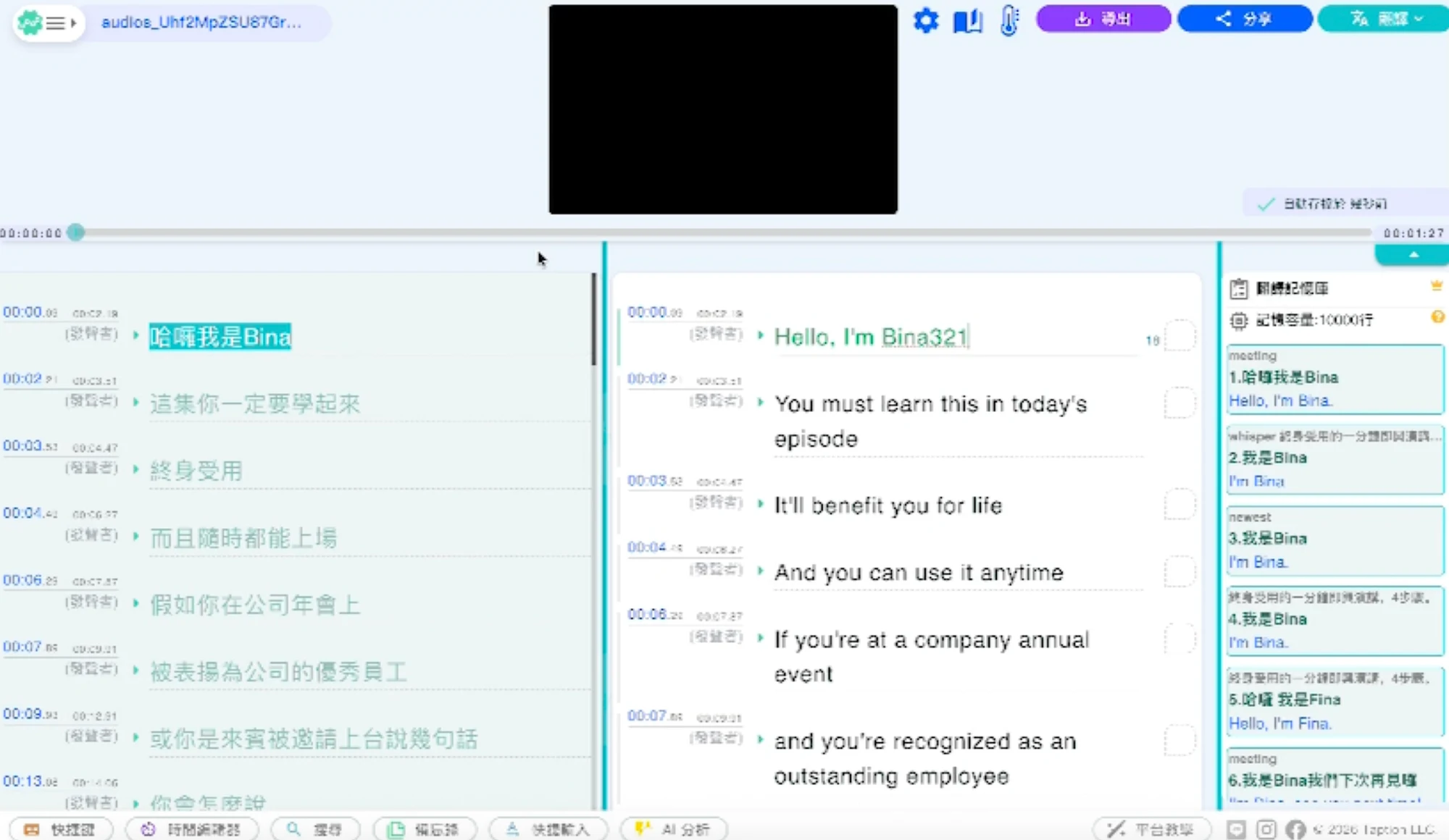
Untertitel in über 50 Sprachen übersetzen. Im zweisprachigen Editor mit dem Original vergleichen und Formulierungen anpassen. Anschließend in Premiere Pro weiterschneiden.
Untertitelübersetzung entdeckenVor dem ersten Einsatz.
InstallationsanleitungWo installiere ich das Plugin?
Installieren Sie Taption über Adobe Exchange, öffnen Sie es in Premiere Pro und melden Sie sich an. Aktuelle Versionen und Systemanforderungen finden Sie im Exchange-Eintrag.
Wo bearbeite und übersetze ich Untertitel?
„Edit Transcript“ öffnet den Taption-Cloud-Editor. Prüfen und übersetzen Sie dort den Text. Kehren Sie anschließend für den Import zu Premiere Pro zurück.
Muss ich eine SRT-Datei exportieren?
Nein. Nach Auswahl der Untertitelsprache importiert das Plugin die Untertitel direkt in Ihre Premiere-Pro-Timeline.
Welchen Taption-Tarif brauche ich?
Sie benötigen ein Taption-Konto. Aktuelle Tarife, enthaltene Minuten und Nutzungsdetails finden Sie auf der Preisseite.
Untertitel für Ihren nächsten Schnitt.
Verbinden Sie Taption mit Ihrem Premiere-Pro-Workflow.