
Video in Text umwandeln
Videos mit KI transkribieren
Taption ist ein Online-Tool, das die Sprache in MP4-, MOV- und anderen Videodateien, YouTube-Videos und Meeting-Aufzeichnungen automatisch in ein bearbeitbares Transkript mit Zeitcodes umwandelt. Es unterstützt über 40 Transkriptionssprachen, erkennt Sprecher und exportiert TXT, PDF, SRT, VTT oder FCPXML – ganz ohne Installation.
Video kostenlos in Text umwandeln: Video hochladen
Laden Sie ein MP4-, MOV- oder anderes Video mit bis zu 5 Minuten und 200 MB hoch.
Mehr als 5 Minuten oder 200 MB? Melden Sie sich bei Taption an – für bis zu 5 Stunden und 5 GB pro Datei.
Sie haben einen YouTube-Link? Anmelden und importieren →
Sie haben nur eine Audioaufnahme? Audio in Text umwandeln →
Aus Video wird ein bearbeitbares Transkript
MP4-, MOV- und YouTube-Videos in Text umwandeln
Sie müssen die Tonspur nicht vorher extrahieren. Laden Sie die Videodatei direkt hoch oder importieren Sie sie per Link, und Taption transkribiert die Sprache direkt.
| Videoquelle | Typische Verwendung |
|---|---|
| MP4 / MOV | Handy- und Bildschirmaufnahmen, geschnittene Videos |
| MKV / AVI / WMV / WebM | Exportierte, archivierte und Web-Videos |
| YouTube-Link | Veröffentlichte Videos ohne Download transkribieren |
| Google Drive / Zoom / Video-URL | Cloud-Dateien und Meeting-Aufzeichnungen |

Video abtippen vs. KI-Videotranskription
| Manuelles Abtippen | Taption KI-Videotranskription |
|---|---|
| Beim Tippen ständig zwischen Video und Dokument wechseln | Video und Transkript nebeneinander; ein Klick auf eine Zeile springt zur Szene |
| Untertitel selbst umbrechen und mit dem Bild synchronisieren | Automatisch in Untertitelzeilen geteilt und mit dem Video-Timecode synchronisiert |
| Eine Szene auf der Zeitleiste suchen | Ein Wort suchen und direkt zur Stelle im Video springen |
| Für Untertitel ein Schnittprogramm öffnen | Untertitel ins Video einbrennen oder ans Schnittprogramm übergeben |


Vom Videotranskript zu Untertiteln und Schnitt
| Format | Geeignet für |
|---|---|
| TXT / PDF | Videotranskripte, Notizen, Zitate und Archiv |
| SRT / VTT | Untertitel für YouTube, Vimeo und Web-Player |
| FCPXML | Timelines in Final Cut Pro |
| JSON | Strukturierte Daten mit Segment- und Wort-Timing, Sprechern und Konfidenzwerten |
| Benutzerdefiniertes Format | Eigene TXT- oder PDF-Vorlage mit Zeitcodes, Zeilennummern, Sprechern und Text |
| MP4 mit eingebrannten Untertiteln | Clips, die sofort veröffentlicht werden können |
Sollen die Untertitel direkt ins Video? Siehe Untertitel zu Video hinzufügen.
Ihre Videos bleiben privat
- Verschlüsselte Übertragung: Uploads und Downloads erfolgen über HTTPS.
- Freigaben prüfen: Legen Sie fest, wem Sie Aufnahmen und Transkripte zugänglich machen.
- Dateien verwalten: Bearbeiten und löschen Sie Aufnahmen und Ergebnisse in Ihrem Konto.
- Vorbereitung auf Sicherheits- und Compliance-Anforderungen: Wir arbeiten an den Voraussetzungen für SOC 2 Type II, ISO 27001 und HIPAA.
Details zum Umgang mit Daten finden Sie in der Datenschutzerklärung.
Video in Text umwandeln in 3 Schritten
1. Video hochladen oder Link einfügen
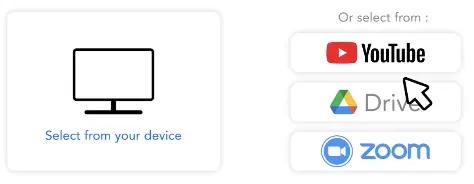
Laden Sie eine MP4-, MOV-, MKV- oder andere Videodatei hoch oder fügen Sie einen YouTube-, Google-Drive- oder direkten Video-Link ein. Wählen Sie dann die im Video gesprochene Sprache.
2. KI transkribiert das Video
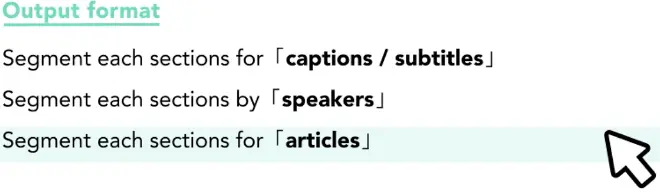
Taption wandelt die Sprache im Video in Text um und ergänzt Zeitstempel, Satzzeichen und Absätze. Interviews und Meetings können Sie nach Sprechern aufteilen lassen.
3. Bearbeiten und exportieren
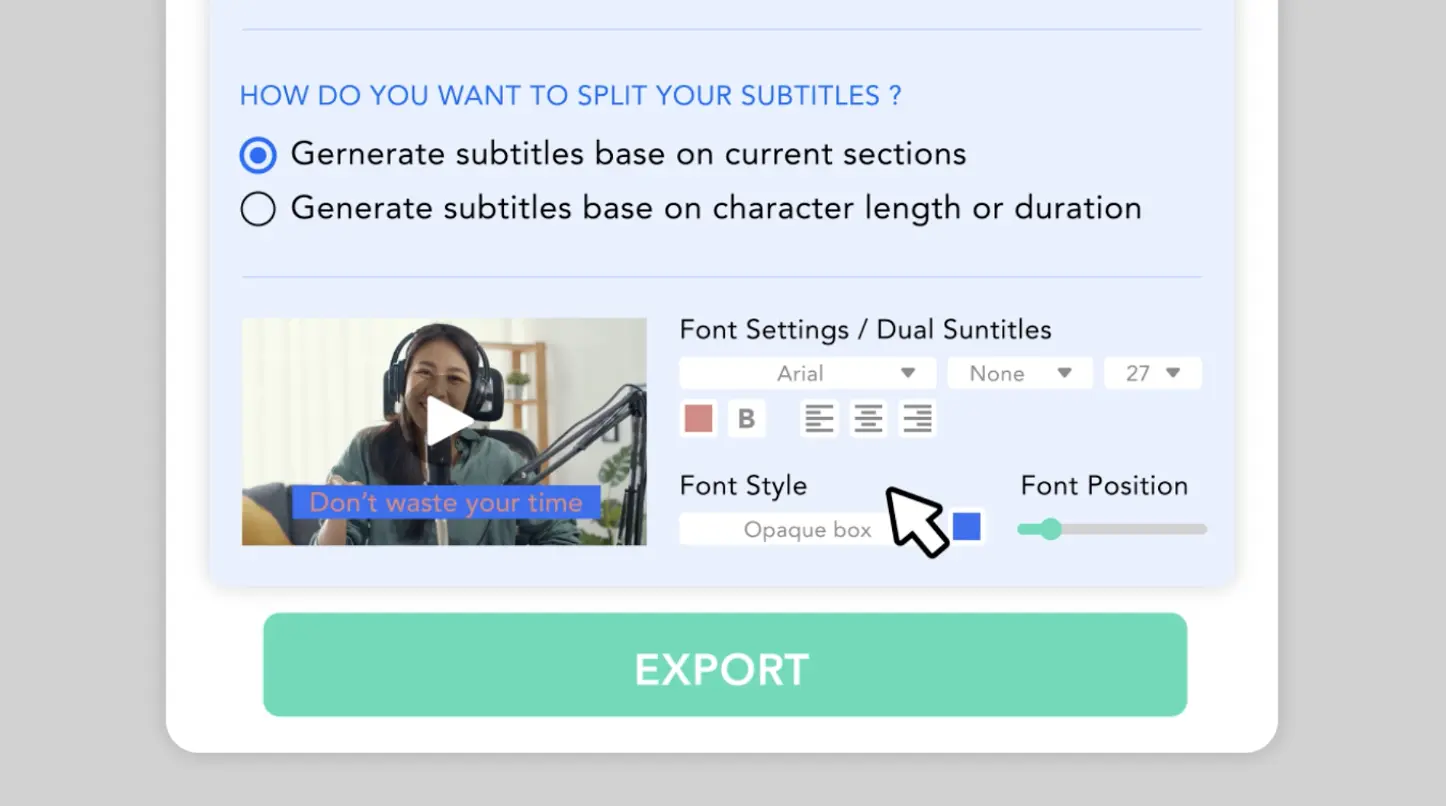
Prüfen Sie das Transkript, während das Video läuft, und exportieren Sie es als Transkript oder Untertiteldatei – oder brennen Sie die Untertitel direkt ins Video ein.
Tutorial: Video in Text umwandeln, bearbeiten und exportieren
Dieses 4-minütige Video zeigt Taption von Anfang bis Ende: Video hochladen, von der KI transkribieren und in Abschnitte gliedern lassen, den Text im Editor bei laufendem Video korrigieren, dabei Abschnitte und Zeitcodes anpassen und zum Schluss Untertitel oder ein Transkript exportieren.
Neu bei Taption? Sehen Sie sich zuerst das Video an und testen Sie dann auf dieser Seite kostenlos ein eigenes Video.

Häufige Fragen: Video in Text umwandeln
Wie wandle ich ein Video in Text um?
Laden Sie das Video hoch (nach der Anmeldung auch per YouTube-Link) und wählen Sie die Sprache – Taption erstellt ein bearbeitbares Transkript mit Zeitcodes. Auf dieser Seite testen Sie Videos mit bis zu 5 Minuten und 200 MB kostenlos.
Kann ich ein Video kostenlos in Text umwandeln?
Ja. Laden Sie auf dieser Seite ein Video mit bis zu 5 Minuten und 200 MB hoch und sehen Sie sich das Transkript kostenlos an – ohne Kreditkarte. Zum Bearbeiten, Exportieren oder für längere Videos melden Sie sich an. Kostenpflichtige Tarife finden Sie auf der Preisseite.
Welche Videoformate werden unterstützt?
MP4, MOV, AVI, MKV, WMV, WebM, MPG/MPEG, M4V, FLV und OGG. Sie müssen das Video weder konvertieren noch die Tonspur vorher extrahieren.
Wie transkribiere ich ein YouTube-Video?
Melden Sie sich an, wählen Sie „Hochladen“ und fügen Sie die YouTube-URL ein. Taption importiert den Ton des Videos und erstellt ein Transkript, das Sie als Text oder Untertitel exportieren können. Die kostenlose Testversion auf dieser Seite akzeptiert nur hochgeladene Dateien.
Wie lang darf das Video sein?
Die kostenlose Testversion auf dieser Seite verarbeitet Videos mit bis zu 5 Minuten und 200 MB. Nach der Anmeldung sind bis zu 5 Stunden und 5 GB pro Datei möglich.
Kann Taption die Sprecher in einem Video unterscheiden?
Ja. Interviews, Diskussionsrunden und Meetings lassen sich nach Sprechern aufteilen; im Editor können Sie jeden Sprecher benennen. Mehr dazu unter Sprecherbeschriftung für Videos.
Kann ich das Videotranskript als Untertitel nutzen oder übersetzen?
Ja. Exportieren Sie Untertiteldateien, brennen Sie Untertitel ins Video ein oder übersetzen Sie das Transkript in über 50 Sprachen für zweisprachige Untertitel.
Wie genau ist die Umwandlung, und kann ich sie bearbeiten?
Die Genauigkeit hängt von der Tonqualität, Hintergrundmusik und -geräuschen, Akzenten und Fachbegriffen ab. Jedes Transkript öffnet sich im Editor, wo Sie das Video abspielen, Wörter korrigieren und Zeitstempel anpassen können.
Was, wenn ich nur eine Audioaufnahme habe?
Nutzen Sie Audio in Text umwandeln für MP3-, M4A- und WAV-Aufnahmen. Der Ablauf ist derselbe.