
KI Audio zu Video Konverter
Schritt 1: Audio zu Text Konvertieren
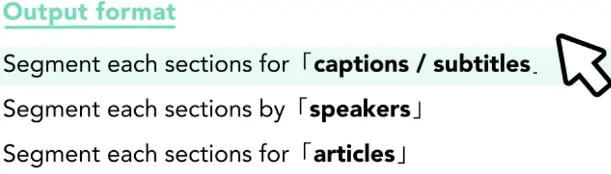
Laden Sie MP3-, WAV- oder andere Audiodateien hoch, und die KI konvertiert automatisch den Aufnahmeinhalt in Textsegmente als "Untertitel", mit Unterstützung für über 50 Sprachen
Schritt 2: HD-Hintergrundbild Hochladen
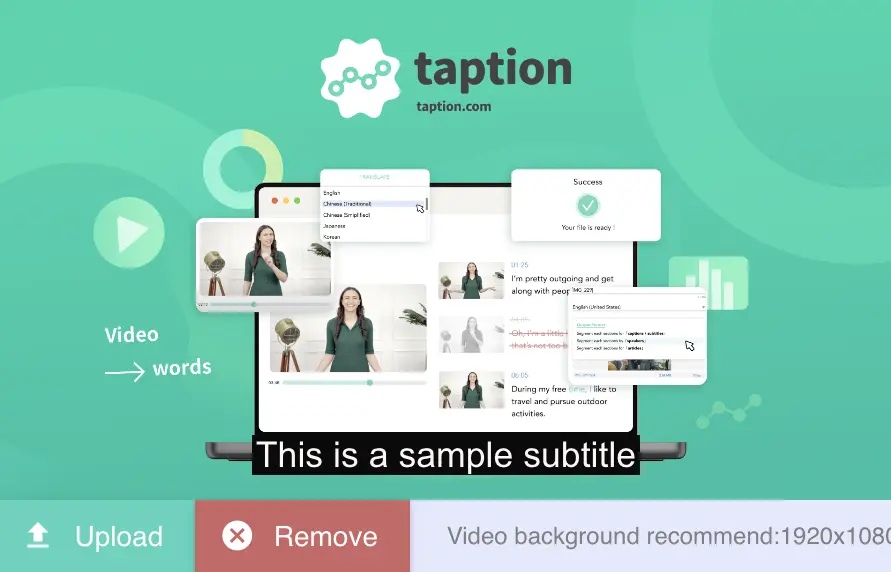
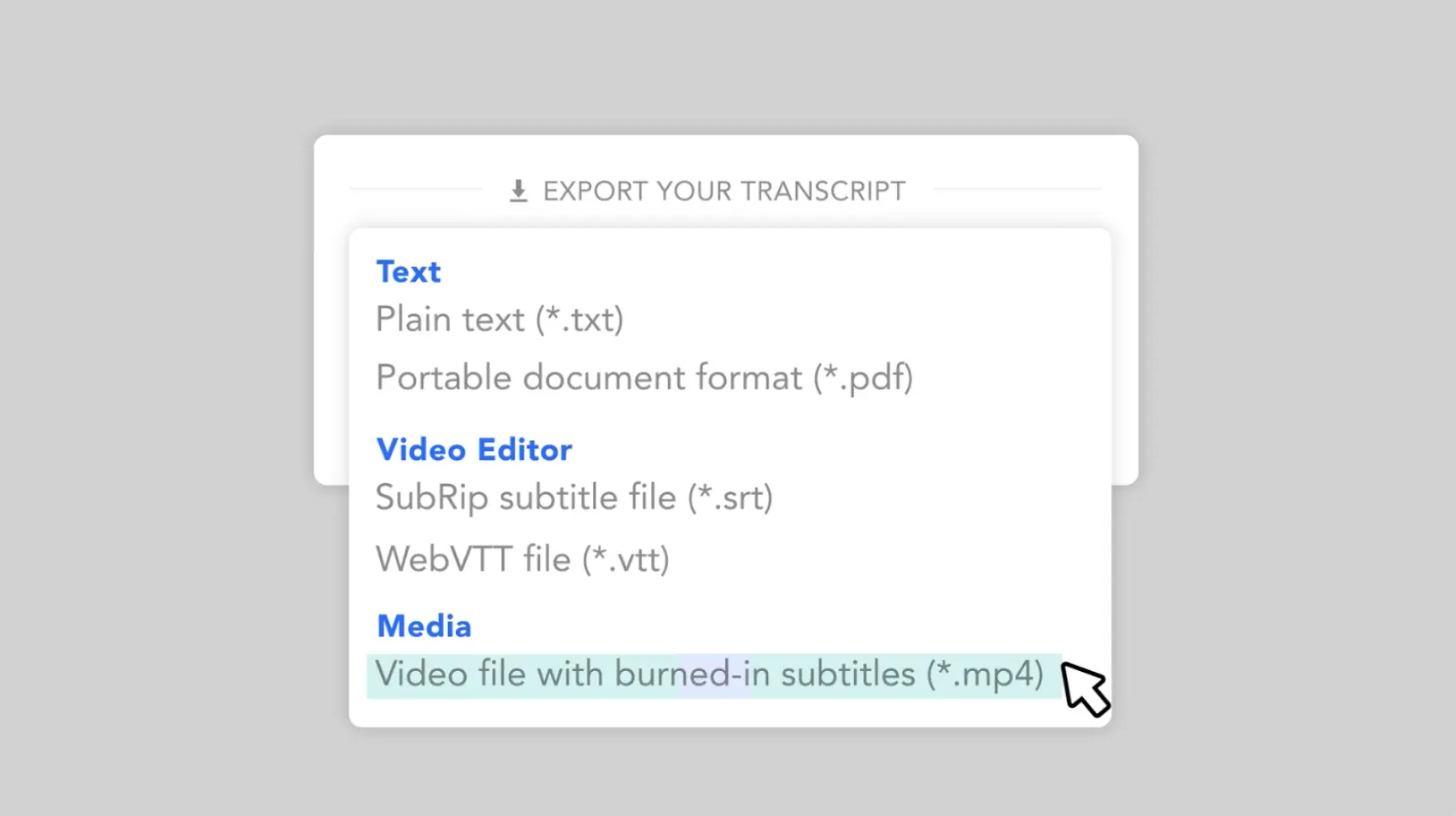
Nach der Korrektur des automatisch generierten Untertiteltexts wählen Sie "MP4 Exportieren", laden Sie ein schönes HD-Bild als Videohintergrund hoch, um einen professionellen visuellen Effekt zu erzielen
Schritt 3: Stil Anpassen und Exportieren

Stellen Sie Untertitelschriftart, -größe, -farbe und -position ein, sehen Sie sich den Effekt in der Vorschau an und exportieren Sie ein angepasstes Untertitelvideo, perfekt zum Veröffentlichen auf YouTube, Facebook und anderen Plattformen
Vollständiges Tutorial zur Audio-zu-Video-Konvertierung
Die Konvertierung von Audio zu Video dauert nur Minuten und gibt Ihrem Audioinhalt nicht nur Zuhörer, sondern auch Zuschauer. Sehen Sie sich das vollständige Tutorial an, um zu erfahren, wie Sie schnell professionelle Untertitelvideos erstellen:

Häufig Gestellte Fragen
Wie lange dauert die Audio-zu-Video-Konvertierung?
Normalerweise nur 3-5 Minuten. Nach dem Hochladen Ihrer Audiodatei führt die KI automatisch die Sprache-zu-Text-Konvertierung durch, dann laden Sie einfach ein Hintergrundbild hoch, passen Untertitelstile an und exportieren schnell das Video.Welche Audioformate werden unterstützt?
Taption unterstützt alle gängigen Audioformate einschließlich MP3, WAV, M4A, AAC, FLAC, OGG usw. Sie können auch direkt Videodateien mit Audio hochladen (wie MP4, MOV) zur Verarbeitung.Kann ich Untertitelstile anpassen?
Absolut! Sie können Untertitelschriftart, -größe, -farbe, -position, Hintergrundfarbe, Transparenz usw. frei anpassen, um angepasste Videos zu erstellen, die zu Ihrem Markenstil passen.Wie genau sind die generierten Untertitel?
Unsere KI-Spracherkennungsgenauigkeit kann 90-98% erreichen, wobei die tatsächliche Genauigkeit von Aufnahmequalität, Akzenten und Fachterminologie abhängt. Sie können Untertitelinhalte vor dem Export einfach bearbeiten und korrigieren.Ist es für Podcast-Videos geeignet?
Perfekt! Viele Podcaster verwenden Taption, um Audioinhalte in Untertitelvideos zu konvertieren und auf YouTube, Facebook und anderen Plattformen zu veröffentlichen, was Inhaltsexposition und Reichweite erheblich erhöht.Was sind die Empfehlungen für Hintergrundbilder?
Wir empfehlen die Verwendung von 1920x1080 (16:9) oder 1080x1920 (9:16) HD-Bildern. Sie können Markenlogos, thematische Illustrationen, Verlaufshintergründe oder verwandte Fotos verwenden und sicherstellen, dass das Bild klar und visuell angenehm ist.Was ist das exportierte Videoformat?
Das Exportformat ist MP4 (H.264), das universellste Videoformat, das auf allen wichtigen Plattformen (YouTube, Facebook, Instagram, TikTok) zum Hochladen und Abspielen unterstützt wird.Kann es für kommerzielle Zwecke verwendet werden?
Ja! Taption-Bezahlpläne unterstützen kommerzielle Nutzung. Sie können die generierten Videos für kommerzielle Podcasts, Online-Kurse, Unternehmensschulungen, Marketinginhalte und andere Zwecke verwenden.Ist eine kostenlose Testversion verfügbar?
Ja! Wir bieten einen kostenlosen Testplan an, damit Sie die vollständigen Audio-zu-Video-Konvertierungsfunktionen erleben können. Der kostenlose Plan umfasst grundlegende Sprache-zu-Text- und Videoexportfunktionalität.Wie kann ich die Untertitelgenauigkeit verbessern?
Wir empfehlen die Verwendung hochwertiger Aufnahmegeräte, Reduzierung von Hintergrundgeräuschen, klares Sprechen und Vermeidung, dass mehrere Personen gleichzeitig sprechen. Nach dem Hochladen können Sie Fehler im Editor einfach korrigieren, um perfekte Untertitel zu gewährleisten.