
Sprecherzuordnung für vorhandene Transkripte

Perfekt für Interviews, Meetings und mehrteilige Gespräche
Ob Nutzerinterview, Team-Meeting, Podcast-Rohmaterial oder Forschungsgespräch: Taption macht aus einem unübersichtlichen Transkript einen klar lesbaren Dialog – sauber nach Sprechern gegliedert.

Keine manuelle Sprecher-Markierung mehr
Der größte Zeitfresser bei Interview- und Meeting-Transkripten ist nicht das Tippen – sondern herauszufinden, wer was gesagt hat.
Taption trennt Sprecher automatisch und setzt Labels direkt in dein vorhandenes Transkript. Aus einem Textblock wird in Minuten ein strukturierter Dialog.
| Transkript ohne Sprecher | Taption mit Sprecher-Labels |
|---|---|
| okay lasst uns mit der agenda starten zum budget fürs nächste quartal ich denke wir sollten mehr in marketing investieren aber ich mache mir sorgen um den cashflow lass uns den report ansehen... | [Moderator] Okay, lass uns mit der Agenda starten – zum Budget fürs nächste Quartal. [Marketing] Ich denke, wir sollten mehr in Marketing investieren... [Finanzen] Ich mache mir Sorgen um den Cashflow. [Moderator] Lass uns den Report ansehen... |
Nach dem Upload sind Sprecherzuordnung und Timeline-Ausrichtung meist in 5–10 Minuten fertig. Du prüfst nur noch, benennst Sprecher um und exportierst.

Anwendungsfälle, in denen Sprecherzuordnung wirklich hilft
- UX- & Nutzerinterviews: Aussagen schnell nach Sprecher und Zeitpunkt finden – ideal fürs Codieren, Zitieren und Reporting.
- Meetings & Protokolle: Klare Zuordnung von Entscheidungen, Aufgaben und Aussagen – weniger Rückfragen, weniger Nacharbeit.
- Journalismus & Medien: Interviewer, Gast und Host sauber trennen – bessere Attribution und weniger Fehler.
- Lehre & Trainings: Dozenten und Teilnehmende markieren – Transkripte werden durchsuchbar und leichter auswertbar.
Audio oder Video hochladen
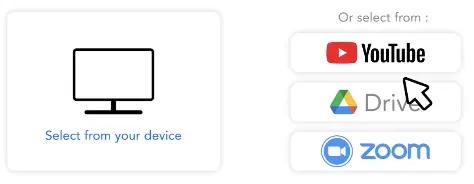
Lade die Audio- oder Videodatei hoch, die zu deinem Transkript gehört. Je klarer die Stimmen, desto besser gelingt die Sprecher-Trennung.
Transkript importieren und Sprecherzuordnung aktivieren
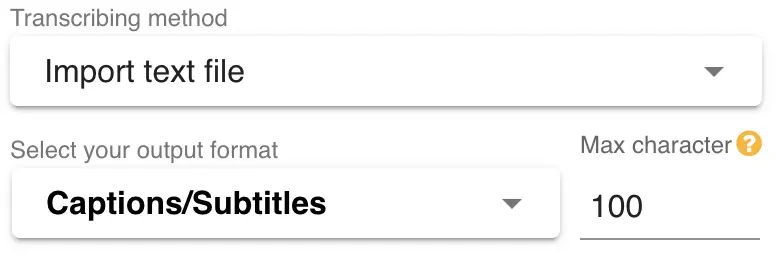
Unter Textquelle wähle Transkript importieren. Bei Segmentierung wähle Sprecher markieren. Taption richtet das Transkript automatisch an der Timeline aus und ordnet Sprecher zu.
Prüfen, Sprecher umbenennen und exportieren
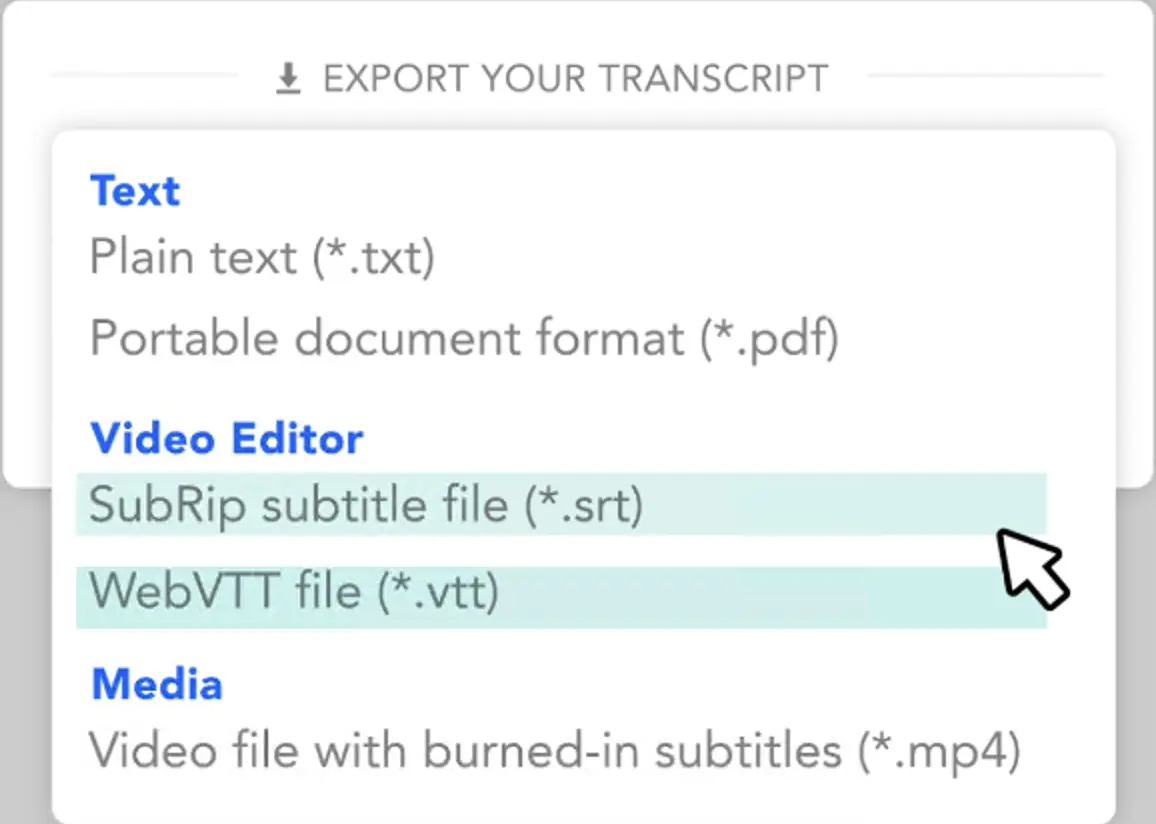
Prüfe das Transkript, benenne Speaker A/B in echte Rollen oder Namen um (z. B. Moderator, Gast) und exportiere als TXT oder SRT. Optional kannst du den Workflow später erweitern.
Warum automatische Sprecherzuordnung?
Bei Interviews und Gesprächen mit mehreren Personen zählt Verständlichkeit: Nur ein Transkript reicht oft nicht – du brauchst klare Sprecher-Zuordnung.
Mit Taption lädst du ein vorhandenes Transkript hoch und bekommst automatisch markiert, wer welche Zeile gesprochen hat. Das spart Stunden manueller Durchsicht.
So werden Transkripte leichter lesbar, schneller durchsuchbar und besser verwertbar – für Analyse, Publishing oder interne Dokumentation.

Häufige Fragen
Worin unterscheidet sich das von einfacher Timeline-Ausrichtung?
Hier wird zusätzlich erkannt, wer welche Zeile gesprochen hat – nicht nur, wann.
Kann ich Sprecher umbenennen?
Ja. Du kannst Speaker A/B einmal umbenennen und die Änderung wird im gesamten Transkript übernommen.
Funktioniert das bei Überschneidungen (gleichzeitigem Sprechen)?
In vielen Fällen ja. Bei schwierigen Passagen kannst du optional manuell feinjustieren.
Enthalten Exporte die Sprecher-Labels?
Ja. Du kannst beim Export wählen, ob Sprecher-Namen enthalten sein sollen.
Welche Sprachen werden unterstützt?
Sprecherzuordnung wird für 40+ Sprachen unterstützt.
Wie lange dauert die Verarbeitung?
Die meisten Dateien sind in 5–10 Minuten fertig verarbeitet.