
Audio in Text umwandeln
Aufnahmen transkribieren
Mit Taption wandeln Sie Audiodateien online in ein bearbeitbares Transkript um. Laden Sie ein Interview, eine Besprechung oder eine Vorlesungsaufnahme als MP3, M4A oder WAV hoch. Die KI erstellt Text mit Satzzeichen und Zeitstempeln; für Gespräche können Sie die Sprechertrennung wählen. Testen Sie die automatische Transkription kostenlos mit bis zu 5 Minuten Audio und 200 MB.
Audio kostenlos transkribieren – bis zu 5 Minuten
Laden Sie eine Audiodatei mit bis zu 5 Minuten und 200 MB hoch und sehen Sie sich das Transkript mit Zeitstempeln an. Zum Bearbeiten und Exportieren melden Sie sich an.
Mehr als 5 Minuten oder 200 MB? Nach der Anmeldung: bis zu 5 Stunden und 5 GB pro Datei, abhängig von Ihrem Transkriptionsguthaben.
Vom aufgezeichneten Gespräch zum überprüften Transkript
Interviews transkribieren und Aussagen wiederfinden
Bei Interviews zählt nicht nur der Text, sondern auch, wer etwas gesagt hat. Wählen Sie die Sprechertrennung, prüfen Sie die Zuordnung und hören Sie wichtige Aussagen vor dem Zitieren noch einmal nach.
- Forschung und Abschlussarbeiten: Erstellen Sie einen Entwurf für die Interviewauswertung und passen Sie ihn an die geforderten Transkriptionsregeln an.
- Journalistische Interviews: Finden Sie Antworten über Zeitstempel wieder und prüfen Sie Zitate im Gesprächskontext.
- Besprechungen: Nutzen Sie das Transkript als Grundlage für Notizen zu Entscheidungen und Aufgaben.
- Vorlesungen und Podcasts: Lesen Sie Erklärungen nach und springen Sie bei Unklarheiten zur Aufnahme zurück.
Mehr zur Transkription mit Sprechertrennung.
MP3, M4A und WAV direkt in Text umwandeln
Sie müssen Ihre Audiodatei nicht erst in ein anderes Format konvertieren. Taption unterstützt MP3, M4A, WAV, AAC, FLAC, WMA und OPUS.
| Audioformat | Typische Aufnahmen |
|---|---|
| MP3 | Interviews, Podcasts und Vorträge |
| M4A | Sprachmemos und Smartphone-Aufnahmen |
| WAV | Aufnahmen vom Diktiergerät oder aus dem Studio |
| AAC, FLAC, WMA und OPUS | Weitere unterstützte Audiodateien |
Automatisch transkribieren, gezielt nachbearbeiten
Die automatische Transkription nimmt Ihnen das erste Abtippen ab. Wie viel Nacharbeit nötig ist, hängt unter anderem von der Tonqualität, Dialekten, Fachsprache und überlappenden Stimmen ab.
| Von Hand transkribieren | Mit Taption |
|---|---|
| Aufnahme mehrfach anhören und Sätze abtippen | Einen KI-Entwurf mit der Aufnahme abgleichen |
| Zeitpunkte selbst notieren | Textstellen über Zeitstempel nachhören |
| Gesprächsbeiträge einzeln zuordnen | Sprechertrennung wählen und die Zuordnung prüfen |


Transkript als TXT oder PDF herunterladen
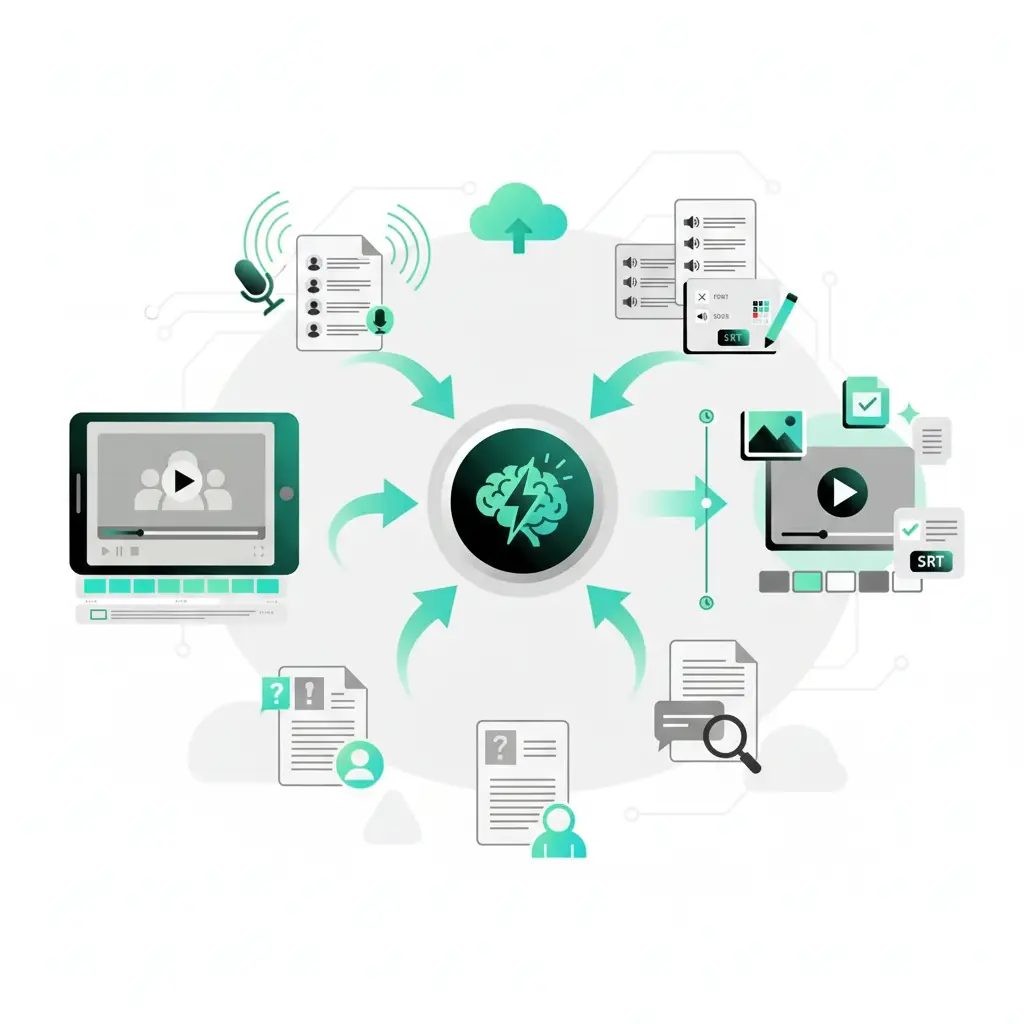
Nach der Anmeldung können Sie den Text korrigieren und das passende Ausgabeformat wählen:
- TXT: reiner Text zum Weiterbearbeiten in Word oder einem anderen Textprogramm.
- PDF: ein Dokument zum Lesen, Teilen und Archivieren.
- SRT oder VTT: Untertiteldateien mit Zeitstempeln für Projekte, die Untertitel benötigen.
- FCPXML: für die Timeline in Final Cut Pro.
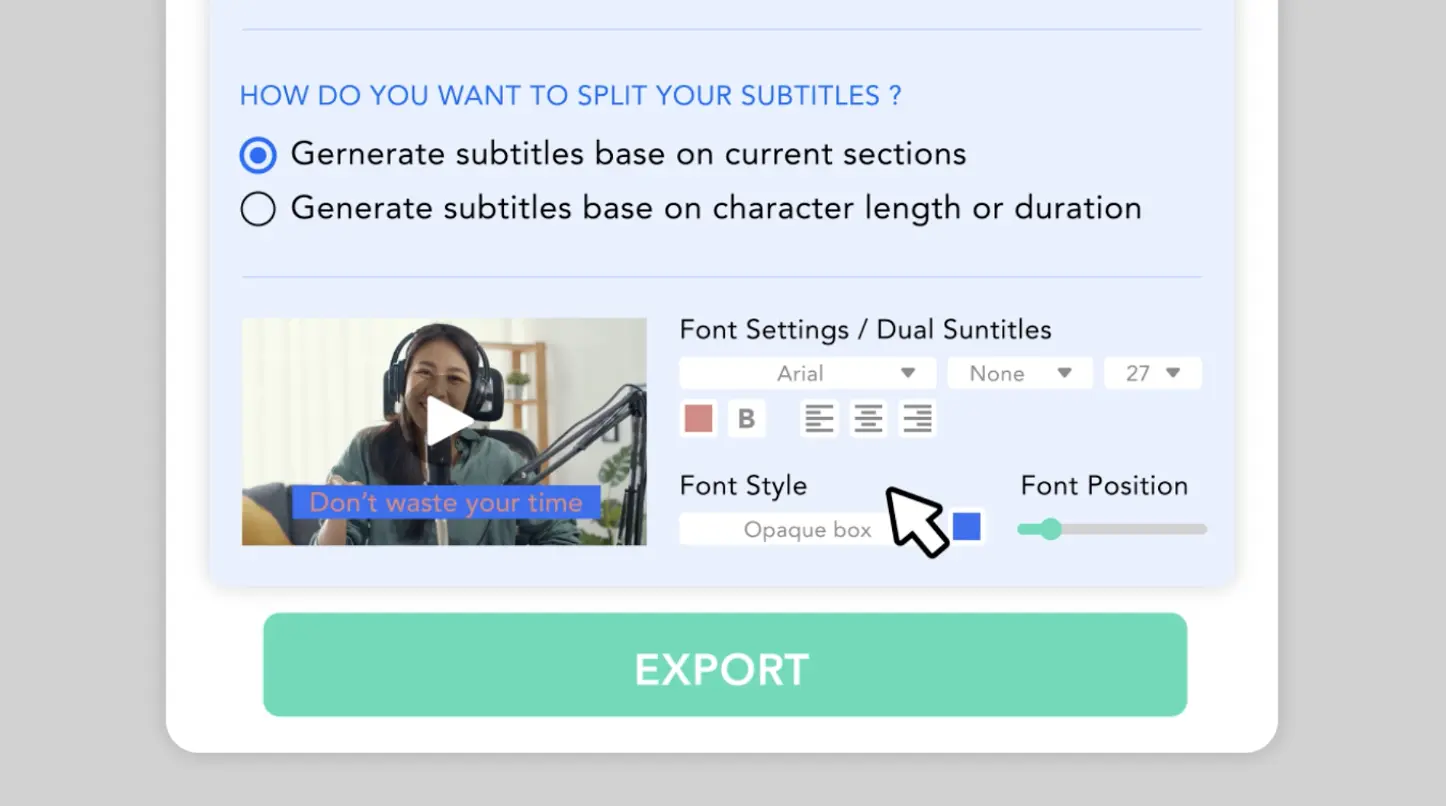
- MP4 (eigenes Bild + Untertitel): die Aufnahme mit Hintergrundbild und Untertiteln als Video exportieren, etwa für Podcasts und Social Media (Audio in Video konvertieren).
- JSON: strukturierte Daten mit Segment- und Wort-Timing, Sprechern und Konfidenzwerten – für Entwicklung und Datenanalyse.
- Benutzerdefiniertes Format: eigene TXT- oder PDF-Vorlage mit Zeitcodes, Zeilennummern, Sprechern und Text.
Ein Ergebnisprotokoll fasst Entscheidungen und Aufgaben zusammen und ist etwas anderes als ein Transkript. Aus dem fertigen Text können Sie mit der KI-Analyse eine Zusammenfassung erstellen und diese anschließend prüfen.
Meetings, Interviews, Podcasts und Vorlesungen transkribieren
- Meetings: Nach Sprechern aufteilen – als Grundlage für das Protokoll
- Interviews: Zitate über die Zeitstempel im Audio nachprüfen
- Podcasts: Folgen als Text für Shownotes und Weiterverwertung
- Vorlesungen: Aufgezeichnete Kurse durchsuchen und wiederholen
Aufnahmen und Zugriffsrechte verwalten
- Verschlüsselte Übertragung: Uploads und Downloads erfolgen über HTTPS.
- Freigaben prüfen: Legen Sie fest, wem Sie Aufnahmen und Transkripte zugänglich machen.
- Dateien verwalten: Bearbeiten und löschen Sie Aufnahmen und Ergebnisse in Ihrem Konto.
- Vorbereitung auf Sicherheits- und Compliance-Anforderungen: Wir arbeiten an den Voraussetzungen für SOC 2 Type II, ISO 27001 und HIPAA.
Details zum Umgang mit Daten finden Sie in der Datenschutzerklärung.
Audio online transkribieren in 3 Schritten
1. Audiodatei auswählen
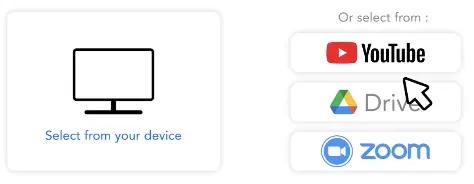
Wählen Sie eine MP3-, M4A-, WAV- oder andere unterstützte Audiodatei und die gesprochene Sprache. Für Interviews mit mehreren Personen können Sie die Sprechertrennung aktivieren.
2. Transkript erstellen lassen
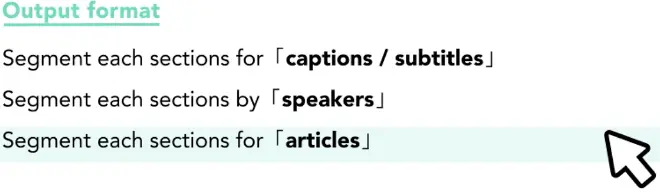
Starten Sie den Upload. Die KI überträgt die Sprache in Text und ergänzt Zeitstempel und Satzzeichen. Mit der Sprechertrennung werden Gesprächsbeiträge getrennt dargestellt.
3. Prüfen und exportieren
Melden Sie sich an, um das Transkript zu bearbeiten. Hören Sie unklare Stellen nach, korrigieren Sie den Text und benennen Sie die Sprecher. Laden Sie das Ergebnis anschließend herunter.
Tutorial: Aufnahmen transkribieren und den Text bearbeiten
Das Tutorial zeigt den Ablauf in Taption: eine Aufnahme hochladen, die Sprache auswählen, ein Transkript erstellen und den Text im Editor prüfen.
Wenden Sie den Ablauf auf Ihr Interview oder Ihre Besprechung an. Nach der Korrektur exportieren Sie den Text als Dokument oder wählen ein Untertitelformat.

Häufige Fragen zur Audiotranskription
Wie kann ich Audio in Text umwandeln?
Wählen Sie eine Audiodatei, geben Sie die gesprochene Sprache an und starten Sie die Transkription. Taption erstellt ein Transkript mit Zeitstempeln. Zum Korrigieren und Herunterladen des Textes melden Sie sich an.
Kann ich Audio kostenlos transkribieren?
Ja. Auf dieser Seite können Sie eine Aufnahme mit bis zu 5 Minuten und 200 MB kostenlos hochladen und das Transkript ansehen. Zum Bearbeiten und Exportieren ist eine Anmeldung erforderlich. Für weitere Transkriptionen gelten die Limits und Konditionen Ihres Kontos; Einzelheiten finden Sie unter Tarife und Preise.
Wie wandle ich MP3 oder WAV in Text um?
Laden Sie die Datei direkt hoch, wählen Sie die Sprache der Aufnahme und lassen Sie das Transkript erstellen. MP3 und WAV werden ebenso unterstützt wie M4A, AAC, FLAC, WMA und OPUS. Eine vorherige Formatumwandlung ist nicht nötig.
Kann ich Sprachmemos vom Smartphone transkribieren?
Ja. Speichern oder teilen Sie die Aufnahme als M4A oder in einem anderen unterstützten Audioformat und wählen Sie die Datei in Taption aus. Wo Sie die Datei exportieren, hängt vom Smartphone und der Aufnahme-App ab.
Kann ich Interviews für eine Bachelor- oder Masterarbeit transkribieren?
Sie können einen automatischen Entwurf erstellen und anschließend für Ihre Auswertung bearbeiten. Gleichen Sie das Transkript mit der Aufnahme ab und wenden Sie die Transkriptionsregeln Ihrer Hochschule oder Ihres Forschungsprojekts an. Eine automatische Transkription erfüllt nicht von sich aus ein bestimmtes wissenschaftliches Regelsystem.
Kann Taption mehrere Sprecher unterscheiden?
Wählen Sie die Sprechertrennung, um Gesprächsbeiträge getrennt darstellen zu lassen. Prüfen Sie die Zuordnung und weisen Sie den Sprechern im Editor selbst Namen zu. Die Funktion erkennt nicht automatisch die Identität einer Person. Mehr zur Sprechertrennung bei Interviews und Besprechungen.
Wie gut funktioniert die Transkription bei Dialekten?
Taption unterstützt Deutsch. Dialekte, regionale Ausdrücke, Fachbegriffe und überlappende Stimmen können die Erkennung erschweren. Testen Sie einen typischen Ausschnitt Ihrer Aufnahme, etwa mit österreichischer Aussprache oder Schweizerdeutsch, und prüfen Sie das Ergebnis. Eine verlässliche Erkennung jedes Dialekts lässt sich nicht zusichern.
Wie lang darf eine Audiodatei sein?
Der kostenlose Test auf dieser Seite ist auf 5 Minuten und 200 MB begrenzt. Nach der Anmeldung können Sie Dateien mit bis zu 5 Stunden und 5 GB hochladen, abhängig von Ihrem verfügbaren Transkriptionsguthaben. Für den ersten Test genügt ein kurzer Ausschnitt.
Kann ich das Transkript in Word bearbeiten oder als PDF speichern?
Nach der Anmeldung können Sie das Transkript in Taption korrigieren und als TXT oder PDF exportieren. Für Word öffnen Sie die TXT-Datei oder kopieren den Text in ein Word-Dokument. Der reguläre Transkriptexport bietet keinen direkten DOCX-Download.
Erstellt Taption auch ein Besprechungsprotokoll?
Ein Transkript hält das Gesagte fest; ein Ergebnisprotokoll fasst Entscheidungen und Aufgaben zusammen. Nach der Transkription können Sie mit der KI-Analyse eine Zusammenfassung als Grundlage für Ihr Protokoll erstellen. Prüfen Sie die Inhalte vor der Weitergabe.
Brauche ich eine Installation oder ein Mikrofon?
Sie arbeiten im Browser und laden eine vorhandene Aufnahme hoch. Dafür brauchen Sie weder eine Installation noch ein angeschlossenes Mikrofon. Diese Seite verarbeitet Audiodateien; sie ist kein Live-Diktat, das während des Sprechens mitschreibt.
Kann ich auch die Sprache aus einem Video transkribieren?
Ja. Für MP4-, MOV- und andere Videoaufnahmen finden Sie den passenden Ablauf unter Video in Text umwandeln. Wenn Sie Untertitel veröffentlichen möchten, nutzen Sie die Funktion zum Erstellen von Untertiteln.