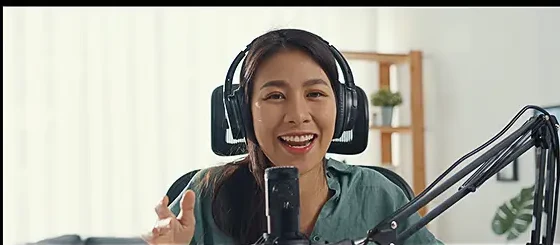

so that is the plan for this quarter
Caption editorEnglish
so that is the plan for this quarter
Taptionn picks it up from there
and we keep the naming consistent
across every recording we publish

KI-Untertitel & Transkription
Taption ist ein KI-Tool für Videountertitel, das Deutsch und mehr als 50 Sprachen unterstützt. Lade ein Video hoch, erstelle automatisch Untertitel mit Timecodes, korrigiere Text und Segmentierung und exportiere sie als SRT, VTT, TXT oder als MP4 mit eingebetteten Untertiteln.
Laden Sie einen Clip von bis zu fünf Minuten hoch und wandeln Sie ihn in editierbare Untertitel um.
Mehr als 5 Minuten oder 200 MB? Melden Sie sich bei Taption an – für bis zu 5 Stunden und 5 GB pro Datei.
Untertitel generieren ist nur der Anfang – die meiste Zeit geht für Überarbeiten, einheitliche Begriffe und exakte Synchronisation drauf. Taption ist auf diesen Workflow optimiert.
Highlights:
Der schnellste Weg: Untertitel erstellen, kurz bearbeiten und als Datei in YouTube Studio hochladen.
So klappt's auch ohne Vorerfahrung im Untertiteln.
Upload video for automatic captions.
Edit text and adjust the timeline.
Review segments, export SRT or VTT.
Upload subtitle file to YouTube.
Häufige Quellen:
Unterstützte Formate:
MP4, MOV, AVI, WMV, FLV, MPEG, MPG, OGG, MP3, WAV, M4A. Taption kümmert sich um die Kompatibilität – meist ohne manuelles Konvertieren.
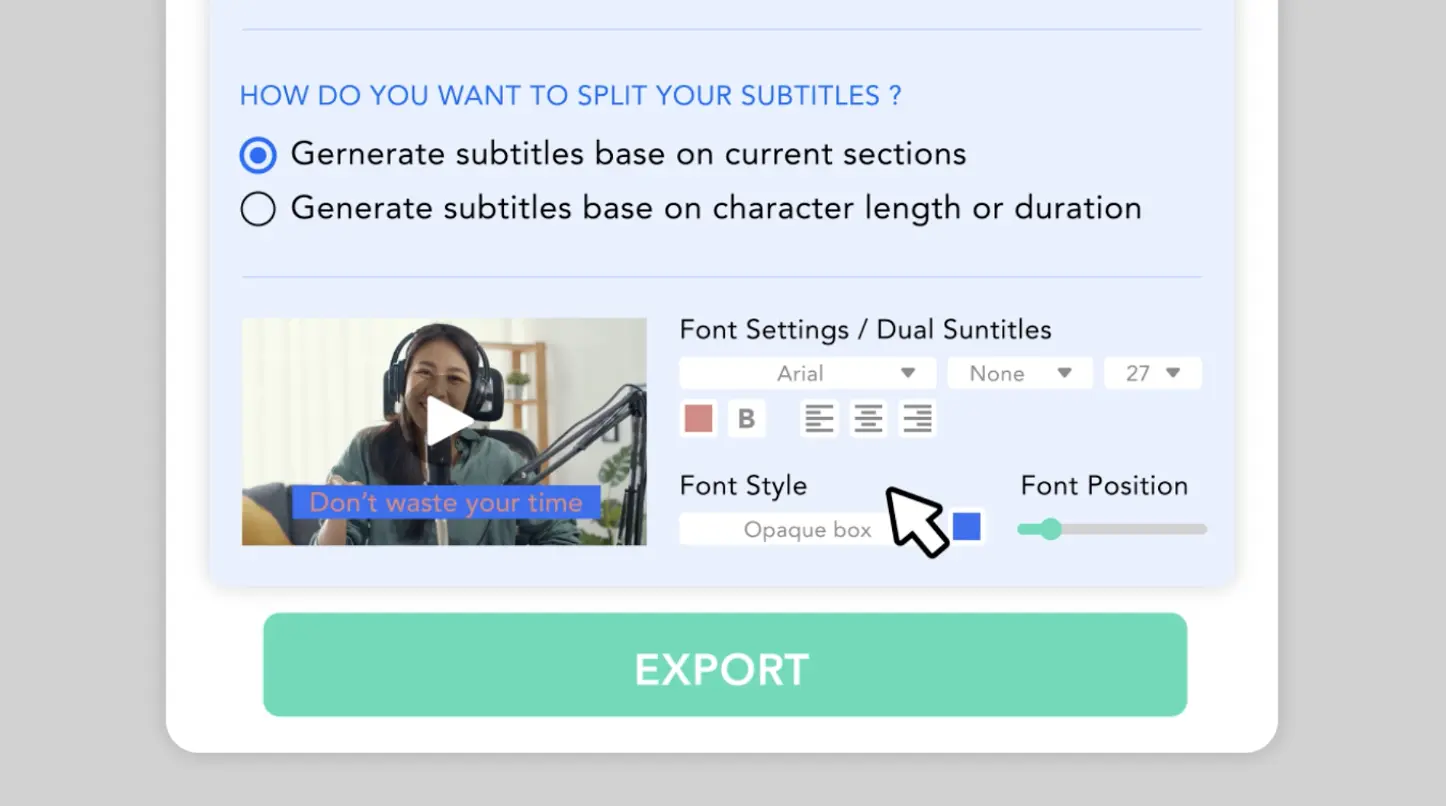
Lege die gewünschte Zeichenzahl pro Untertitel fest. Die KI nutzt diese Länge als Richtwert und setzt Umbrüche automatisch an inhaltlich natürlichen Stellen.Taption erstellt Untertitel mit präzisen Timecodes und sinnvoller Segmentierung. Du korrigierst Text und Timing in einer Oberfläche – ohne mühsames Bearbeiten von Zeitstempeln von Hand.
Wiederkehrende Fehler (Namen, Fachbegriffe, Schreibweisen) korrigierst du per »Global ersetzen« in einem Klick – das spart besonders bei langen Videos viel Zeit.
Lege wichtige Begriffe im Benutzerwörterbuch ab (Marken, Produktnamen, Fachvokabular). So werden zukünftige Untertitel konsistenter und schneller fertig.
Taption unterstützt mehrere Workflows – je nachdem, wie du arbeitest:
Nach der Generierung helfen Globales Ersetzen und Benutzerwörterbuch, Korrekturen zu beschleunigen und Terminologie über viele Videos hinweg konsistent zu halten.

Normale Untertitel geben meist nur Dialoge wieder. SDH-Untertitel (barrierefreie Untertitel) enthalten zusätzlich relevante Audio-Infos wie Musik, Geräusche oder Sprecherhinweise und sind stärker auf Barrierefreiheit ausgelegt.
Ja. Taption exportiert SRT oder VTT, die du in YouTube Studio hochladen kannst.
Die Qualität hängt von Audioqualität, Hintergrundgeräuschen und Sprechweise ab. Taption kombiniert KI-Erstellung mit einem schnellen Editor-Workflow (Timeline, Segmentierung, Global ersetzen, Wörterbuch), um Korrekturen deutlich zu beschleunigen.
Ja. Du kannst vorhandene Untertitel importieren, Text und Timing anpassen und anschließend erneut exportieren.
Eingebrannte Untertitel sind immer sichtbar (praktisch für Social-Ads). Umschaltbare Untertitel/Caption-Dateien (z. B. SRT/VTT) lassen sich im Player ein-/ausblenden und eignen sich gut für Plattform-Uploads und Barrierefreiheit.
Ja. Lege die gewünschte Länge mit Zeichen pro Untertitel mit KI anpassen fest. Taption nutzt sie als Richtwert und setzt Umbrüche dort, wo der Sinn natürlich erhalten bleibt.