
音声を文字起こし
録音ファイルをテキスト化
Taptionは、録音した音声をブラウザで文字起こしできるオンラインツールです。MP3・M4A・WAVなどのファイルをアップロードすると、AIが句読点とタイムスタンプ付きのテキストを作成します。複数人の会話では話者分離も選べます。会議、取材、講義などの録音を、5分以内・200MBまで無料でお試しいただけます。
音声文字起こしを無料で体験:5分・200MBまで
録音ファイルをアップロードすると、タイムスタンプ付きの文字起こしを確認できます。編集・書き出しにはログインが必要です。
5分または200 MBを超えるファイルですか? ログイン後は1ファイル最大5時間・5GBまで。処理には録音の長さに応じた文字起こし時間が必要です。
必要な発言を読み返し、録音で確かめる
会議・インタビュー・講義の録音を文字起こし
長い録音もテキストにすると内容を読み返しやすくなります。引用や決定事項をまとめる際は、タイムスタンプから元の発言を確認できます。
- 会議:発言の流れを確認し、決定事項や担当者を議事録にまとめるための資料に。
- 取材・インタビュー:回答を読み返し、発言の前後関係を確かめながら記事や原稿を作成。
- 講義・セミナー:説明を文章で振り返り、理解しにくかった部分を録音で復習。
- 調査・研究:インタビュー分析の下書きとして利用し、研究で定めた表記ルールに合わせて修正。
複数人の会話には、発言者ごとに分ける話者分離をご利用ください。
MP3・M4A・WAVをそのままテキスト化
対応形式の音声ファイルは、事前にMP3などへ変換する必要がありません。録音機器やアプリから保存したファイルをアップロードできます。
| 音声形式 | 録音の例 |
|---|---|
| MP3 | 会議、インタビュー、ポッドキャスト |
| M4A | スマートフォンのボイスメモ |
| WAV | ICレコーダーや収録機材の音声 |
| AAC・FLAC・WMA・OPUS | その他の対応音声ファイル |
手入力を減らし、内容の確認と修正に集中
自動文字起こしは下書きを作るための機能です。認識結果は録音環境、方言、専門用語、同時に話す声などの影響を受けるため、用途に合わせた確認が必要です。
| 手作業の文字起こし | Taptionを使う場合 |
|---|---|
| 音声を聞きながら一文ずつ入力 | AIが作ったテキストを録音と照合 |
| 発言の時刻を手で記録 | タイムスタンプから該当箇所を確認 |
| 話者を一人ずつ書き分ける | 話者分離を選び、割り当てを見直す |


文字起こしをTXT・PDFで保存して活用
ログインしてテキストを修正したら、用途に合った形式で書き出せます。
- TXT:Wordなどの文書作成ソフトで開いたり、原稿へ貼り付けたりできるテキストファイル。
- PDF:確認用の資料として共有・保存しやすい文書。
- SRT・VTT:字幕が必要な場合に使えるタイムスタンプ付きファイル。
- FCPXML:Final Cut Pro の編集タイムラインに読み込めるファイル。
- MP4(カスタム画像+字幕):録音に背景画像と字幕を付けて動画として書き出し、ポッドキャストやSNSで共有できます(音声を動画に変換)。
- JSON:セグメント・単語単位のタイミング、話者、信頼度を含む構造化データ。開発やデータ分析に。
- カスタム形式:タイムコード、番号、話者、テキストの並びを自由に決められる TXT/PDF テンプレート。
会議の要点を整理したい場合は、文字起こし後にAI分析・要約を利用できます。議事録に仕上げる前に、決定事項や担当者を確認してください。
会議・取材・ポッドキャスト・講義の録音を文字起こし
- 会議:話者ごとに分けて、議事録作成のたたき台に
- 取材・インタビュー:タイムスタンプで音声に戻り、発言を確認
- ポッドキャスト:エピソードをテキスト化し、番組ノートや再活用に
- 講義:録音した授業を検索して、要点を復習
録音ファイルと共有範囲を管理
- 暗号化して転送:アップロードとダウンロードにはHTTPSを使用します。
- 共有範囲を確認:ファイルや文字起こしを共有する前に、相手とアクセス権を確認できます。
- ファイルを管理:アカウントからアップロードしたファイルや文字起こし結果を管理・削除できます。
- セキュリティとコンプライアンスへの準備:SOC 2 Type II、ISO 27001、HIPAAへの対応に向けた準備を進めています。
データの取り扱いについては、プライバシーポリシーをご確認ください。
録音ファイルを文字起こしする3つの手順
1. 音声ファイルを選ぶ
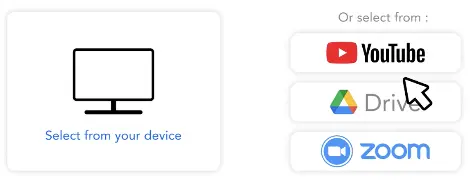
MP3・M4A・WAVなどのファイルを選び、録音で話されている言語を指定します。複数人の会話は、話者ごとの分割を選択できます。
2. AIで文字起こしする
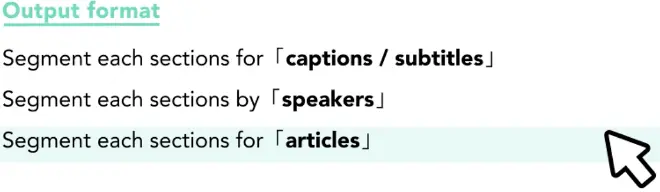
アップロードを開始すると、AIが音声をテキスト化し、句読点とタイムスタンプを付けます。話者分離を選んだ場合は、発言者ごとに整理します。
3. 確認して書き出す
ログイン後、音声を聞き直して文章や話者ラベルを修正します。内容を確認したら、そのまま書き出せます。
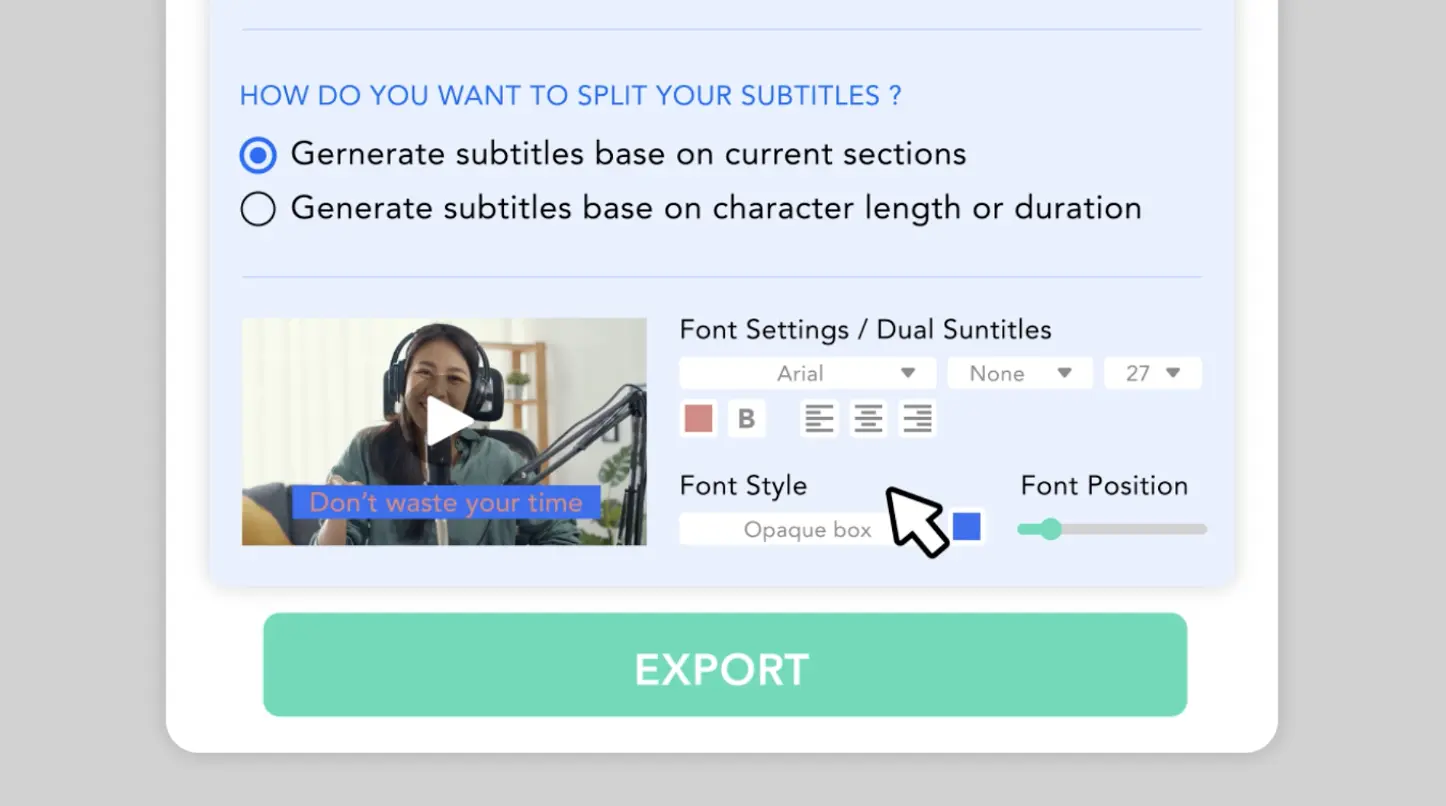
操作ガイド:録音のアップロードから編集・書き出しまで
Taptionでファイルをアップロードし、言語や分割方法を選んで文字起こしを作成する流れを紹介します。
会議やインタビューの録音でも、同じ手順でテキストを確認・修正できます。編集後は文書として保存するか、必要に応じて字幕形式で書き出してください。

音声文字起こしについてよくある質問
録音した音声を文字起こしするには?
音声ファイルを選び、録音で話されている言語を指定してアップロードします。Taptionがタイムスタンプ付きのテキストを作成するので、結果を確認してください。文章の編集やファイルへの書き出しにはログインが必要です。
音声文字起こしは無料で使えますか?
このページでは5分以内・200MBまでの録音を無料で文字起こしし、結果を確認できます。編集・書き出しにはログインが必要です。継続して利用する場合の料金や上限は、料金プランをご確認ください。
MP3・M4A・WAVをテキスト化できますか?
はい。MP3・M4A・WAVのほか、AAC・FLAC・WMA・OPUSに対応しています。対応形式であれば別の形式へ変換せずにアップロードできます。
iPhoneのボイスメモやスマートフォンの録音も文字起こしできますか?
はい。録音をM4Aなどの対応形式のファイルとして保存・共有し、Taptionにアップロードしてください。iPhoneのボイスメモやAndroidの録音アプリからファイルを取り出す方法は、端末やアプリによって異なります。
会議の文字起こしから議事録を作れますか?
文字起こしは発言内容をテキストにする処理で、決定事項や要点を整理した議事録とは異なります。文字起こし後にAI分析・要約で下書きを作り、会議の目的に合わせて整理できます。共有前に、決定事項・担当者・期限などを確認してください。
複数人の発言を分けて文字起こしできますか?
話者分離を選ぶと、発言を話者ごとに整理できます。録音と照らし合わせて割り当てを確認し、編集画面で名前を付けてください。人物の氏名を自動で特定する機能ではありません。詳しくは話者分離による文字起こしをご覧ください。
日本語の方言や専門用語も認識できますか?
日本語の文字起こしに対応していますが、方言、固有名詞、専門用語、雑音や重なった声は認識結果に影響します。実際の録音から短い部分を抜き出して試し、人名・数字・重要な発言は聞き直して確認してください。
ケバ取り・整文まで自動でできますか?
自動文字起こしは下書きとしてご利用ください。「えー」「あのー」などを整理するケバ取りや、読みやすい文章に直す整文が、希望するルールどおりに仕上がるとは限りません。ログイン後に録音と照らし合わせ、必要な表現を残したり文章を整えたりできます。
長時間の録音は何時間までアップロードできますか?
このページの無料体験は5分以内・200MBまでです。ログイン後は1ファイル最大5時間・5GBまでアップロードでき、文字起こしには録音の長さに応じた文字起こし時間が必要です。まず短い抜粋で認識結果を確認することもできます。
文字起こしをWordやPDFで保存できますか?
ログイン後、編集した文字起こしをTXT・PDFで書き出せます。Wordで使う場合はTXTファイルを開くか、テキストを貼り付けて文書として保存してください。通常の文字起こし書き出しはDOCXの直接出力には対応していません。字幕が必要な場合はSRT・VTTも選べます。
アプリのインストールやマイクは必要ですか?
不要です。ブラウザから録音済みのファイルをアップロードして利用します。このページはファイルの文字起こし用で、マイクに話しかけながら入力するリアルタイム音声入力とは異なります。
動画の音声も文字起こしできますか?
はい。MP4・MOVなどの動画は、動画の文字起こしページで手順をご確認ください。字幕として公開したい場合は、動画に字幕を付ける機能も利用できます。