
AI字幕を、いつもの Adobe Premiere Pro.
文字起こしから最後の編集まで。Premiere Proで開始し、Taptionで校正・翻訳して、字幕をタイムラインに戻せます。
Adobe Exchangeからインストール。Premiere ProとTaptionアカウントが必要です。
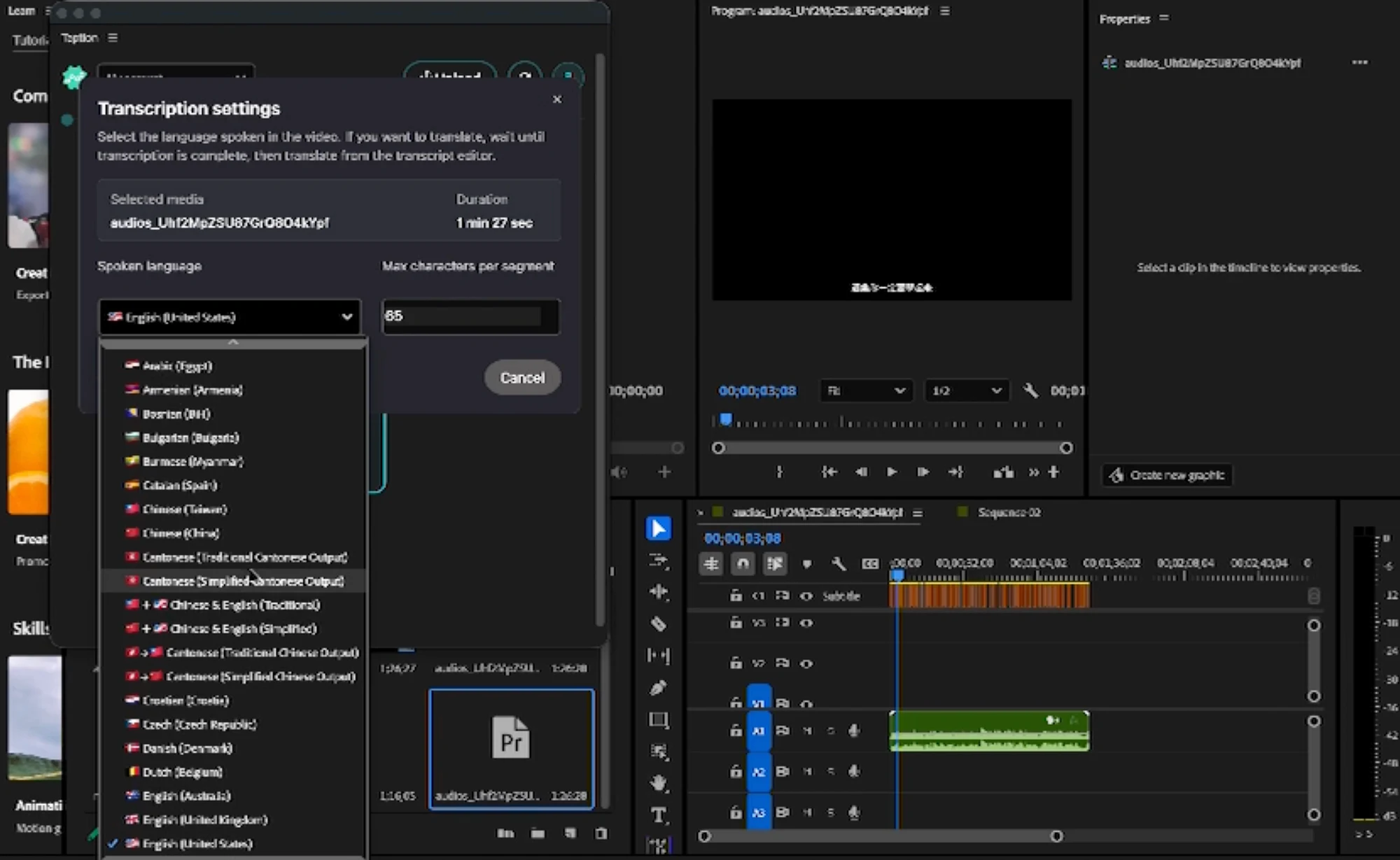
40以上の文字起こし言語
50以上の翻訳言語
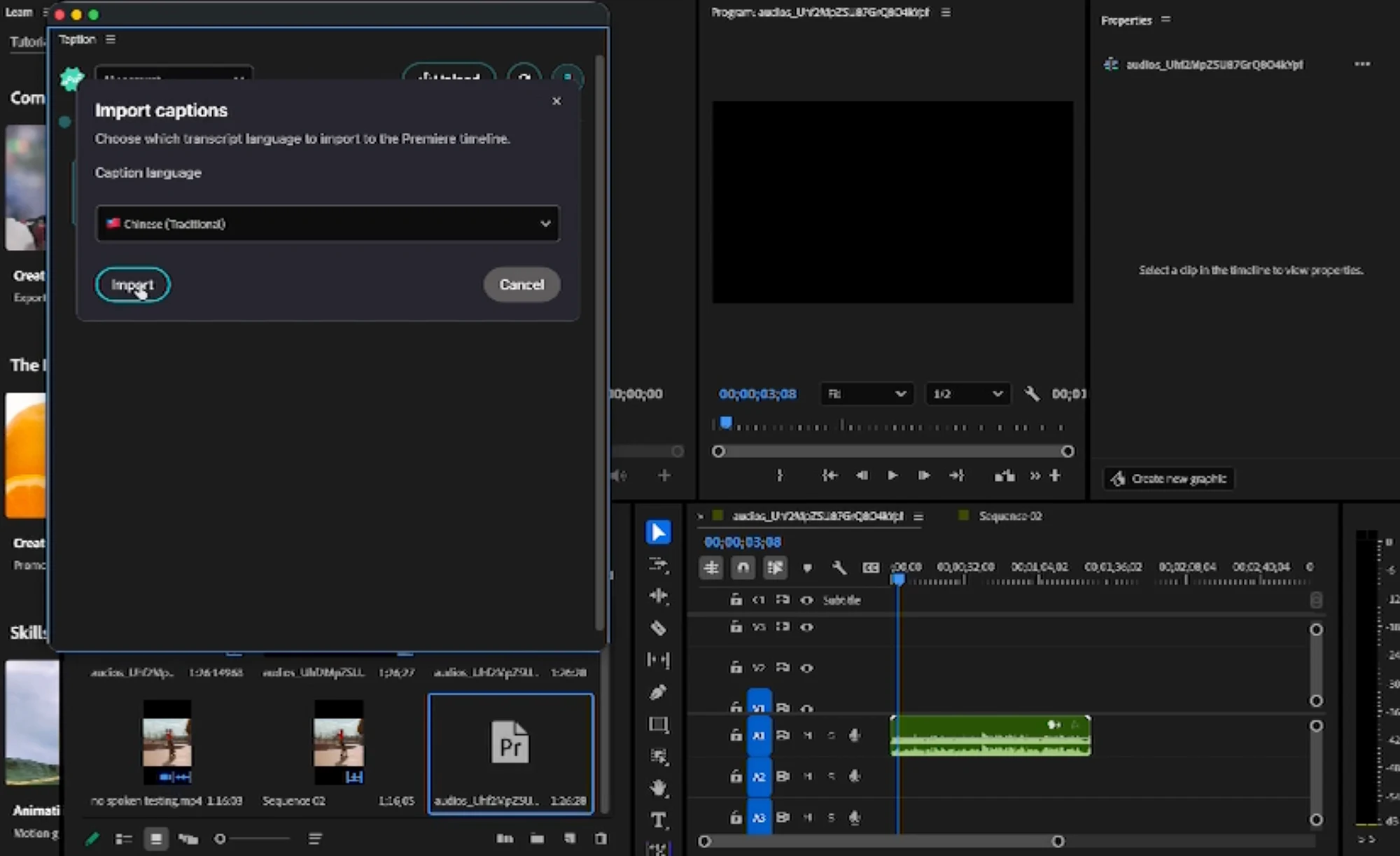
タイムラインへ直接読み込み
話し言葉から、完成した映像へ。
使い慣れた編集ソフトにつながる字幕制作。
インストールして連携
Adobe ExchangeでTaptionを入手。Premiere Proでプラグインを開き、Taptionにログインします。
文字起こしと校正
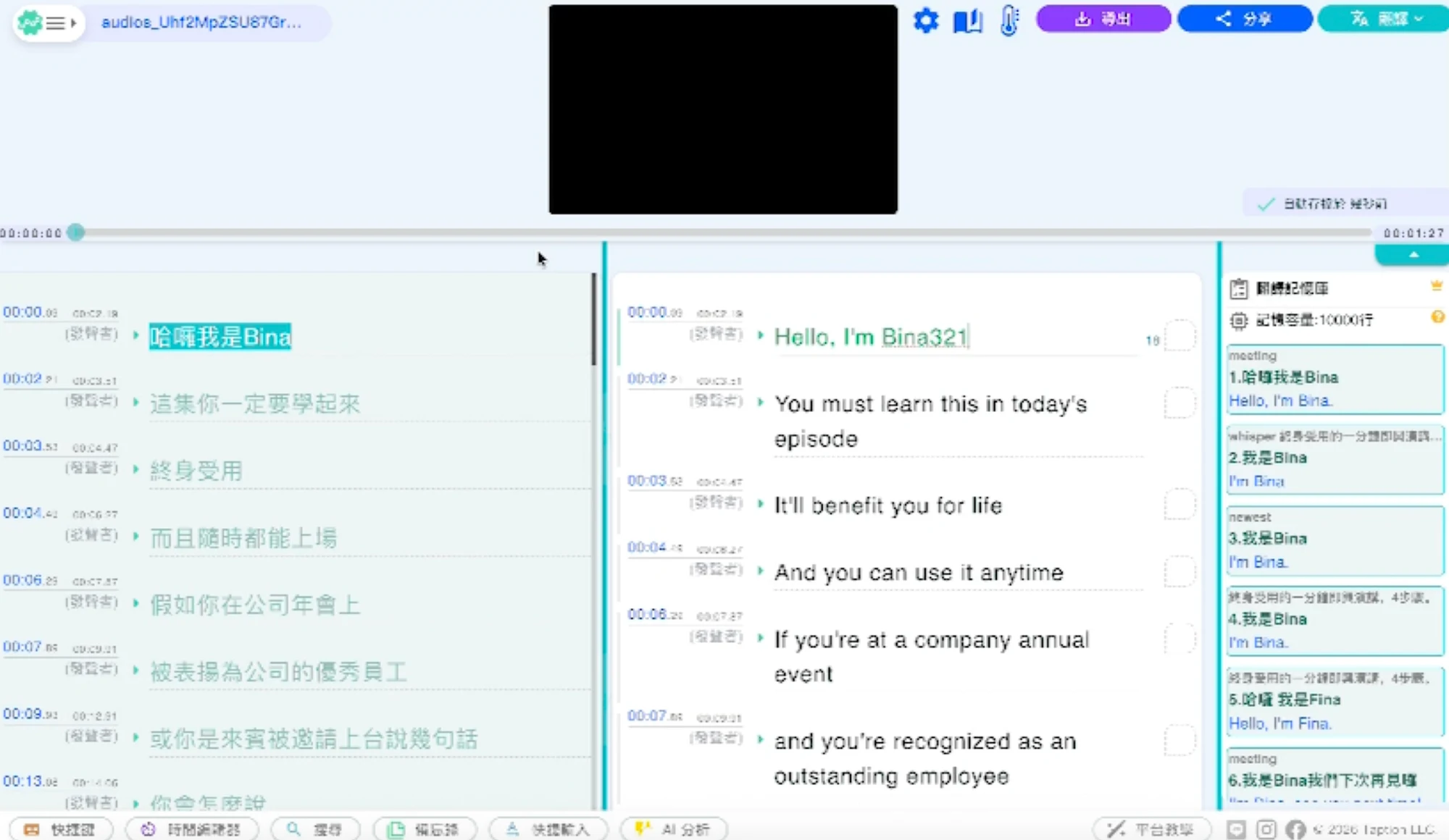
音声や動画を選び、アップロードして言語を設定。「Edit Transcript」からTaptionで校正・翻訳します。
字幕をタイムラインへ
プラグインに戻り、字幕の言語を選んで読み込みます。SRTファイルを手動でダウンロードする必要はありません。
はじめる前に。
導入ガイドを見るどこからインストールできますか?
Adobe ExchangeでTaptionをインストールし、Premiere Proで開いてログインしてください。最新の対応バージョンと動作環境はExchangeの掲載ページで確認できます。
字幕の編集と翻訳はどこで行いますか?
プラグインの「Edit Transcript」からTaptionのクラウドエディターを開きます。校正と翻訳を終えたら、Premiere Proに戻って字幕を読み込みます。
SRTの書き出しは必要ですか?
いいえ。字幕の言語を選ぶと、プラグインからPremiere Proのタイムラインに直接読み込めます。
どのプランが必要ですか?
Taptionアカウントが必要です。最新のプラン、付属の分数、利用条件は料金ページをご覧ください。