
AI 자막과 함께하는 Adobe Premiere Pro.
첫 전사부터 마지막 편집까지. Premiere Pro에서 시작하고 Taption에서 교정과 번역을 마친 뒤 자막을 타임라인으로 바로 가져오세요.
Adobe Exchange에서 설치하세요. Premiere Pro와 Taption 계정이 필요합니다.

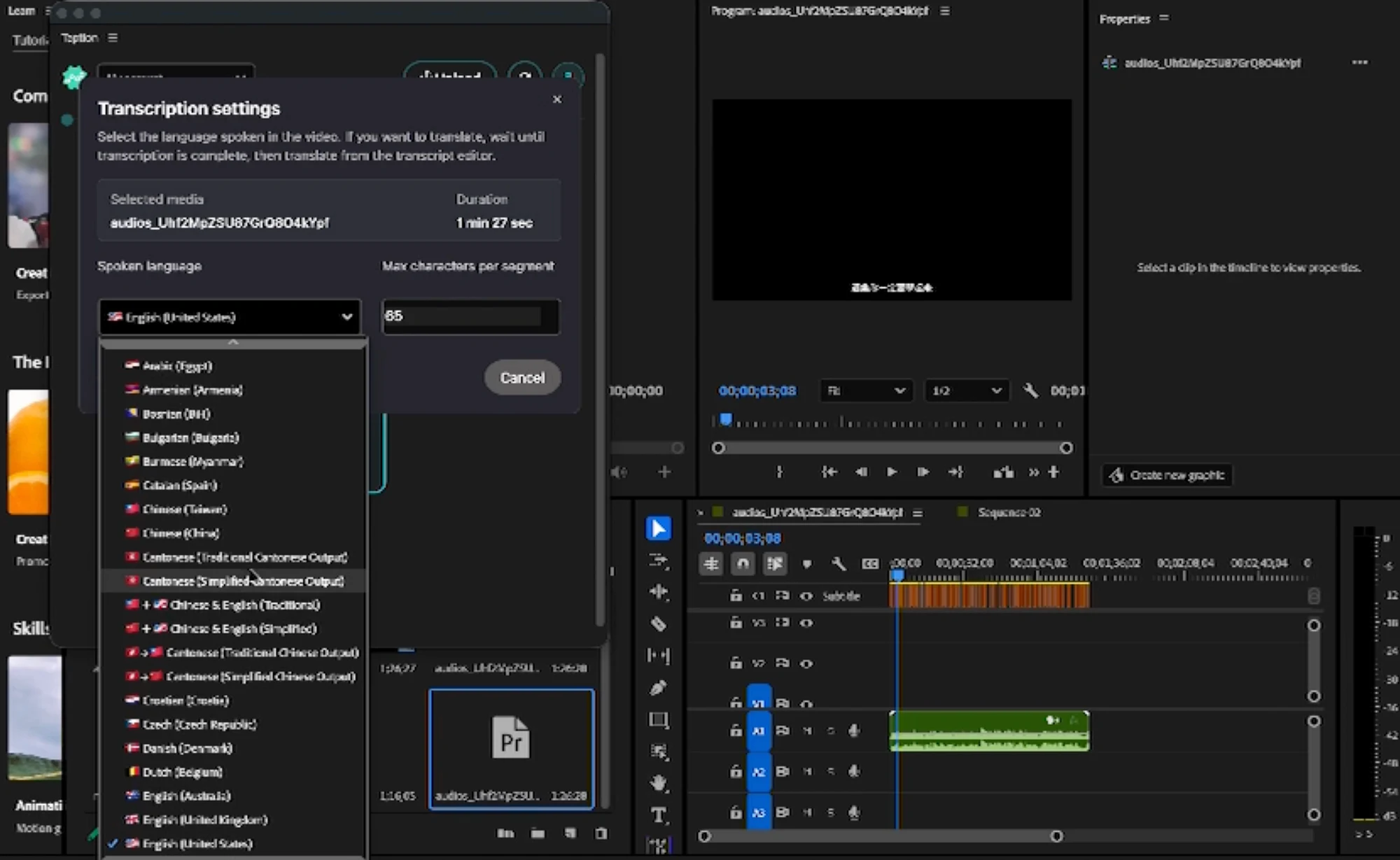
40개 이상 언어 전사
50개 이상 언어 번역
타임라인으로 바로 가져오기
음성에서 완성된 영상까지.
익숙한 편집 도구에 자연스럽게 이어지는 자막 작업.
설치하고 연결하기
Adobe Exchange에서 Taption을 설치하세요. Premiere Pro에서 플러그인을 열고 Taption 계정에 로그인하세요.
전사하고 다듬기
오디오나 영상을 선택해 업로드하고 음성 언어를 설정하세요. “Edit Transcript”를 열어 Taption에서 교정하고 번역하세요.
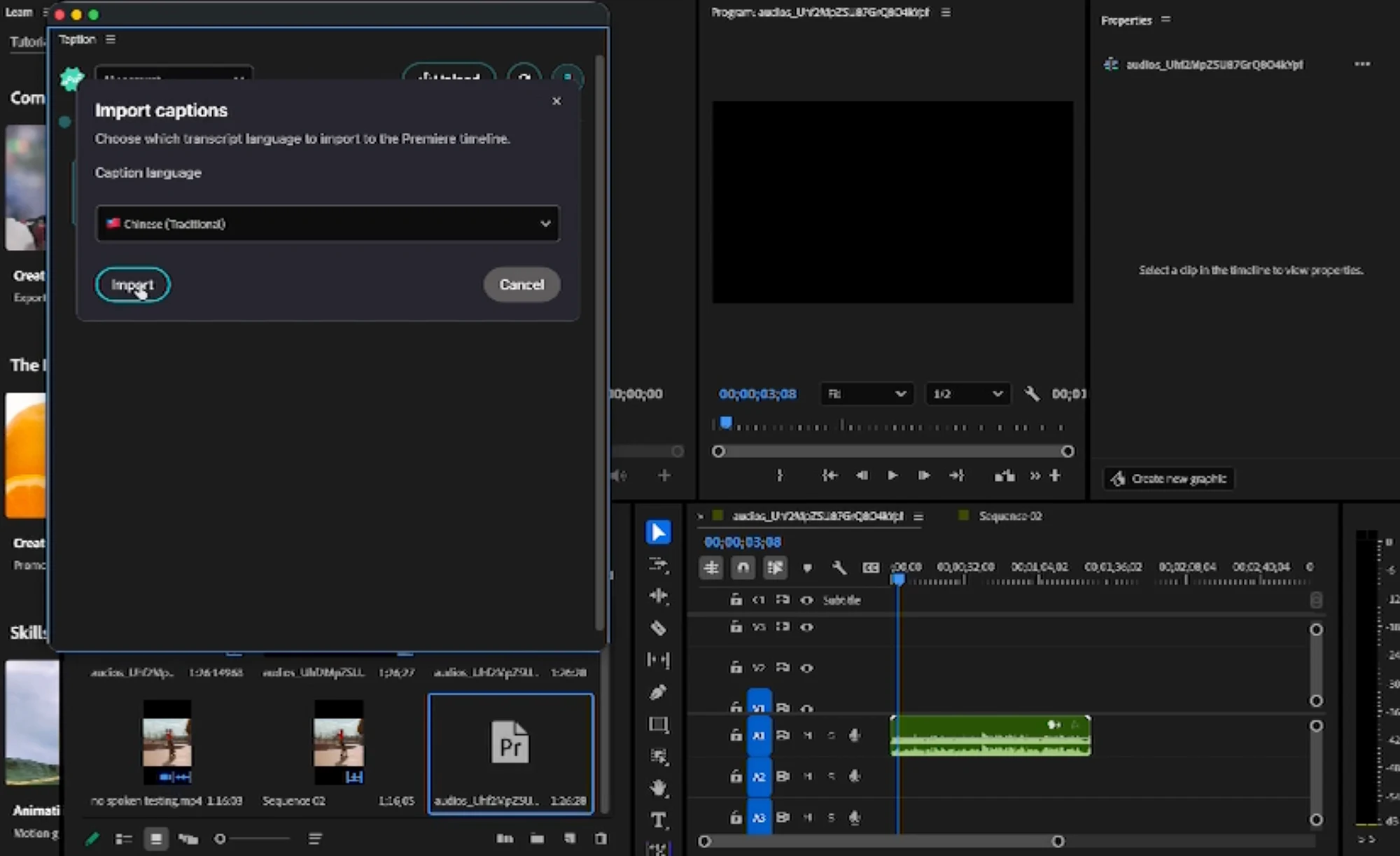
자막 가져오기
플러그인으로 돌아와 자막 언어를 선택하고 타임라인으로 가져오세요. SRT 파일을 따로 다운로드할 필요가 없습니다.
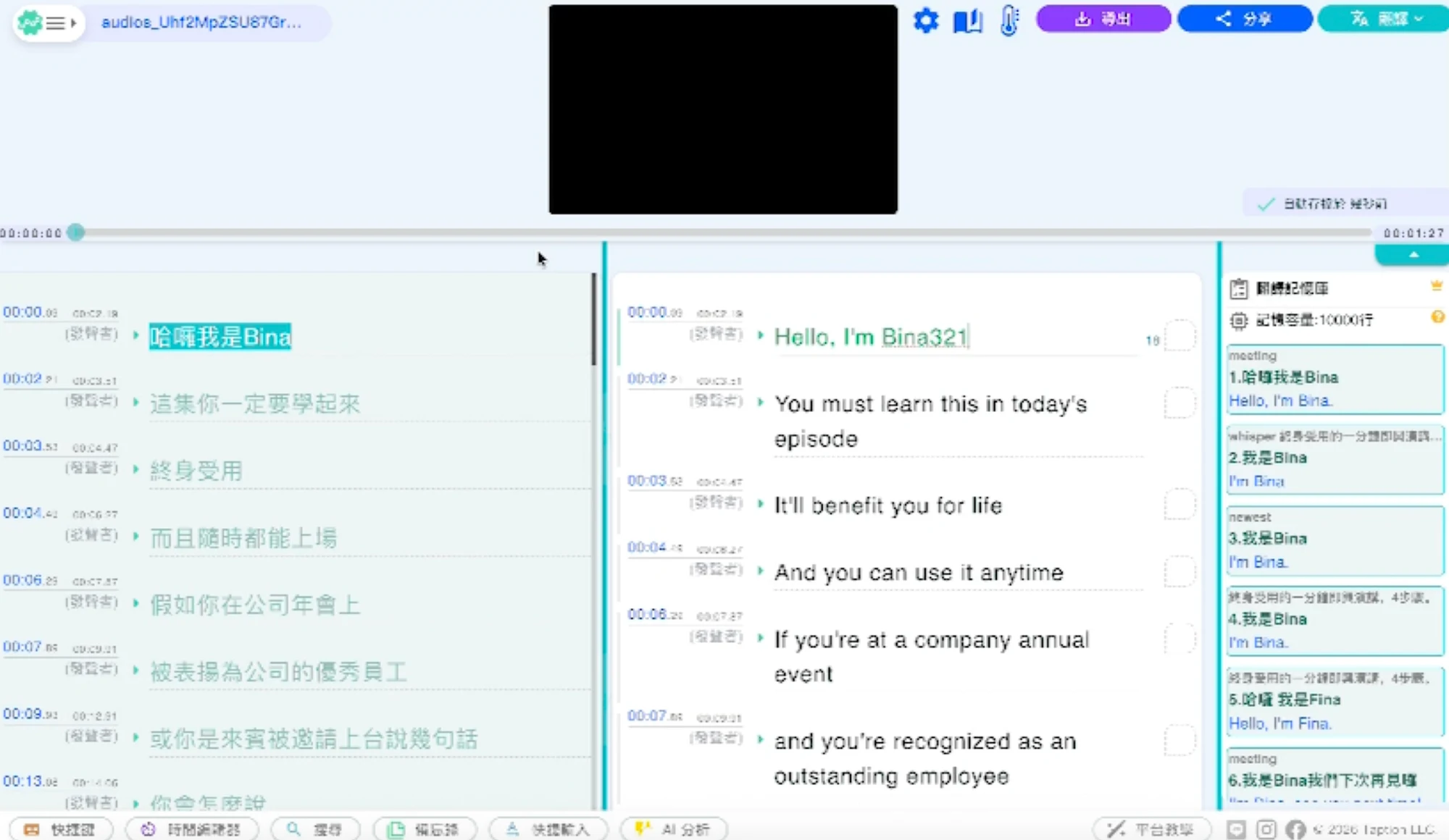
당신의 이야기를 더 많은 언어로.
50개 이상 언어로 자막을 번역하세요. 이중 언어 편집기에서 원문과 번역을 비교하고 표현을 다듬은 뒤 Premiere Pro에서 편집을 이어가세요.
자막 번역 살펴보기시작하기 전에.
설치 가이드 보기플러그인은 어디서 설치하나요?
Adobe Exchange에서 Taption을 설치한 뒤 Premiere Pro에서 열고 로그인하세요. 최신 지원 버전과 시스템 요구 사항은 Exchange 페이지에서 확인하세요.
자막은 어디서 편집하고 번역하나요?
플러그인의 “Edit Transcript”를 선택하면 Taption 클라우드 편집기가 열립니다. 교정과 번역을 마치면 Premiere Pro로 돌아와 자막을 가져오세요.
SRT 파일을 내보내야 하나요?
아니요. 자막 언어를 선택하면 플러그인이 Premiere Pro 타임라인으로 자막을 바로 가져옵니다.
어떤 Taption 요금제가 필요한가요?
Taption 계정이 필요합니다. 최신 요금제, 포함된 분량, 사용 안내는 가격 페이지를 확인하세요.
다음 편집에 자막을 더하세요.
Taption을 Premiere Pro 작업 흐름에 연결하세요.