
음성 텍스트 변환
녹음 파일을 글로 옮기세요
Taption은 녹음 파일을 브라우저에서 텍스트로 변환하는 온라인 도구입니다. MP3·M4A·WAV 파일을 업로드하면 AI가 내용을 받아쓰고 문장 부호와 발언 시간을 표시합니다. 여러 사람이 참여한 대화는 화자별로 나눌 수 있습니다. 5분 이하, 200MB 이하의 회의·인터뷰·강의 녹음 파일로 무료 체험해 보세요.
음성 텍스트 변환 무료 체험: 최대 5분·200MB
녹음 파일을 업로드하고 시간 표시가 있는 변환 결과를 확인하세요. 텍스트 편집과 내보내기는 로그인 후 이용할 수 있습니다.
5분 또는 200 MB를 초과하나요? 로그인 후 파일당 최대 5시간·5GB까지 업로드할 수 있습니다. 변환할 녹음 길이만큼 계정의 이용 가능 시간이 필요합니다.
필요한 발언을 읽고, 녹음으로 다시 확인하세요
회의·인터뷰·강의 녹음을 읽을 수 있는 기록으로
녹음을 텍스트로 바꾸면 대화 내용을 읽으며 필요한 부분을 확인할 수 있습니다. 정확한 표현이 중요한 구간은 시간 표시를 따라 원본 녹음과 비교하세요.
- 회의 녹음: 발언 내용을 확인하고 결정 사항과 담당 업무를 회의록으로 정리하는 데 활용하세요.
- 인터뷰 받아쓰기: 답변을 읽고 앞뒤 맥락을 다시 들으며 원고에 넣을 인용문을 확인하세요.
- 강의 복습: 설명을 텍스트로 읽고, 이해하기 어려웠던 부분은 녹음으로 다시 들어 보세요.
- 연구 인터뷰: 분석용 초안을 만든 뒤 연구에서 정한 표기 방식에 맞게 내용을 검토하세요.
여러 사람이 말하는 녹음은 화자별 텍스트 분리 기능을 이용할 수 있습니다.
MP3·M4A·WAV 파일을 바로 텍스트로 변환
지원되는 음성 파일은 다른 형식으로 바꾸지 않고 업로드할 수 있습니다. 녹음 앱이나 녹음기에서 저장한 파일을 선택하세요.
| 파일 형식 | 녹음 예시 |
|---|---|
| MP3 | 회의, 인터뷰, 팟캐스트 |
| M4A | 스마트폰 음성 메모와 녹음 앱 파일 |
| WAV | 녹음기와 녹음 장비에서 저장한 음성 |
| AAC·FLAC·WMA·OPUS | 그 밖의 지원 음성 형식 |
받아쓰기 시간은 줄이고, 내용 확인에 집중하세요
AI는 먼저 검토할 수 있는 초안을 만듭니다. 녹음 품질, 사투리, 전문 용어, 겹쳐 말하는 목소리에 따라 결과가 달라질 수 있으므로 중요한 내용은 확인해 주세요.
| 직접 받아쓰기 | Taption 사용 |
|---|---|
| 녹음을 반복해서 듣고 한 문장씩 입력 | 자동 변환된 초안을 녹음과 비교하며 수정 |
| 발언 시간을 직접 기록 | 타임스탬프로 해당 구간 확인 |
| 발언자를 하나씩 구분 | 화자 구분을 선택하고 배정 결과 확인 |


수정한 텍스트를 TXT·PDF로 저장하세요
로그인 후 변환 결과를 수정하고 용도에 맞는 형식으로 내보낼 수 있습니다.
- TXT: 한글이나 Word 등 문서 편집기에서 열거나 내용을 복사해 사용할 수 있는 텍스트 파일.
- PDF: 검토용 문서로 공유하거나 보관하기 위한 형식.
- SRT·VTT: 자막이 필요한 작업에 활용할 수 있는 시간 정보가 포함된 파일.
- FCPXML: Final Cut Pro 편집 타임라인으로 가져올 수 있는 파일.
- MP4(사용자 지정 이미지+자막): 녹음에 배경 이미지와 자막을 입혀 영상으로 내보내 팟캐스트나 SNS에 공유(오디오를 비디오로 변환).
- JSON: 구간·단어 단위 타이밍, 화자, 신뢰도가 포함된 구조화 데이터로 개발과 데이터 분석에 활용.
- 사용자 지정 형식: 타임코드, 번호, 화자, 텍스트 배치를 직접 정하는 TXT/PDF 템플릿.
회의 내용을 요약하려면 변환 후 AI 분석·요약을 이용하세요. 회의록으로 공유하기 전에 결정 사항과 담당자, 일정을 확인해 주세요.
회의·인터뷰·팟캐스트·강의 녹음을 텍스트로
- 회의: 화자별로 나눠 회의록 작성의 출발점으로 활용
- 인터뷰: 타임코드로 녹음을 다시 들으며 인용 확인
- 팟캐스트: 에피소드를 텍스트로 바꿔 쇼노트와 콘텐츠 재활용에 활용
- 강의: 녹음한 수업을 검색하고 핵심을 복습
녹음 파일과 공유 권한을 관리하세요
- 암호화 전송: 파일 업로드와 다운로드에 HTTPS를 사용합니다.
- 공유 권한 확인: 파일과 텍스트를 공유하기 전에 접근 권한을 확인하세요.
- 파일 관리: 계정에서 업로드한 파일과 변환 결과를 관리하고 삭제할 수 있습니다.
- 보안 및 규정 준수 준비: SOC 2 Type II, ISO 27001 및 HIPAA 요건에 대응하기 위한 준비를 진행하고 있습니다.
데이터 처리에 관한 자세한 내용은 개인정보 처리방침을 확인하세요.
녹음 파일을 텍스트로 변환하는 3단계
1. 녹음 파일 선택
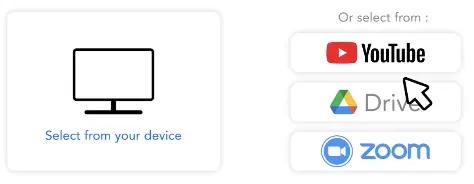
MP3·M4A·WAV 등 지원 파일을 선택하고 녹음에서 사용하는 언어를 지정하세요. 여러 사람이 말한다면 화자별 분할을 선택할 수 있습니다.
2. 자동 받아쓰기 시작
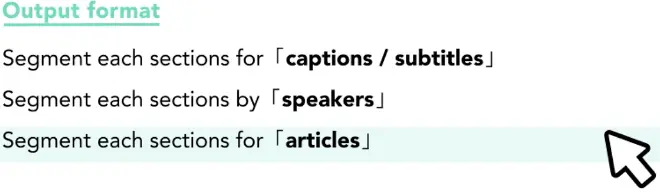
업로드를 시작하면 AI가 음성을 텍스트로 옮기고 문장 부호와 발언 시간을 표시합니다. 화자별 분할을 선택한 경우 발언자를 구분해 보여 줍니다.
3. 확인 후 내보내기
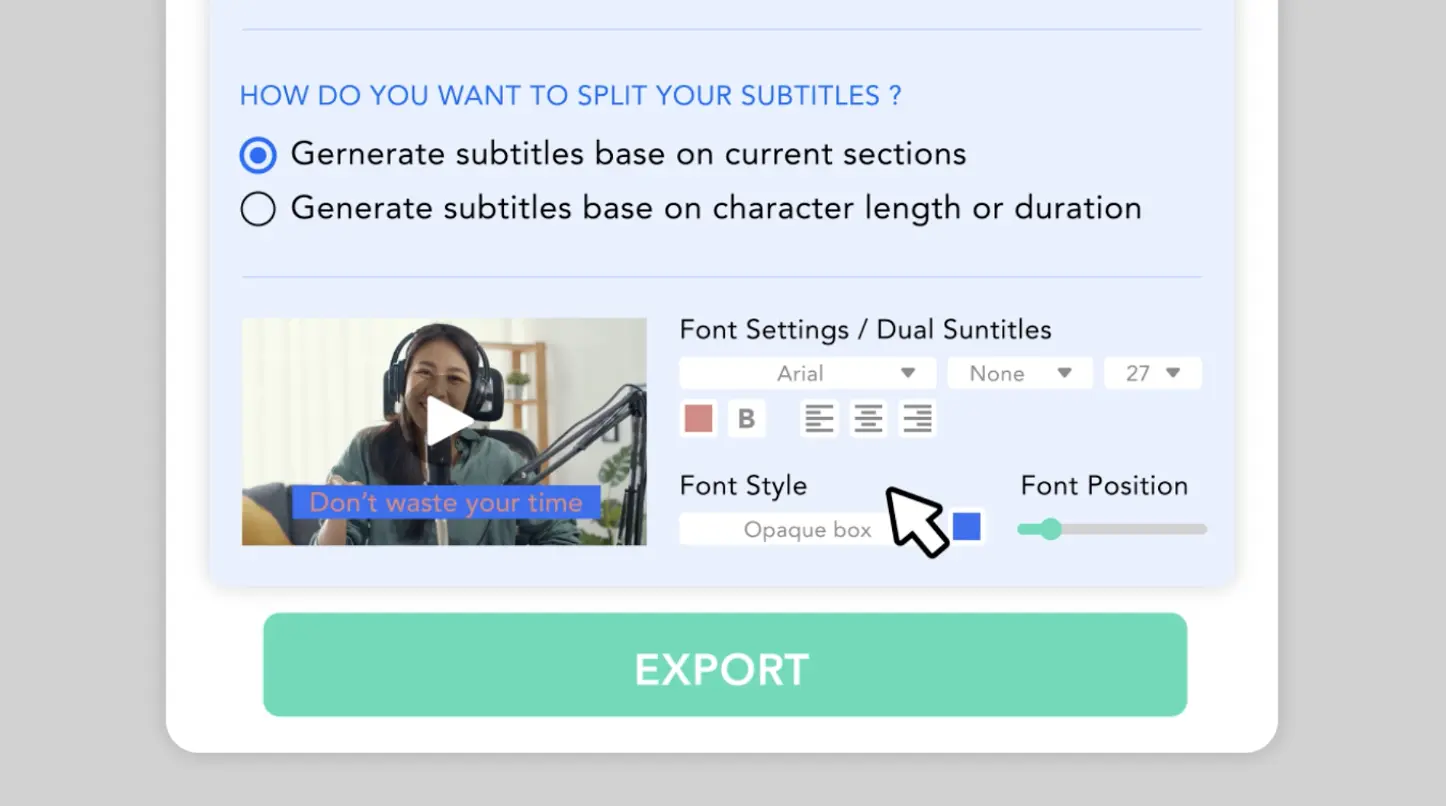
로그인 후 녹음을 다시 들으며 문장과 화자 표시를 수정하세요. 검토한 텍스트는 바로 저장할 수 있습니다.
사용 가이드: 녹음 업로드부터 텍스트 수정·저장까지
Taption에서 파일을 업로드하고 언어와 분할 방식을 선택한 뒤, 변환 결과를 확인하는 과정을 소개합니다.
회의나 인터뷰 녹음도 같은 순서로 작업할 수 있습니다. 내용을 검토한 뒤 문서로 저장하거나, 자막이 필요한 경우 자막 형식을 선택하세요.

음성 텍스트 변환 자주 묻는 질문
녹음 파일을 텍스트로 변환하려면 어떻게 하나요?
파일을 선택하고 녹음에서 사용하는 언어를 지정한 뒤 업로드하세요. Taption이 시간 표시가 있는 텍스트를 생성합니다. 결과를 수정하거나 파일로 내보내려면 로그인하세요.
음성 텍스트 변환을 무료로 이용할 수 있나요?
이 페이지에서 5분 이하, 200MB 이하의 녹음을 무료로 변환하고 결과를 확인할 수 있습니다. 텍스트 편집과 내보내기에는 로그인이 필요합니다. 계속 이용할 때의 요금과 한도는 요금제에서 확인하세요.
MP3·M4A·WAV 파일도 받아쓰기할 수 있나요?
네. MP3·M4A·WAV뿐 아니라 AAC·FLAC·WMA·OPUS도 지원합니다. 지원 형식의 파일은 다른 형식으로 바꾸지 않고 바로 업로드할 수 있습니다.
갤럭시나 아이폰의 녹음 파일도 변환할 수 있나요?
녹음 앱이나 음성 메모에서 파일을 저장하거나 공유한 뒤 Taption에 업로드하세요. M4A 등 지원 형식으로 저장되어 있어야 합니다. 파일을 내보내는 방법은 기기와 녹음 앱에 따라 다릅니다.
회의에서 여러 사람이 말하면 화자를 구분하나요?
화자별 분할을 선택하면 발언을 나누어 확인할 수 있습니다. 녹음을 들으며 구분 결과를 확인하고 편집 화면에서 이름을 직접 지정하세요. 사람의 실제 이름을 자동으로 알아내는 기능은 아닙니다. 자세한 내용은 화자 구분 기능을 확인하세요.
녹음을 변환하면 회의록도 자동으로 완성되나요?
텍스트 변환은 발언을 글로 옮기는 과정이며, 결정 사항과 할 일을 정리한 회의록 작성과는 다릅니다. 변환 후 AI 분석·요약으로 초안을 만들고 내용을 정리할 수 있습니다. 공유하기 전에 결정 사항, 담당자, 기한을 확인하세요.
한국어 사투리나 전문 용어도 인식할 수 있나요?
한국어를 지원하지만 사투리, 고유 명사, 전문 용어, 주변 소음과 겹쳐 말하는 목소리는 결과에 영향을 줄 수 있습니다. 실제 녹음의 짧은 구간으로 먼저 체험하고 이름, 숫자, 중요한 발언을 다시 들어 확인하세요.
긴 녹음은 몇 시간까지 변환할 수 있나요?
이 페이지의 무료 체험은 5분·200MB까지입니다. 로그인 후에는 파일당 최대 5시간·5GB까지 업로드할 수 있으며, 변환할 녹음 길이만큼 계정의 이용 가능 시간이 필요합니다.
변환된 텍스트를 한글이나 Word에서 편집할 수 있나요?
로그인 후 TXT 파일로 내보내 문서 편집기에서 열거나 내용을 복사해 붙여 넣으세요. PDF로 저장하는 것도 가능합니다. 기본 텍스트 내보내기에서 HWP나 DOCX를 직접 생성하지는 않습니다. 자막 작업에는 SRT·VTT를 사용할 수 있습니다.
맞춤법이나 띄어쓰기를 직접 수정할 수 있나요?
로그인 후 편집 화면에서 문장, 이름, 숫자, 띄어쓰기를 수정할 수 있습니다. 시간 표시를 통해 해당 녹음 구간을 다시 듣고, 확인한 내용을 저장하세요.
앱 설치나 마이크 연결이 필요한가요?
별도 설치 없이 브라우저에서 이미 녹음된 파일을 업로드하면 됩니다. 이 페이지는 파일 변환용이므로 마이크에 말하는 동안 글자가 입력되는 실시간 받아쓰기와는 다릅니다.
영상의 음성도 텍스트로 바꿀 수 있나요?
네. MP4·MOV 등 영상 파일은 영상 텍스트 변환 페이지에서 이용 방법을 확인하세요. 자막을 만들어 게시하려면 영상에 자막 추가 기능을 이용할 수 있습니다.