
AI 영상 텍스트 변환
MP4·유튜브 영상을 자동으로 받아쓰기
Taption은 MP4·MOV 등 영상 파일, 유튜브 영상, 회의 녹화 속 음성을 타임코드가 포함된 편집 가능한 텍스트로 자동 변환하는 온라인 영상 텍스트 변환 도구입니다. 설치가 필요 없고, 한국어를 포함한 40개 이상의 전사 언어와 화자 구분을 지원하며 TXT, PDF, SRT, VTT, FCPXML로 내보낼 수 있습니다.
무료 영상 텍스트 변환 체험: 영상 업로드
5분 이내, 200 MB 이하의 MP4·MOV 등 영상을 업로드하세요.
5분 또는 200 MB를 초과하나요? Taption에 로그인하면 파일당 최대 5시간, 5 GB까지 업로드할 수 있습니다.
유튜브 링크가 있나요? 로그인하고 가져오기 →
녹음 파일만 있나요? 음성을 텍스트로 변환 →
영상을 편집 가능한 스크립트로
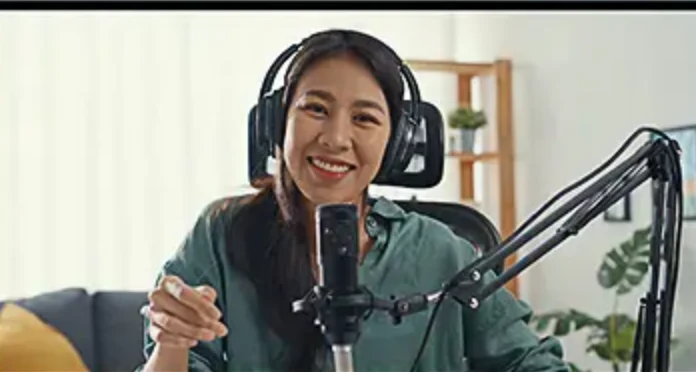
MP4·MOV·유튜브 영상을 그대로 텍스트로
오디오를 따로 추출할 필요가 없습니다. 영상 파일을 그대로 올리거나 링크로 가져오면 Taption이 음성을 바로 텍스트로 바꿉니다.
| 영상 출처 | 주요 용도 |
|---|---|
| MP4 / MOV | 휴대폰 촬영, 화면 녹화, 편집한 영상 |
| MKV / AVI / WMV / WebM | 내보낸 영상, 보관 영상, 웹 영상 |
| 유튜브 링크 | 다운로드 없이 공개 영상을 텍스트로 변환 |
| Google Drive / Zoom / 영상 URL | 클라우드 파일과 회의 녹화 |

직접 받아쓰기 vs AI 영상 텍스트 변환
| 직접 받아쓰기 | Taption AI 영상 텍스트 변환 |
|---|---|
| 영상과 문서를 오가며 입력 | 영상과 스크립트를 나란히 보고, 문장을 클릭하면 해당 장면으로 이동 |
| 자막 줄바꿈과 화면 싱크를 직접 맞춤 | 자막 단위로 자동 분할하고 영상 타임코드에 맞춤 |
| 원하는 장면을 타임라인에서 찾아 헤맴 | 키워드 검색으로 영상의 해당 구간으로 이동 |
| 자막을 넣으려면 편집 프로그램이 따로 필요 | 자막을 영상에 바로 입히거나 편집 프로그램으로 내보내기 |


영상 스크립트에서 자막과 편집까지
| 형식 | 용도 |
|---|---|
| TXT / PDF | 영상 스크립트, 회의록, 인용, 보관 |
| SRT / VTT | 유튜브, Vimeo, 웹 플레이어 자막 |
| FCPXML | Final Cut Pro 편집 타임라인 |
| JSON | 구간·단어 단위 타이밍, 화자, 신뢰도가 포함된 구조화 데이터 |
| 사용자 지정 형식 | 타임코드, 번호, 화자, 텍스트를 원하는 대로 배치한 TXT/PDF 템플릿 |
| 자막을 입힌 MP4 | 바로 게시할 수 있는 영상 |
영상에 자막을 직접 넣고 싶다면 비디오에 자막 추가를 확인하세요.
영상은 안전하고 비공개로 처리됩니다
- 암호화 전송: 파일 업로드와 다운로드에 HTTPS를 사용합니다.
- 공유 권한 확인: 파일과 텍스트를 공유하기 전에 접근 권한을 확인하세요.
- 파일 관리: 계정에서 업로드한 파일과 변환 결과를 관리하고 삭제할 수 있습니다.
- 보안 및 규정 준수 준비: SOC 2 Type II, ISO 27001 및 HIPAA 요건에 대응하기 위한 준비를 진행하고 있습니다.
데이터 처리에 관한 자세한 내용은 개인정보 처리방침을 확인하세요.
영상을 텍스트로 변환하는 3단계
1. 영상 업로드 또는 링크 붙여넣기
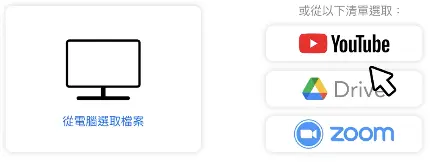
MP4, MOV, MKV 등 영상 파일을 올리거나 유튜브, Google Drive, 영상 URL을 붙여 넣은 뒤, 영상에서 말하는 언어를 선택합니다.
2. AI가 영상을 받아쓰기
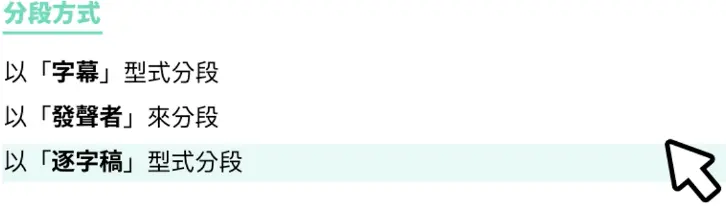
Taption이 영상 속 음성을 텍스트로 변환하고 타임코드, 문장부호, 문단을 추가합니다. 인터뷰나 회의 영상은 화자별로 나눌 수 있습니다.
3. 편집 후 내보내기
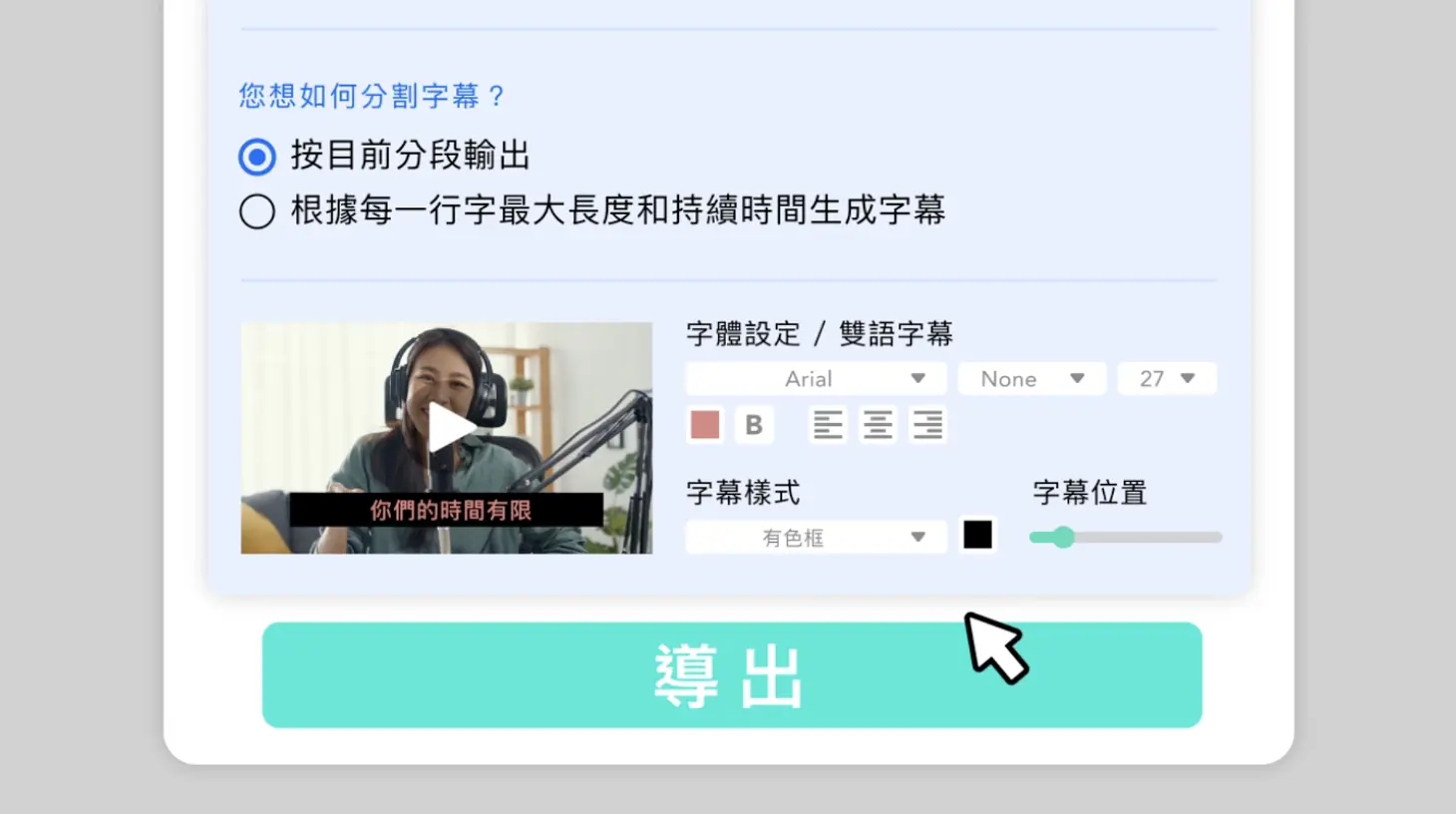
영상을 재생하며 스크립트를 확인한 뒤 스크립트나 자막 파일로 내보내거나, 자막을 영상에 바로 입힙니다.
영상 텍스트 변환 튜토리얼: 변환, 편집, 내보내기
4분 분량의 이 영상은 Taption의 전체 과정을 실제로 보여 줍니다. 영상을 올리면 AI가 받아쓰기와 자동 분할을 하고, 편집기에서 영상을 재생하며 텍스트를 수정하고 문단과 타임코드를 조정한 뒤, 마지막으로 자막 파일이나 스크립트를 내보냅니다.
Taption이 처음이라면 이 영상을 먼저 본 뒤, 이 페이지의 무료 체험으로 직접 영상을 올려 보세요.

영상 텍스트 변환 자주 묻는 질문
영상을 텍스트로 변환하려면 어떻게 하나요?
영상을 올리고(로그인하면 유튜브 링크도 가능) 언어를 선택하면 타임코드가 포함된 편집 가능한 스크립트가 만들어집니다. 이 페이지에서 5분 이내, 200 MB 이하 영상으로 무료 체험할 수 있습니다.
영상 텍스트 변환을 무료로 할 수 있나요?
네. 이 페이지에서 5분 이내, 200 MB 이하 영상을 올리면 신용카드 없이 스크립트를 무료로 미리 볼 수 있습니다. 편집·내보내기나 더 긴 영상은 로그인 후 이용하세요. 유료 요금제는 요금 페이지에서 확인할 수 있습니다.
어떤 영상 형식을 지원하나요?
MP4, MOV, AVI, MKV, WMV, WebM, MPG/MPEG, M4V, FLV, OGG 등 영상 형식을 지원합니다. 영상을 변환하거나 오디오를 따로 추출할 필요가 없습니다.
유튜브 영상을 텍스트로 변환하려면?
로그인 후 '업로드'를 선택하고 유튜브 URL을 붙여 넣으세요. 영상의 오디오를 가져와 스크립트를 만들고, 텍스트나 자막으로 내보낼 수 있습니다. 이 페이지의 무료 체험은 파일 업로드만 지원합니다.
영상 길이는 얼마까지 가능한가요?
이 페이지의 무료 체험은 5분 이내, 200 MB 이하입니다. 로그인하면 파일당 최대 5시간, 5 GB까지 가능합니다.
영상 속 화자를 구분할 수 있나요?
네. 인터뷰, 패널 토론, 회의 영상은 화자별로 나눌 수 있고, 편집기에서 각 화자의 이름을 지정할 수 있습니다. 자세한 내용은 비디오 화자 라벨링을 참고하세요.
영상 스크립트를 자막으로 만들거나 번역할 수 있나요?
네. 자막 파일로 내보내거나, 영상에 자막을 입히거나, 50개 이상의 언어로 번역해 이중 언어 자막을 만들 수 있습니다.
정확도는 어느 정도인가요? 수정할 수 있나요?
정확도는 음질, 배경 음악과 소음, 억양, 전문 용어에 따라 달라집니다. 모든 스크립트는 편집기에서 열리며, 영상을 재생하면서 단어와 타임코드를 수정할 수 있습니다.
녹음 파일만 있다면요?
MP3, M4A, WAV 녹음은 음성을 텍스트로 변환을 이용하세요. 과정은 같습니다.