
Convertir une vidéo en texte
Transcription vidéo par IA
Taption est un outil en ligne qui convertit automatiquement la parole des vidéos MP4, MOV et autres, des vidéos YouTube et des enregistrements de réunions en une transcription horodatée et modifiable. Il prend en charge plus de 40 langues de transcription, identifie les locuteurs et exporte en TXT, PDF, SRT, VTT ou FCPXML, sans installation.
Essai gratuit : convertir une vidéo en texte
Importez une vidéo MP4, MOV ou autre de 5 minutes et 200 Mo maximum.
Plus de 5 minutes ou 200 Mo ? Connectez-vous à Taption pour importer jusqu’à 5 heures et 5 Go par fichier.
Vous avez un lien YouTube ? Connectez-vous pour l'importer →
Vous avez seulement un enregistrement audio ? Convertir un audio en texte →
Transformez une vidéo en transcription modifiable
Convertir des vidéos MP4, MOV et YouTube en texte
Inutile d'extraire l'audio au préalable. Importez directement le fichier vidéo, ou ajoutez-le depuis un lien, et Taption transcrit la parole directement.
| Source vidéo | Usage courant |
|---|---|
| MP4 / MOV | Vidéos de smartphone, captures d'écran, vidéos montées |
| MKV / AVI / WMV / WebM | Vidéos exportées, archivées ou web |
| Lien YouTube | Transcrire une vidéo publiée sans la télécharger |
| Google Drive / Zoom / URL vidéo | Fichiers dans le cloud et enregistrements de réunions |

Retranscrire à la main vs transcription vidéo par IA
| Retranscription manuelle | Transcription vidéo IA Taption |
|---|---|
| Passer sans cesse de la vidéo au document pour taper | Vidéo et transcription côte à côte ; un clic sur une ligne renvoie à la scène |
| Découper et caler soi-même les sous-titres sur l'image | Découpage automatique en sous-titres calés sur le timecode de la vidéo |
| Parcourir la timeline pour retrouver une scène | Rechercher un mot pour aller directement au bon passage |
| Ouvrir un logiciel de montage pour ajouter les sous-titres | Incruster les sous-titres dans la vidéo ou les envoyer vers votre logiciel de montage |


De la transcription vidéo aux sous-titres et au montage
| Format | Idéal pour |
|---|---|
| TXT / PDF | Transcriptions, notes, citations et archives |
| SRT / VTT | Sous-titres pour YouTube, Vimeo et lecteurs web |
| FCPXML | Timelines Final Cut Pro |
| JSON | Données structurées avec minutage par segment et par mot, locuteurs et indices de confiance |
| Format personnalisé | Votre propre modèle TXT ou PDF : horodatage, numéros, locuteurs et texte |
| MP4 avec sous-titres incrustés | Vidéos prêtes à publier |
Vous voulez les sous-titres dans la vidéo ? Voir ajouter des sous-titres à une vidéo.
Vos vidéos restent privées
- Transferts chiffrés : l’import et le téléchargement des fichiers utilisent HTTPS.
- Accès aux documents : vérifiez les autorisations avant de partager un enregistrement ou une transcription.
- Gestion des fichiers : gérez et supprimez les enregistrements et leurs résultats depuis votre compte.
- Préparation à la sécurité et à la conformité : Nous travaillons à notre préparation aux exigences de SOC 2 Type II, ISO 27001 et HIPAA.
Consultez la politique de confidentialité pour connaître les modalités de traitement des données.
Convertir une vidéo en texte en 3 étapes
1. Importez une vidéo ou collez un lien
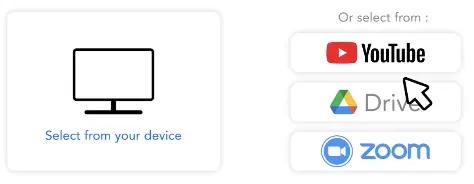
Importez un fichier MP4, MOV, MKV ou autre, ou collez un lien YouTube, Google Drive ou un lien vidéo direct. Choisissez ensuite la langue parlée dans la vidéo.
2. L'IA transcrit la vidéo
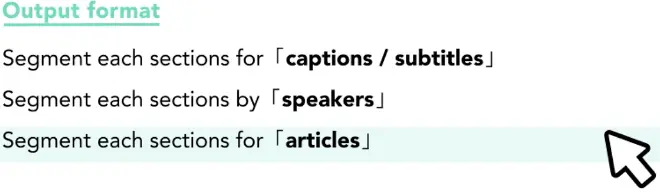
Taption convertit la parole de la vidéo en texte et ajoute horodatage, ponctuation et paragraphes. Pour les interviews et réunions, vous pouvez segmenter par locuteur.
3. Modifiez et exportez
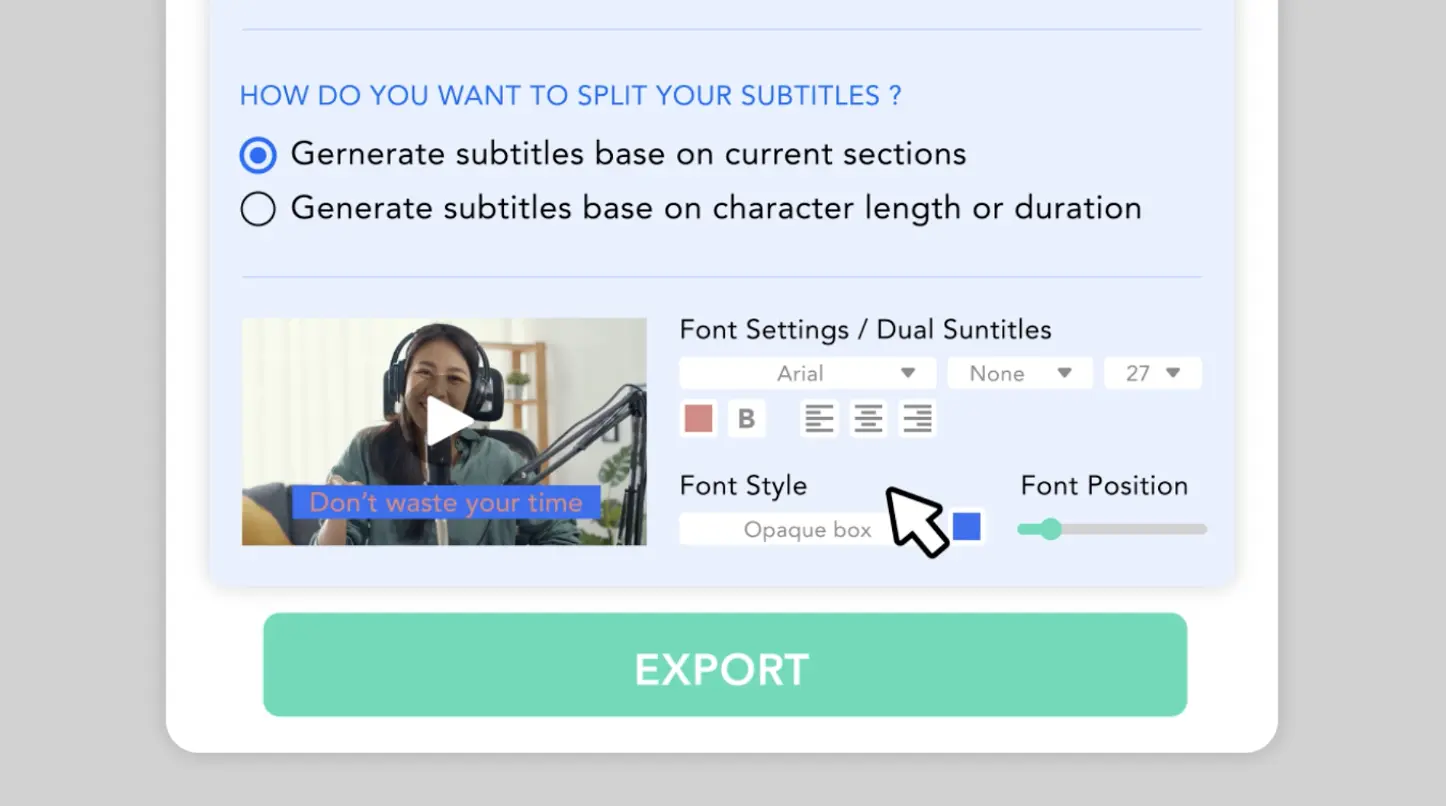
Relisez la transcription pendant la lecture de la vidéo, puis exportez-la en document ou en sous-titres, ou incrustez directement les sous-titres dans la vidéo.
Tutoriel : convertir une vidéo en texte, modifier et exporter
Cette vidéo de 4 minutes montre Taption du début à la fin : importer une vidéo, laisser l'IA la transcrire et la découper en segments, corriger le texte dans l'éditeur pendant la lecture en ajustant segments et horodatage, puis exporter des sous-titres ou une transcription.
Vous découvrez Taption ? Regardez d'abord la vidéo, puis testez gratuitement une de vos vidéos sur cette page.

Questions fréquentes : convertir une vidéo en texte
Comment convertir une vidéo en texte ?
Importez la vidéo (ou, une fois connecté, un lien YouTube) et choisissez la langue : Taption crée une transcription horodatée et modifiable. Cette page permet d'essayer gratuitement une vidéo de 5 minutes et 200 Mo maximum.
Peut-on convertir une vidéo en texte gratuitement ?
Oui. Importez sur cette page une vidéo de 5 minutes et 200 Mo maximum pour prévisualiser sa transcription gratuitement, sans carte bancaire. Connectez-vous pour modifier, exporter ou transcrire des vidéos plus longues. Les offres payantes figurent sur la page des tarifs.
Quels formats vidéo sont pris en charge ?
MP4, MOV, AVI, MKV, WMV, WebM, MPG/MPEG, M4V, FLV et OGG. Inutile de convertir la vidéo ou d'en extraire l'audio.
Comment transcrire une vidéo YouTube ?
Connectez-vous, choisissez « Importer » et collez l'URL YouTube. Taption récupère l'audio de la vidéo et crée une transcription exportable en texte ou en sous-titres. L'essai gratuit de cette page accepte uniquement les fichiers importés.
Quelle durée de vidéo est acceptée ?
L'essai gratuit de cette page accepte les vidéos de 5 minutes et 200 Mo maximum. Une fois connecté, chaque fichier peut atteindre 5 heures et 5 Go.
Taption distingue-t-il les locuteurs d'une vidéo ?
Oui. Pour les interviews, tables rondes et réunions, segmentez la transcription par locuteur, puis nommez chaque locuteur dans l'éditeur. Voir l'étiquetage des locuteurs.
Peut-on transformer la transcription en sous-titres ou la traduire ?
Oui. Exportez des fichiers de sous-titres, incrustez les sous-titres dans la vidéo ou traduisez la transcription dans plus de 50 langues pour des sous-titres bilingues.
La transcription est-elle précise, et peut-on la corriger ?
La précision dépend de la qualité du son, de la musique et du bruit de fond, des accents et des termes techniques. Chaque transcription s'ouvre dans un éditeur où vous lisez la vidéo, corrigez les mots et ajustez l'horodatage.
Et si je n'ai qu'un enregistrement audio ?
Utilisez convertir un audio en texte pour les enregistrements MP3, M4A et WAV. La démarche est la même.