
Transcrivez vos fichiers audio en texte
Retrouvez une citation sans réécouter tout l’enregistrement
Taption transforme vos enregistrements audio en texte en ligne, depuis votre navigateur. Importez un fichier MP3, M4A ou WAV : l’IA produit une transcription avec ponctuation et repères temporels. Pour un entretien ou une réunion, vous pouvez séparer les prises de parole par intervenant. Essayez gratuitement avec un fichier de 5 minutes et 200 Mo maximum.
Essayez gratuitement la transcription audio : jusqu’à 5 minutes
Importez un enregistrement de 5 minutes et 200 Mo maximum pour consulter sa transcription avec des repères temporels. Connectez-vous pour corriger et exporter le texte.
Plus de 5 minutes ou 200 Mo ? Après connexion : jusqu’à 5 heures et 5 Go par fichier, selon votre crédit de transcription disponible.
Retrouvez une citation sans réécouter tout l’enregistrement
Transcrire un entretien, une réunion ou un cours enregistré
Une retranscription audio vous permet de relire les échanges et de revenir à l’enregistrement au moment de vérifier un passage.
- Entretiens de recherche : préparez une première version à relire et à adapter aux consignes de votre mémoire ou de votre étude.
- Interviews : retrouvez les réponses et vérifiez les citations avant de les reprendre dans un article.
- Réunions : consultez les échanges pour préparer un compte rendu des décisions et des actions à suivre.
- Cours enregistrés : reprenez une explication à votre rythme et complétez vos notes en réécoutant le passage.
Pour les échanges à plusieurs voix, consultez la transcription par intervenant.
Convertir un MP3, M4A ou WAV en texte
Importez directement le fichier dont vous disposez. Taption accepte les formats MP3, M4A, WAV, AAC, FLAC, WMA et OPUS, sans conversion préalable en MP3.
| Format audio | Exemples d’enregistrements |
|---|---|
| MP3 | Interviews, conférences et podcasts |
| M4A | Mémos vocaux et enregistrements sur téléphone |
| WAV | Enregistrements de dictaphone ou de studio |
| AAC, FLAC, WMA et OPUS | Autres fichiers audio compatibles |
Moins de saisie, une relecture centrée sur le contenu
La transcription automatique fournit un premier texte à vérifier. La qualité sonore, les accents, les voix qui se chevauchent et le vocabulaire spécialisé influencent le résultat.
| Transcription manuelle | Avec Taption |
|---|---|
| Écouter et saisir chaque phrase | Relire une première transcription produite par l’IA |
| Noter les temps à la main | Revenir aux passages grâce aux repères temporels |
| Attribuer les prises de parole une par une | Choisir la séparation par intervenant, puis vérifier les attributions |


Télécharger la transcription en TXT ou PDF
Connectez-vous pour relire le texte, effectuer vos corrections et choisir le format d’export :
- TXT : du texte brut à ouvrir dans Word ou à copier dans votre outil de rédaction.
- PDF : un document à lire, partager ou archiver.
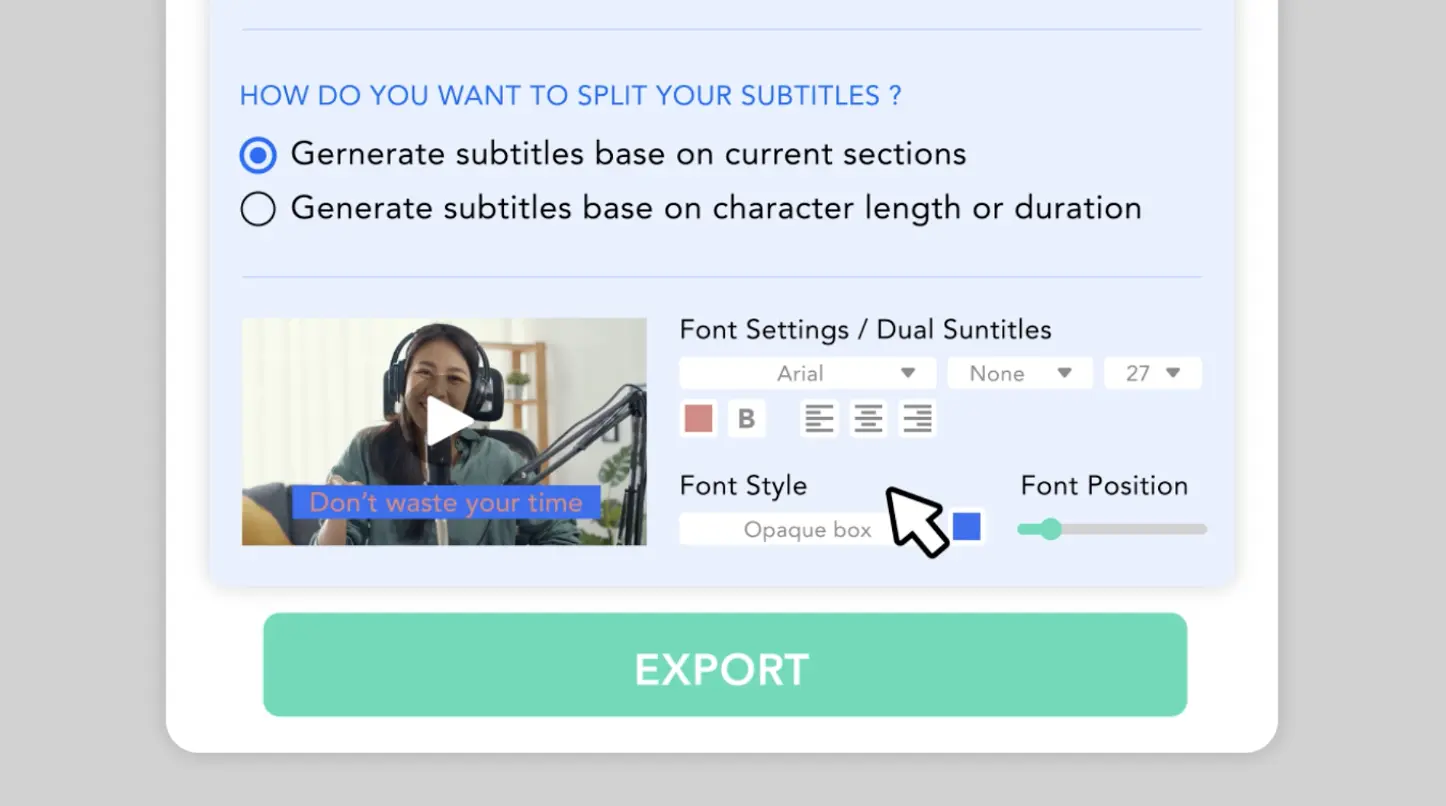
- SRT ou VTT : des fichiers de sous-titres horodatés si votre projet en a besoin.
- FCPXML : pour la timeline de Final Cut Pro.
- MP4 (image personnalisée + sous-titres) : exportez l’enregistrement en vidéo avec une image de fond et des sous-titres, pour les podcasts et les réseaux sociaux (convertir un audio en vidéo).
- JSON : des données structurées avec minutage par segment et par mot, intervenants et indices de confiance, pour le développement et l’analyse.
- Format personnalisé : votre propre modèle TXT ou PDF avec horodatage, numéros, intervenants et texte.
Pour préparer une synthèse après la transcription, utilisez l’analyse et le résumé par IA, puis vérifiez les points retenus.
Transcrire réunions, entretiens, podcasts et cours
- Réunions : séparez les intervenants pour préparer le compte rendu
- Entretiens : vérifiez les citations grâce aux repères temporels
- Podcasts : passez les épisodes en texte pour les notes et la réutilisation
- Cours : recherchez dans vos cours enregistrés et révisez l’essentiel
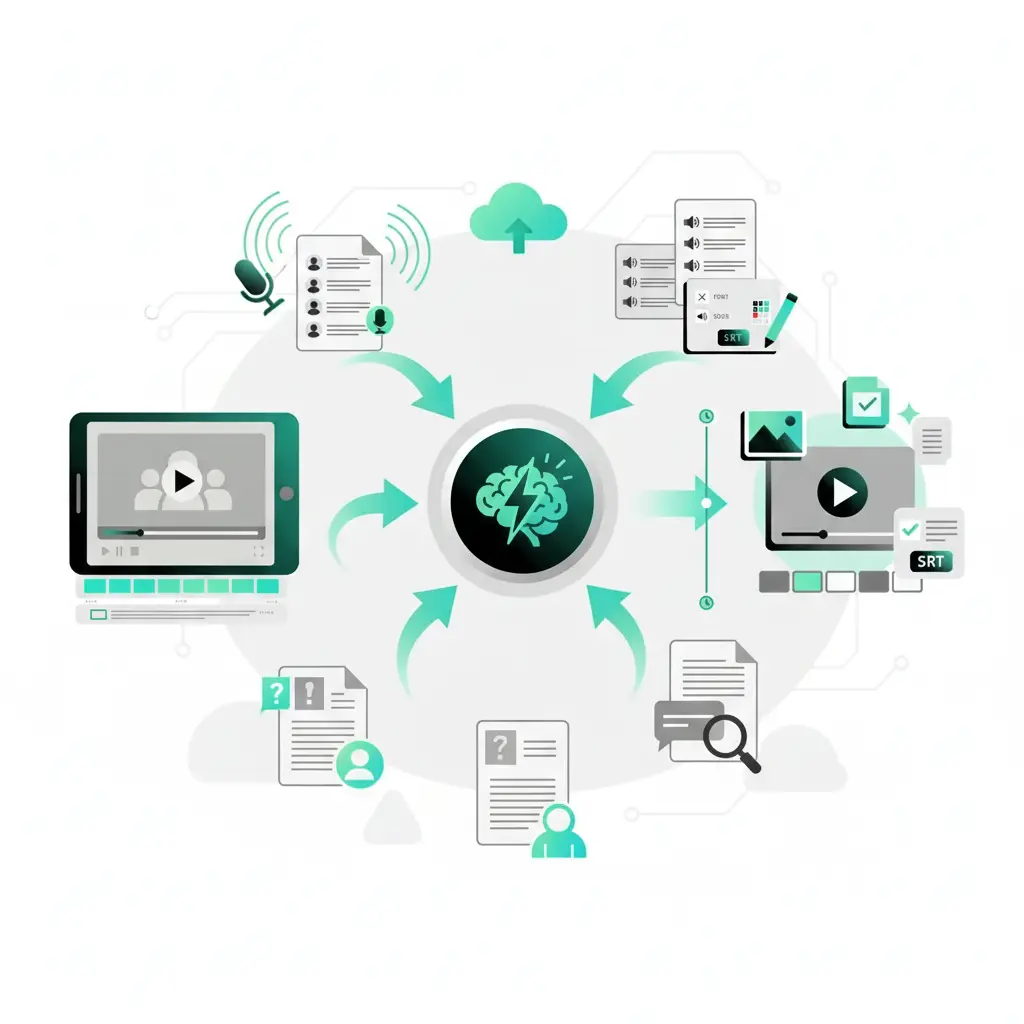
Gérer vos enregistrements et leur partage
- Transferts chiffrés : l’import et le téléchargement des fichiers utilisent HTTPS.
- Accès aux documents : vérifiez les autorisations avant de partager un enregistrement ou une transcription.
- Gestion des fichiers : gérez et supprimez les enregistrements et leurs résultats depuis votre compte.
- Préparation à la sécurité et à la conformité : Nous travaillons à notre préparation aux exigences de SOC 2 Type II, ISO 27001 et HIPAA.
Consultez la politique de confidentialité pour connaître les modalités de traitement des données.
Comment transcrire un audio en texte en 3 étapes
1. Choisissez votre fichier audio
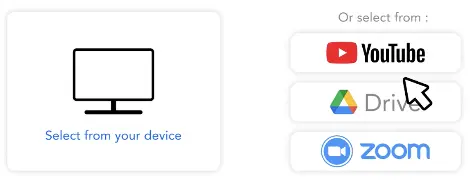
Sélectionnez un MP3, M4A, WAV ou un autre fichier compatible, puis la langue parlée. Pour une conversation à plusieurs, choisissez la séparation par intervenant.
2. Lancez la transcription
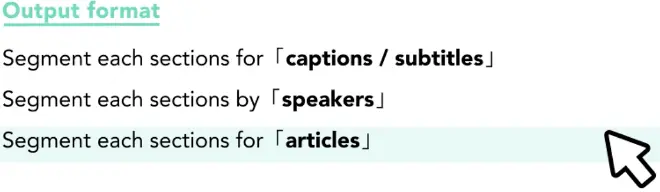
Importez le fichier pour que l’IA transcrive les paroles avec ponctuation et repères temporels. Le mode par intervenant sépare les prises de parole dans le texte.
3. Relisez et exportez le texte
Connectez-vous pour réécouter les passages à vérifier, corriger la transcription et nommer les intervenants. Téléchargez ensuite le document.
Tutoriel : de l’enregistrement au texte corrigé
Ce tutoriel présente les étapes dans Taption : importer un enregistrement, sélectionner la langue, générer la transcription et la relire dans l’éditeur.
Appliquez ce parcours à un entretien, une réunion ou un cours enregistré. Une fois les corrections terminées, exportez le texte ou choisissez un format de sous-titres selon votre projet.

Questions fréquentes sur la transcription audio en texte
Comment convertir un audio en texte en ligne ?
Sélectionnez le fichier, indiquez la langue parlée et lancez la transcription. Taption produit un texte avec des repères temporels pour retrouver les passages de l’enregistrement. Connectez-vous pour corriger le résultat et l’exporter.
Puis-je transcrire un audio en texte gratuitement ?
Oui. Cette page permet d’importer gratuitement un enregistrement de 5 minutes et 200 Mo maximum et de consulter sa transcription. Pour modifier et exporter le texte, connectez-vous. Les transcriptions suivantes dépendent des limites et du crédit de votre compte ; consultez les tarifs de transcription.
Quels formats audio puis-je transcrire ?
Vous pouvez importer des fichiers MP3, M4A, WAV, AAC, FLAC, WMA et OPUS. Il n’est pas nécessaire de convertir un fichier compatible en MP3 avant de le transcrire.
Comment convertir un MP3 en texte pour Word ?
Importez le MP3, choisissez sa langue et lancez la transcription. Après connexion, relisez le résultat et exportez-le en TXT. Ouvrez ce fichier dans Word ou copiez le texte dans votre document. Vous pouvez aussi exporter un PDF ; l’export standard ne propose pas directement le format DOCX.
Puis-je transcrire un mémo vocal enregistré sur mon téléphone ?
Oui. Enregistrez ou partagez le mémo vocal sous forme de fichier M4A ou dans un autre format compatible, puis importez-le dans Taption. La méthode pour récupérer le fichier dépend du téléphone et de l’application d’enregistrement.
Comment retranscrire un entretien pour un mémoire ?
Utilisez la transcription automatique comme première version, puis comparez le texte à l’enregistrement. Vérifiez les citations et appliquez les conventions demandées pour votre étude, notamment pour les hésitations, les pauses ou l’anonymisation. Pour un entretien ou une entrevue, cette relecture reste nécessaire avant l’analyse.
Taption distingue-t-il les personnes qui parlent ?
Choisissez la séparation par intervenant pour organiser les prises de parole. Vérifiez ensuite les attributions et renseignez vous-même les noms dans l’éditeur. L’outil ne détermine pas l’identité des personnes. Découvrez la transcription avec distinction des intervenants.
La transcription fonctionne-t-elle avec différents accents du français ?
Taption prend en charge le français. Les accents, les expressions locales, le bruit et les voix qui se chevauchent peuvent influer sur la reconnaissance. Essayez un extrait représentatif de votre enregistrement pour évaluer le résultat, puis corrigez les passages nécessaires.
Quelle est la durée maximale d’un enregistrement ?
L’essai sur cette page accepte jusqu’à 5 minutes et 200 Mo. Après connexion, vous pouvez importer des fichiers de 5 heures et 5 Go maximum, selon le crédit de transcription disponible sur votre compte.
La transcription fournit-elle un compte rendu de réunion ?
La transcription restitue les paroles, tandis qu’un compte rendu peut sélectionner et organiser les informations utiles. Après transcription, l’analyse par IA peut vous aider à préparer une synthèse des échanges. Vérifiez les décisions, les noms et les actions avant de diffuser ce document.
Faut-il installer un logiciel ou utiliser un micro ?
Non. Vous importez un fichier déjà enregistré depuis votre navigateur. Cette page ne nécessite pas de micro et ne fonctionne pas comme une dictée vocale qui écrit pendant que vous parlez.
Est-il aussi possible de transcrire une vidéo ?
Oui. Pour les fichiers MP4, MOV et autres enregistrements vidéo, consultez la page vidéo en texte. Si vous souhaitez publier des sous-titres, découvrez l’outil pour ajouter des sous-titres à une vidéo.