
TXT vers SRT avec Auto-Sync
Transformez un script en sous-titres
IA Alignement forcé & Time-coding
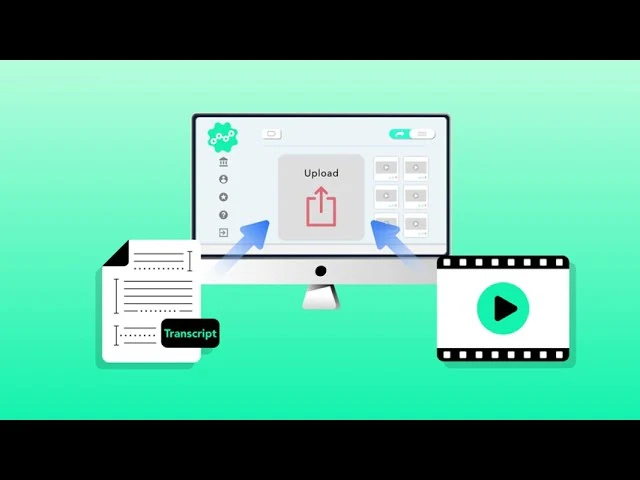
Fini le glisser-déposer sur la timeline. Importez votre script (TXT) avec votre vidéo : Taption utilise une technologie d'alignement forcé pour synchroniser le texte sur les vrais repères audio, et générer automatiquement des sous-titres SRT avec timecodes précis.

Traduction en un clic & export bilingue
Élargissez votre audience. Une fois synchronisés, utilisez la traduction de sous-titres en 40+ langues et exportez des fichiers SRT bilingues.

Style personnalisé & sous-titres incrustés
Rendez votre vidéo prête pour les réseaux sociaux. Personnalisez la police, les couleurs et le fond, puis incrustez les sous-titres dans le MP4 pour un affichage stable.

Formats flexibles : SRT, VTT, TXT, PDF, FCPXML & MP4
Importez un TXT ou un SRT existant, puis choisissez parmi les formats d’export pris en charge : SRT, VTT, TXT, PDF, FCPXML ou MP4 avec sous-titres incrustés.
Sécurité & confidentialité
Les médias et transcriptions importés sont utilisés uniquement pour la synchronisation et l'édition des sous-titres. Vous pouvez supprimer vos fichiers à tout moment ; consultez la politique de confidentialité pour plus de détails.
1. Importez votre audio ou votre vidéo
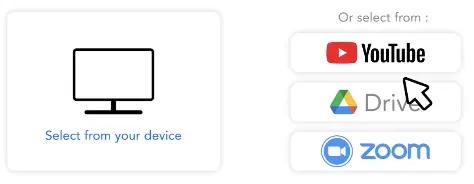
Importez le média à sous-titrer. Pour un alignement optimal, assurez-vous que la langue de la vidéo correspond bien à celle de votre fichier texte.
2. Importez votre TXT ou SRT
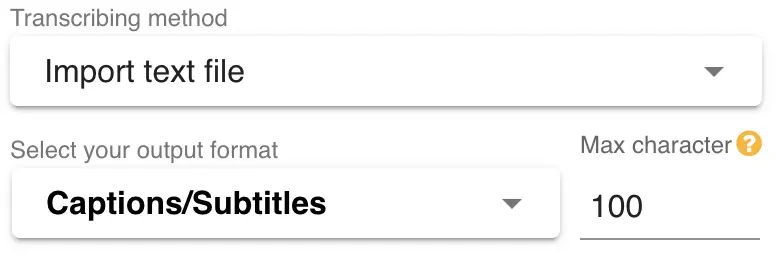
Choisissez Import Text File, puis sélectionnez Captions/Subtitles. Taption utilise l’alignement forcé (synchronisation IA des timecodes) pour caler votre texte sur l’audio, ajouter des timecodes et créer les retours à la ligne automatiquement.
3. Éditez et exportez
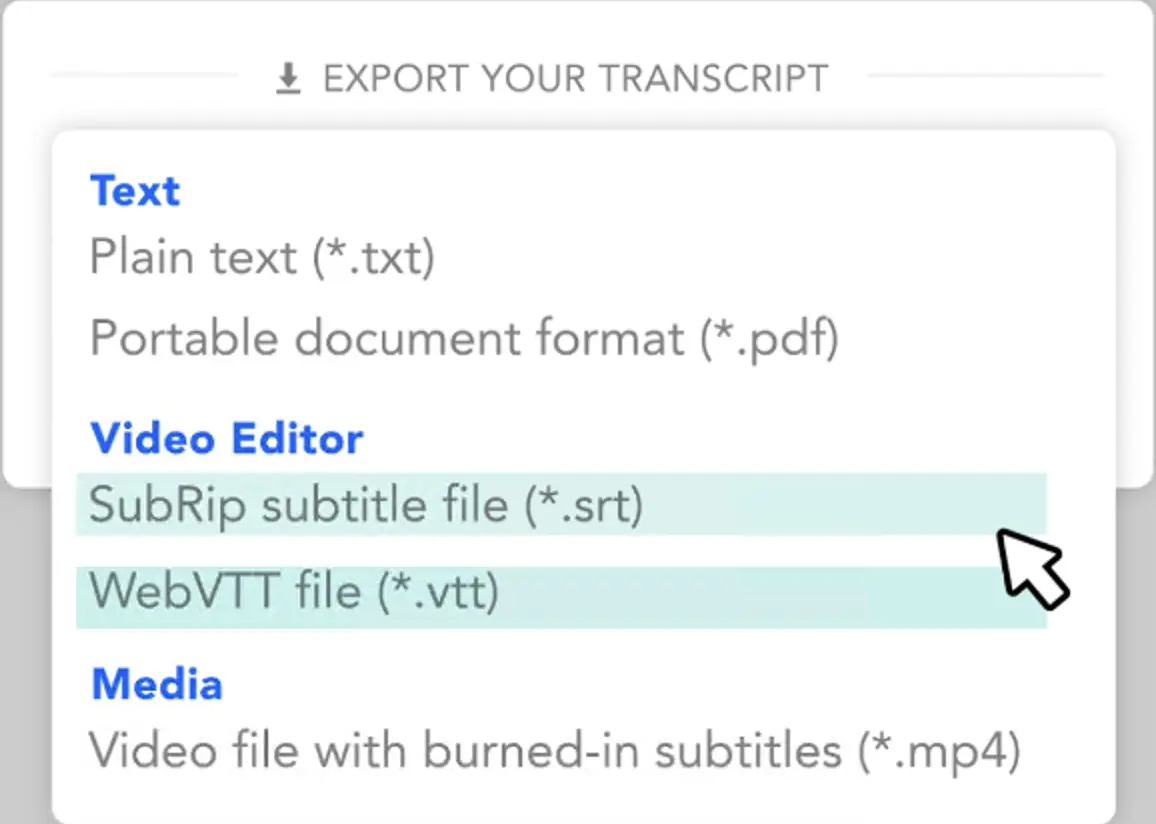
Vérifiez le résultat dans l’éditeur. Ajustez le timing si nécessaire, traduisez en d’autres langues, puis exportez en SRT, VTT, TXT, PDF, FCPXML ou en MP4 avec sous-titres incrustés.
Pourquoi importer un TXT plutôt que faire du Speech-to-Text ?
Synchronisation manuelle : précise, mais très longue.
Speech-to-Text classique : rapide, mais souvent des corrections (noms, termes, fautes) sont nécessaires.
Auto-Alignment Taption : le texte des sous-titres suit exactement la transcription importée. L’IA gère le timing et la segmentation ; si le média et la transcription diffèrent, vous pouvez vérifier et ajuster le résultat dans l’éditeur.
Exemple de workflow média : une équipe média disposait déjà de transcriptions relues. En les important dans Taption, elle a conservé le texte validé et supprimé l’étape manuelle consistant à faire correspondre chaque ligne à la timeline.
Regardez comment transformer un script en sous-titres SRT synchronisés en quelques minutes :

Questions fréquentes
Quelle différence entre TXT → SRT et des sous-titres automatiques classiques ?
Les sous-titres automatiques créent le texte depuis l’audio et peuvent introduire des erreurs de reconnaissance. TXT → SRT utilise votre propre transcription comme texte des sous-titres ; l’IA gère le timing et la segmentation. En cas d’écart, vérifiez et ajustez le résultat dans l’éditeur.
Et si mon texte ne correspond pas exactement à l’audio ?
Taption gère de petites différences (mots de remplissage, micro-variations). Vous pouvez ensuite ajuster facilement l’alignement dans l’éditeur.
Quels formats puis-je importer ?
Vous pouvez importer des fichiers TXT (transcriptions/scripts) et des fichiers SRT existants.
Quels formats puis-je exporter ?
Vous pouvez exporter en SRT, VTT, TXT, PDF, FCPXML ou incruster les sous-titres dans un MP4.
Puis-je créer des sous-titres bilingues ?
Oui. Après synchronisation, ajoutez une seconde langue via la traduction et exportez un SRT bilingue (ou incrustez les deux langues dans la vidéo).
Puis-je essayer gratuitement ?
Oui. Taption propose un essai gratuit avec des crédits d’auto-alignement et d’export. Consultez les offres actuelles sur la page des tarifs.