
AI 影片轉文字
MP4、YouTube 影片自動轉逐字稿
Taption 是一款免安裝的線上影片轉文字工具,可直接進行影片語音轉文字,將 MP4、MOV 等影片檔、YouTube 影片與會議錄影中的語音,自動轉成含時間碼、可編輯的逐字稿。支援繁體中文與 40 多種轉錄語言、講者辨識、自動分段與標點,完成後可匯出 TXT、PDF、SRT、VTT 或 FCPXML。
免費影片轉文字試用:上傳影片檔
上傳 5 分鐘內、200 MB 以內的 MP4、MOV 等影片。
超過 5 分鐘或 200 MB? 登入 Taption,單檔最高支援 5 小時、5 GB。
有 YouTube 影片連結? 登入後即可匯入 →
只有錄音檔? 使用語音轉文字 →
影片轉逐字稿,校對後匯出文字或字幕檔
MP4、MOV、YouTube 影片轉文字,不需先轉檔
不必先把影片轉成 MP3,也不需要另外擷取音訊。直接上傳即可把影片聲音轉文字;Taption 會辨識影片中的語音,產生含時間碼、可編輯的逐字稿。
| 影片來源 | 常見用途 |
|---|---|
| MP4 / MOV | 手機錄影、螢幕錄影、剪輯完成的影片 |
| MKV / AVI / WMV / WebM | 匯出、存檔或網路影片 |
| YouTube 連結 | 不用下載,直接將 YouTube 影片轉文字 |
| Google Drive / Zoom / 影片網址 | 雲端檔案與會議錄影 |

YouTube影片轉文字:貼上連結自動產生逐字稿
登入 Taption 後貼上 YouTube 影片網址,即可將 YouTube 影片轉成文字。Taption 會自動辨識影片語音、加入時間碼與標點,並產生可編輯的逐字稿。完成後可匯出逐字稿或字幕檔,方便整理課程、訪談、教學影片與其他 YouTube 內容。
YouTube 影片沒有字幕也可以轉文字嗎?
可以。Taption 會根據影片中的語音產生逐字稿,不需要影片本身已有字幕。轉錄後可校對文字、調整時間碼,再匯出使用。
影片與逐字稿對照:Taption 編輯器範例
以下摘錄自 Taption 的產品示範截圖「Steve Jobs - Your time is limited」,保留原始英文逐字稿與時間碼:
- 00:00.38–00:01.64:Your time is limited
- 00:01.76–00:05.07:so don't waste it living someone else's life
影片畫面與逐字稿在同一個編輯器中對照,可依時間碼回到對應片段,校對文字與講者標記。整理完成後即可匯出。


人工聽打 vs AI 影片轉文字
| 傳統人工聽打 | Taption AI 影片轉文字 |
|---|---|
| 邊看影片邊聽打,畫面和文件要來回切換 | 影片與逐字稿並排,點一下文字就跳到對應畫面 |
| 字幕要自己斷行,逐句對齊畫面 | 自動斷句成字幕,並對齊影片時間碼 |
| 找某段內容要拖時間軸反覆觀看 | 搜尋關鍵字即可定位到影片片段 |
| 上字幕還得另開剪輯軟體 | 字幕可直接燒錄到影片,或匯出到剪輯軟體 |


影片逐字稿還能做成字幕與剪輯素材
| 格式 | 用途 |
|---|---|
| TXT / PDF | 影片逐字稿、會議紀錄、引用與存檔 |
| SRT / VTT | YouTube、Vimeo 與網頁播放器字幕 |
| FCPXML | Final Cut Pro 剪輯時間軸 |
| JSON | 含逐段與逐字時間碼、講者與信心分數的結構化資料 |
| 客製化格式 | 自訂 TXT/PDF 輸出範本,自由排列時間碼、序號、講者與文字 |
| 燒錄字幕的 MP4 | 可直接發布的影片 |
想把字幕直接加到影片上?請參考影片加字幕。
資料安全與隱私:上傳的影片如何處理?
- 傳輸加密:上傳與下載皆透過 HTTPS
- 權限控管:僅授權人員/帳號可存取與下載(依分享設定)
- 保存與刪除:可隨時刪除檔案與逐字稿
- 資料使用:上傳內容僅用於本次處理與功能運作,不會公開分享
- 政府認證:經濟部『數位X淨零轉型應用服務』認證
- 資安與合規準備:我們正推進 SOC 2 Type II、ISO 27001 與 HIPAA 的相關準備工作,持續朝就緒目標邁進。
如何將影片內容轉成文字?3 個步驟完成
無論是會議錄影、訪談、課程或教學影片,只要上傳影片檔或貼上支援的影片連結,就能把影片內容轉成文字,再進行校對、編輯與匯出。
上傳影片或貼上連結
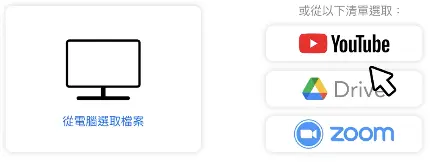
上傳 MP4、MOV、MKV 等影片檔,或貼上 YouTube、Google Drive 或影片網址,再選擇影片中實際使用的語言,開始影片轉文字。
AI 自動產生影片逐字稿
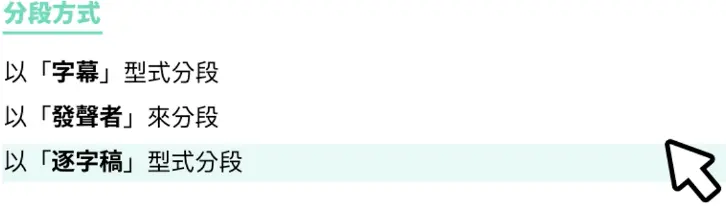
Taption 自動將影片中的語音轉成文字,加入時間碼、標點與分段。訪談或會議影片可選擇依講者分段,方便辨識與命名不同講者。
校對並匯出
邊播放影片邊校對文字,調整時間碼與段落。完成後可匯出逐字稿、字幕檔,或把字幕直接燒錄進影片。
影片轉文字教學:從上傳影片到匯出逐字稿
這支 4 分鐘影片實際操作 Taption 的完整流程:上傳影片後,由 AI 自動轉錄並將內容分段;接著在編輯器中一邊播放影片、一邊修正文字,並調整段落與時間碼;最後匯出字幕檔或逐字稿。
第一次使用 Taption?建議先看完這支影片,再用本頁的免費試用上傳自己的影片。
影片轉文字常見問題
如何將影片轉成文字?
上傳影片(登入後也可貼上 YouTube 連結)並選擇影片語言,Taption 就會產生含時間碼、可編輯的逐字稿。本頁可免費試用 5 分鐘以內、200 MB 以內的影片。
影片轉文字可以免費使用嗎?
可以。在本頁上傳 5 分鐘以內、200 MB 以內的影片,即可免費預覽逐字稿,不需要信用卡。需要編輯、匯出或處理更長的影片時,請登入 Taption。付費方案請參考價格頁面。
哪些影片格式可以轉成文字?
支援 MP4、MOV、AVI、MKV、WMV、WebM、MPG/MPEG、M4V、FLV、OGG 等影片格式。MP4 轉文字、MOV 轉文字都不需要先轉檔或另外擷取音訊。
如何將 YouTube 影片轉成文字?
登入 Taption 後點選「上傳」,貼上 YouTube 網址,系統會匯入影片的音訊並產生逐字稿,可匯出文字或字幕檔。本頁的免費試用僅支援上傳檔案。
影片最長可以多長?
本頁免費試用支援 5 分鐘以內、200 MB 以內的影片;登入後,單檔最高支援 5 小時、5 GB。
可以辨識影片中不同的講者嗎?
可以。訪談、座談或會議影片可選擇依講者分段,並在編輯平台為每位講者命名。詳情請參考影片說話者標記。
影片逐字稿可以做成字幕或翻譯嗎?
影片轉文字準確嗎?可以編輯嗎?
辨識結果會受到音質、背景音樂與噪音、口音及專有名詞影響。每份逐字稿都會在編輯平台中開啟,可以邊播放影片邊修正文字與時間碼。
影片轉文字支援繁體中文嗎?
支援。您可將華語影片轉成繁體中文逐字稿,並使用講者標記與專有名詞工具。了解華語轉繁體中文逐字稿。
IG影片轉文字、TikTok/抖音影片轉文字怎麼做?
如果你手上已有從 Instagram/IG Reels、TikTok 或抖音儲存的影片檔,可將 MP4、MOV 等支援格式直接上傳 Taption,將影片內容轉成可編輯的逐字稿。
只有錄音檔,沒有影片怎麼辦?
MP3、M4A、WAV 等錄音檔請使用語音轉文字,操作流程相同。