
Ubah video menjadi teks
Transkripsi video dengan AI
Taption adalah alat online yang secara otomatis mengubah ucapan dalam berkas video MP4, MOV, dan lainnya, video YouTube, serta rekaman rapat menjadi transkrip bertanda waktu yang bisa diedit. Mendukung lebih dari 40 bahasa transkripsi, mengenali pembicara, dan mengekspor TXT, PDF, SRT, VTT, atau FCPXML, tanpa perlu instalasi.
Coba gratis: ubah video menjadi teks
Unggah video MP4, MOV, atau lainnya hingga 5 menit dan 200 MB.
Lebih dari 5 menit atau 200 MB? Masuk ke Taption untuk mengunggah hingga 5 jam dan 5 GB per file.
Punya tautan YouTube? Masuk untuk mengimpornya →
Hanya punya rekaman audio? Ubah audio menjadi teks →
Ubah video menjadi transkrip yang bisa diedit
Ubah video MP4, MOV, dan YouTube menjadi teks
Tidak perlu mengekstrak audionya terlebih dahulu. Unggah langsung berkas videonya, atau impor dari tautan, dan Taption mentranskripsi ucapannya secara langsung.
| Sumber video | Penggunaan umum |
|---|---|
| MP4 / MOV | Rekaman ponsel, rekaman layar, video hasil edit |
| MKV / AVI / WMV / WebM | Video hasil ekspor, arsip, atau web |
| Tautan YouTube | Transkripsi video yang sudah terbit tanpa mengunduhnya |
| Google Drive / Zoom / URL video | Berkas di cloud dan rekaman rapat |

Mengetik manual vs video ke teks dengan AI
| Transkripsi manual | Taption: video ke teks dengan AI |
|---|---|
| Bolak-balik antara video dan dokumen saat mengetik | Video dan transkrip berdampingan; klik baris untuk melompat ke adegannya |
| Memotong dan menyelaraskan subtitle dengan gambar secara manual | Subtitle dipotong otomatis dan diselaraskan dengan kode waktu video |
| Menggeser timeline untuk mencari adegan | Cari kata untuk langsung menuju momen itu di video |
| Membuka aplikasi editing untuk menambahkan subtitle | Tanamkan subtitle ke video atau kirim ke aplikasi editing Anda |


Dari transkrip video ke subtitle dan penyuntingan
| Format | Cocok untuk |
|---|---|
| TXT / PDF | Transkrip video, catatan, kutipan, dan arsip |
| SRT / VTT | Subtitle untuk YouTube, Vimeo, dan pemutar web |
| FCPXML | Timeline Final Cut Pro |
| JSON | Data terstruktur dengan waktu per segmen dan per kata, pembicara, serta tingkat keyakinan |
| Format kustom | Templat TXT atau PDF Anda sendiri berisi kode waktu, nomor, pembicara, dan teks |
| MP4 dengan subtitle tertanam | Video yang siap diunggah |
Ingin subtitle langsung di dalam video? Lihat tambahkan subtitle ke video.
Video Anda tetap privat
- Transfer terenkripsi: proses unggah dan unduh file menggunakan HTTPS.
- Akses berbagi: periksa izin akses sebelum membagikan rekaman atau transkrip.
- Pengelolaan file: kelola dan hapus rekaman beserta hasil transkripsinya melalui akun Anda.
- Persiapan keamanan dan kepatuhan: Kami sedang mempersiapkan diri untuk memenuhi persyaratan SOC 2 Type II, ISO 27001, dan HIPAA.
Informasi mengenai pengolahan data tersedia dalam kebijakan privasi.
Cara mengubah video menjadi teks dalam 3 langkah
1. Unggah video atau tempel tautan
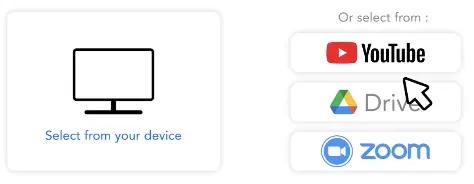
Unggah berkas MP4, MOV, MKV, atau video lainnya, atau tempel tautan YouTube, Google Drive, atau tautan video langsung. Lalu pilih bahasa yang diucapkan dalam video.
2. AI mentranskripsi video
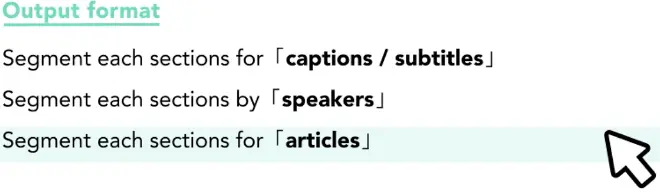
Taption mengubah ucapan dalam video menjadi teks dan menambahkan tanda waktu, tanda baca, serta paragraf. Untuk wawancara dan rapat, Anda dapat membagi transkrip per pembicara.
3. Edit dan ekspor
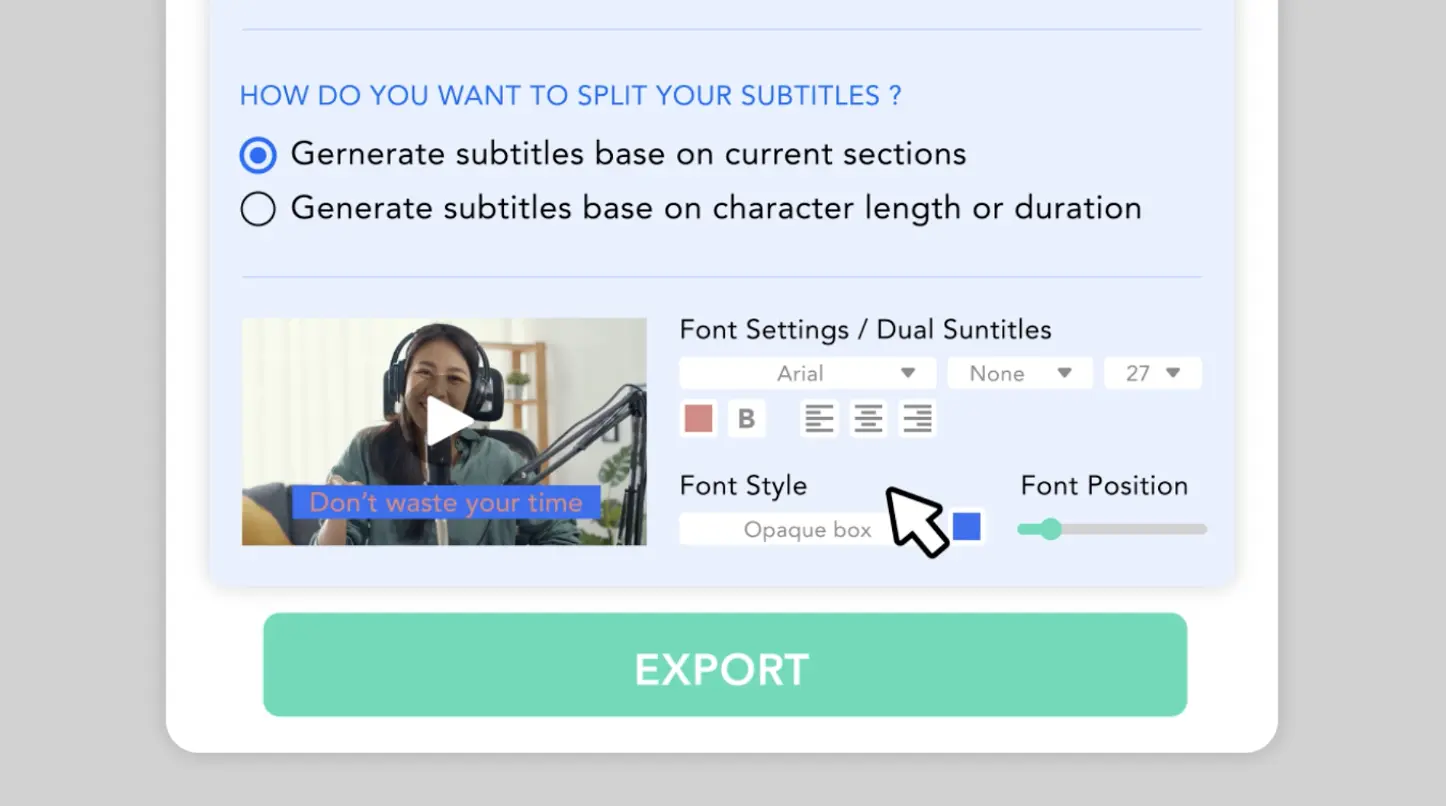
Periksa transkrip sambil memutar video, lalu ekspor sebagai transkrip atau subtitle, atau tanamkan subtitle langsung ke video.
Tutorial ubah video ke teks: transkripsi, edit, dan ekspor
Video 4 menit ini menunjukkan Taption dari awal hingga akhir: unggah video, biarkan AI mentranskripsi dan membaginya menjadi segmen, lalu perbaiki teks di editor sambil video diputar sekaligus menyesuaikan segmen dan kode waktu, dan terakhir ekspor subtitle atau transkrip.
Baru mengenal Taption? Tonton videonya dulu, lalu coba gratis dengan video Anda sendiri di halaman ini.

Pertanyaan umum tentang video ke teks
Bagaimana cara mengubah video menjadi teks?
Unggah video (atau tautan YouTube setelah masuk) dan pilih bahasanya, lalu Taption membuat transkrip bertanda waktu yang bisa diedit. Di halaman ini Anda bisa mencoba gratis dengan video hingga 5 menit dan 200 MB.
Bisakah mengubah video ke teks secara gratis?
Bisa. Unggah video hingga 5 menit dan 200 MB di halaman ini untuk melihat pratinjau transkripnya secara gratis, tanpa kartu kredit. Masuk untuk mengedit, mengekspor, atau mentranskripsi video yang lebih panjang. Paket berbayar tersedia di halaman harga.
Format video apa saja yang didukung?
MP4, MOV, AVI, MKV, WMV, WebM, MPG/MPEG, M4V, FLV, dan OGG. Anda tidak perlu mengonversi video atau mengekstrak audionya terlebih dahulu.
Bagaimana cara mentranskripsi video YouTube menjadi teks?
Masuk, pilih Unggah, lalu tempel URL YouTube. Taption mengimpor audio video tersebut dan membuat transkrip yang bisa diekspor sebagai teks atau subtitle. Uji coba gratis di halaman ini hanya menerima berkas yang diunggah.
Berapa panjang video yang didukung?
Uji coba gratis di halaman ini menerima video hingga 5 menit dan 200 MB. Setelah masuk, setiap berkas dapat mencapai 5 jam dan 5 GB.
Apakah Taption bisa membedakan pembicara dalam video?
Bisa. Untuk wawancara, diskusi panel, dan rapat, bagi transkrip per pembicara, lalu beri nama setiap pembicara di editor. Selengkapnya di penandaan pembicara untuk video.
Bisakah transkrip video dijadikan subtitle atau diterjemahkan?
Bisa. Ekspor berkas subtitle, tanamkan subtitle ke dalam video, atau terjemahkan transkrip ke lebih dari 50 bahasa untuk subtitle dwibahasa.
Seberapa akurat hasilnya, dan bisakah diedit?
Akurasi bergantung pada kualitas audio, musik dan kebisingan latar, aksen, serta istilah teknis. Setiap transkrip terbuka di editor tempat Anda dapat memutar video, memperbaiki kata, dan menyesuaikan tanda waktu.
Bagaimana jika saya hanya punya rekaman audio?
Gunakan ubah audio menjadi teks untuk rekaman MP3, M4A, dan WAV. Alurnya sama.