
Ubah rekaman audio menjadi teks
Baca percakapannya, dengarkan kembali bagian yang penting
Taption mengubah file audio menjadi transkrip secara online melalui browser. Unggah rekaman MP3, M4A, atau WAV untuk membuat teks dengan tanda baca dan penanda waktu. Untuk percakapan beberapa orang, pilih pemisahan pembicara. Coba gratis dengan rekaman wawancara, rapat, atau kuliah berdurasi maksimal 5 menit dan berukuran maksimal 200 MB.
Coba ubah audio ke teks gratis: maksimal 5 menit
Unggah rekaman berdurasi maksimal 5 menit dan berukuran maksimal 200 MB untuk melihat transkrip dengan penanda waktu. Masuk ke akun untuk mengedit dan mengekspor hasilnya.
Lebih dari 5 menit atau 200 MB? Setelah masuk, unggah hingga 5 jam dan 5 GB per file. Pastikan sisa waktu transkripsi Anda cukup untuk durasi rekaman.
Baca percakapannya, dengarkan kembali bagian yang penting
Transkrip wawancara, rapat, dan rekaman kuliah
Ubah rekaman menjadi teks agar isinya bisa dibaca kembali. Saat memerlukan kepastian tentang sebuah kutipan atau keputusan, gunakan penanda waktu untuk mendengarkan bagian aslinya.
- Wawancara skripsi dan penelitian: siapkan draf transkrip, lalu periksa dan sesuaikan dengan pedoman penelitian.
- Wawancara narasumber: baca jawaban dan periksa konteks sebelum memasukkan kutipan ke artikel.
- Rapat: telusuri pembahasan sebagai bahan menyusun keputusan, tugas, dan tindak lanjut.
- Rekaman kuliah: baca penjelasan dan putar kembali bagian yang belum dipahami untuk melengkapi catatan.
Untuk percakapan beberapa orang, lihat cara memisahkan transkrip berdasarkan pembicara.
Ubah MP3, M4A, dan WAV ke teks tanpa konversi format
Unggah file yang sudah tersimpan di perangkat. Taption mendukung MP3, M4A, WAV, AAC, FLAC, WMA, dan OPUS. File dengan format yang didukung tidak perlu diubah menjadi MP3 terlebih dahulu.
| Format audio | Contoh rekaman |
|---|---|
| MP3 | Wawancara, rapat, dan podcast |
| M4A | Rekaman ponsel dan memo suara |
| WAV | Perekam suara dan rekaman studio |
| AAC, FLAC, WMA, dan OPUS | Format audio lain yang didukung |
Kurangi pengetikan, fokus pada pemeriksaan isi
Transkripsi otomatis menyediakan draf untuk diperiksa. Kualitas rekaman, logat, istilah khusus, dan suara yang saling tumpang tindih dapat memengaruhi hasilnya.
| Transkripsi manual | Dengan Taption |
|---|---|
| Mendengarkan dan mengetik setiap kalimat | Memeriksa draf AI sambil membandingkannya dengan rekaman |
| Mencatat waktu ucapan secara manual | Kembali ke bagian rekaman melalui penanda waktu |
| Menandai setiap pergantian pembicara | Memilih pemisahan pembicara dan memeriksa labelnya |


Simpan transkrip sebagai TXT atau PDF
Masuk ke akun, perbaiki teks, lalu pilih format ekspor sesuai kebutuhan:
- TXT: teks biasa yang dapat dibuka di Word atau disalin ke editor dokumen lain.
- PDF: dokumen untuk dibaca, dibagikan, atau diarsipkan.
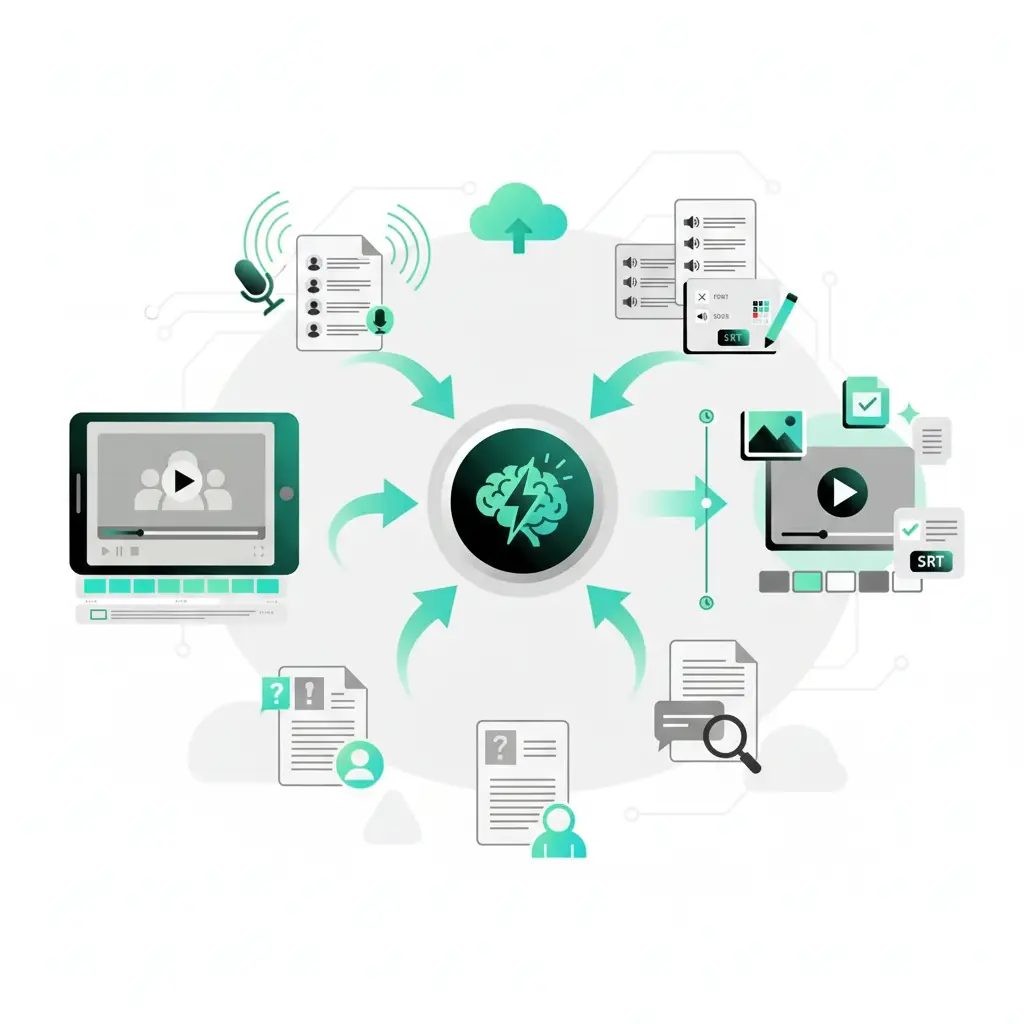
- SRT atau VTT: subtitel dengan penanda waktu jika diperlukan untuk proyek Anda.
- FCPXML: untuk timeline Final Cut Pro.
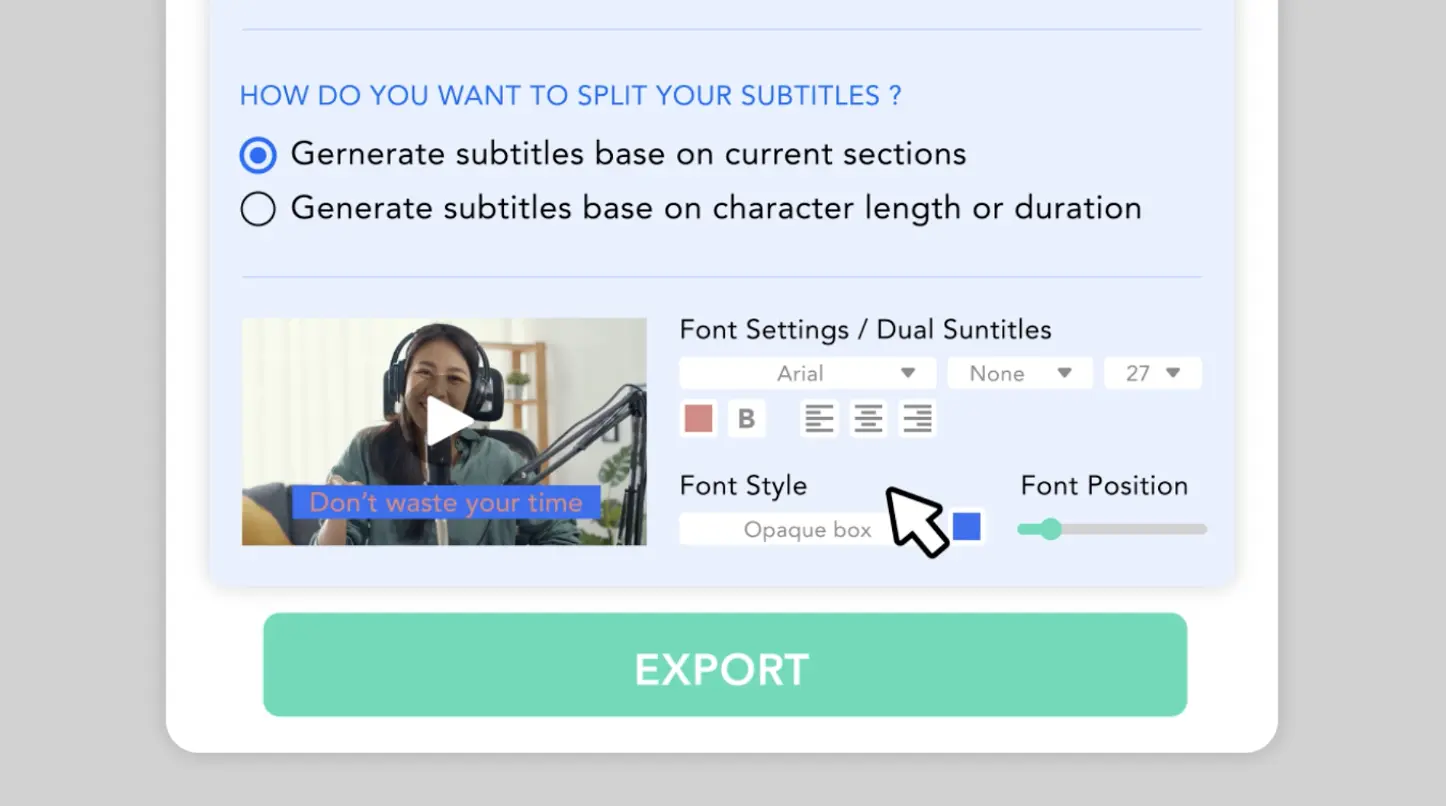
- MP4 (gambar kustom + subtitle): ekspor rekaman sebagai video dengan gambar latar dan subtitle, cocok untuk podcast dan media sosial (ubah audio menjadi video).
- JSON: data terstruktur dengan waktu per segmen dan per kata, pembicara, serta tingkat keyakinan, untuk pengembangan dan analisis data.
- Format kustom: templat TXT atau PDF Anda sendiri berisi kode waktu, nomor, pembicara, dan teks.
Untuk merangkum isi setelah transkripsi, gunakan analisis dan ringkasan AI. Periksa kembali nama, keputusan, dan tugas sebelum membagikan hasilnya.
Transkripsi rapat, wawancara, podcast, dan kuliah
- Rapat: pisahkan pembicara sebagai dasar notulen
- Wawancara: periksa kutipan lewat penanda waktu
- Podcast: ubah episode menjadi teks untuk catatan acara dan konten ulang
- Kuliah: cari isi kuliah rekaman dan ulas poin pentingnya
Kelola rekaman dan akses berbagi
- Transfer terenkripsi: proses unggah dan unduh file menggunakan HTTPS.
- Akses berbagi: periksa izin akses sebelum membagikan rekaman atau transkrip.
- Pengelolaan file: kelola dan hapus rekaman beserta hasil transkripsinya melalui akun Anda.
- Persiapan keamanan dan kepatuhan: Kami sedang mempersiapkan diri untuk memenuhi persyaratan SOC 2 Type II, ISO 27001, dan HIPAA.
Informasi mengenai pengolahan data tersedia dalam kebijakan privasi.
Cara mengubah audio menjadi teks dalam 3 langkah
1. Pilih rekaman audio
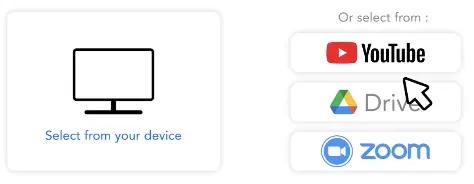
Pilih MP3, M4A, WAV, atau file lain yang didukung, lalu tentukan bahasa dalam rekaman. Untuk percakapan beberapa orang, pilih pemisahan per pembicara.
2. Buat transkrip otomatis
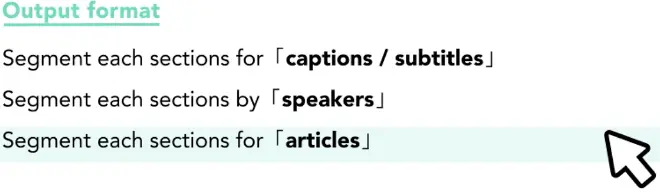
Mulai unggah agar AI mengubah ucapan menjadi teks dengan tanda baca dan penanda waktu. Mode per pembicara memisahkan ucapan berdasarkan pembicaranya.
3. Periksa dan ekspor
Masuk ke akun untuk mendengarkan ulang, memperbaiki teks, dan menambahkan nama pembicara. Setelah diperiksa, simpan transkripnya.
Panduan: dari rekaman hingga transkrip yang diperiksa
Tutorial ini menunjukkan alur di Taption: unggah rekaman, pilih bahasa dan cara pembagian teks, buat transkrip, lalu periksa hasilnya di editor.
Gunakan langkah yang sama untuk wawancara, rapat, atau rekaman kuliah. Setelah memperbaiki isi, ekspor sebagai dokumen atau pilih format subtitel jika dibutuhkan.

Pertanyaan umum tentang transkripsi audio
Bagaimana cara mengubah rekaman suara menjadi teks?
Pilih file audio, tentukan bahasa dalam rekaman, lalu mulai unggah. Taption membuat transkrip dengan penanda waktu untuk membantu Anda menemukan bagian rekaman yang sesuai. Masuk ke akun untuk mengedit dan mengekspor hasilnya.
Apakah bisa mengubah audio jadi teks gratis?
Bisa. Halaman ini menyediakan uji coba gratis untuk rekaman maksimal 5 menit dan 200 MB. Anda dapat melihat hasilnya, lalu masuk ke akun untuk mengedit dan mengekspor. Penggunaan berikutnya mengikuti batas dan sisa waktu transkripsi akun; lihat paket dan harga.
Apakah MP3, M4A, dan WAV bisa ditranskripsikan?
Ya. Taption mendukung MP3, M4A, WAV, AAC, FLAC, WMA, dan OPUS. File dengan format yang didukung dapat langsung diunggah tanpa diubah menjadi MP3 terlebih dahulu.
Bisakah saya menggunakan rekaman dari HP?
Bisa. Simpan atau bagikan rekaman dari aplikasi perekam sebagai file M4A atau format lain yang didukung, lalu unggah ke Taption. Cara mengambil file dari aplikasi bergantung pada perangkat dan aplikasi yang digunakan.
Bagaimana membuat transkrip wawancara untuk skripsi?
Gunakan hasil otomatis sebagai draf, lalu bandingkan dengan rekaman dan ikuti pedoman penelitian Anda. Periksa kutipan serta penulisan jeda, pengulangan, dan istilah yang diperlukan untuk analisis. Transkrip perlu ditinjau sebelum dipakai dalam skripsi atau laporan penelitian.
Apakah transkripsi mendukung bahasa Indonesia dengan logat daerah?
Taption mendukung bahasa Indonesia. Logat, istilah daerah, nama orang, kebisingan, dan suara yang tumpang tindih dapat memengaruhi pengenalan ucapan. Coba bagian yang mewakili rekaman Anda, lalu periksa nama, angka, dan informasi penting dengan mendengarkan kembali.
Bisakah ucapan beberapa orang dipisahkan?
Pilih mode per pembicara untuk memisahkan ucapan dalam percakapan. Periksa labelnya sambil mendengarkan rekaman, lalu tambahkan nama di editor. Fitur ini tidak menentukan identitas atau nama asli seseorang secara otomatis. Pelajari pemisahan transkrip per pembicara.
Apakah perlu memasang aplikasi atau bisa mendikte langsung?
Anda tidak perlu menginstal aplikasi untuk mengunggah rekaman melalui browser. Halaman ini memproses file yang sudah direkam, bukan mengetik langsung saat Anda berbicara melalui mikrofon.
Bisakah saya mentranskripsikan rekaman lebih dari 5 menit?
Uji coba pada halaman ini menerima maksimal 5 menit dan 200 MB. Setelah masuk, Anda dapat mengunggah file hingga 5 jam dan 5 GB, dengan sisa waktu transkripsi yang mencukupi untuk durasi rekaman.
Apakah transkrip langsung menjadi notulen rapat?
Transkrip mencatat ucapan, sedangkan notulen menyusun pembahasan dan hasil rapat. Setelah transkripsi, Anda dapat memakai analisis AI untuk menyiapkan ringkasan sebagai bahan notulen. Periksa keputusan, penanggung jawab, dan tenggat sebelum membagikannya.
Bisakah transkrip dipakai di Word atau disimpan sebagai PDF?
Setelah masuk, edit transkrip dan ekspor sebagai TXT atau PDF. Untuk Word, buka file TXT atau salin teks ke dokumen Anda. Ekspor transkrip standar tidak menghasilkan DOCX secara langsung. SRT dan VTT juga tersedia untuk kebutuhan subtitel.
Apakah video juga bisa diubah menjadi teks?
Bisa. Untuk MP4, MOV, dan rekaman video lainnya, lihat halaman ubah video menjadi teks. Jika ingin menerbitkan subtitel, gunakan fitur untuk menambahkan subtitel ke video.