
遊戲影片怎麼上字幕?實況語音辨識、HUD 避讓與字幕製作教學
遊戲影片可以透過 AI 自動產生字幕,但與一般影片不同,遊戲實況經常同時包含槍聲、技能音效、Discord 隊友語音和遊戲角色對白。即使文字辨識正確,字幕也可能遮住小地圖、血條或遊戲內建對話框。
要做好遊戲影片字幕,建議先確認語音來源、校正角色與技能名稱,再依照遊戲 HUD 調整字幕位置,最後依 YouTube、Shorts 或 Reels 的需求輸出字幕檔或影片。本文說明的是錄影完成後的後製上字幕流程(不適用於直播即時字幕),針對常見錯誤提供對應修法,並附上可直接開啟的定位範例包(下載 WebVTT、ASS 避讓範例與遊戲術語表(ZIP))。
遊戲影片字幕常見問題與解決方法
遊戲實況與攻略影片出錯時,多半能直接對應到錄音來源、專有名詞、介面遮擋或剪輯時間碼四類原因。先用下表定位你目前卡關的狀況,再跳到對應段落處理:
| 遇到的問題 | 可能原因 | 解決方式 |
|---|---|---|
| AI 一直把槍聲辨識成文字 | 遊戲音效與人聲混在一起 | 分離語音軌,或先調整混音 |
| Discord 隊友講話沒有字幕 | 聲音太小或與其他人重疊 | 確認隊友音軌,校正講者 |
| NPC 對話與實況字幕重疊 | 遊戲本身已顯示字幕 | 檢查遊戲字幕設定,避免重複 |
| FPS 字幕擋住擊殺資訊 | 字幕放在固定位置 | 依遊戲 HUD 移動字幕 |
| 遊戲角色名稱一直打錯 | AI 不熟悉專有名詞 | 建立遊戲詞庫,批次校正 |
| Shorts 字幕被介面蓋住 | 直式裁切與平台 UI | 裁切後重新確認安全區域 |
| 剪完精華字幕不同步 | 刪除片段後時間碼改變 | 依最終剪輯重新同步 |
遊戲音效太大,AI 字幕不準怎麼辦?
最有效的解法是在錄影階段就把麥克風、Discord 語音與遊戲音效建立為獨立音源並分軌錄製,後製轉錄前只輸出以人聲為主的音檔,而不是將混滿爆炸聲的單軌影片直接交給 AI。
遊戲錄音比一般口播複雜得多:實況主講解時,畫面同時有槍聲、技能音效與隊友插話。YouTube 自動產生的字幕說明 也明確指出,背景雜音較大、多位講者聲音重疊或同時出現多種語言,都容易讓自動字幕漏字或轉錄失準。例如實況主喊出「先別開大,等對方交 Flash!」時,若當下伴隨槍聲與技能音效,AI 很容易把英文遊戲術語轉成發音相近的中文字。
使用 OBS Studio 錄影時,必須先在「來源」把不同聲音分開擷取,才能將它們分配到不同音軌——如果 Discord 與遊戲音效全由同一個「桌面音訊(Desktop Audio)」收進來,光是把桌面音訊勾選到 Track 3 並不會自動把兩者拆開。在支援的 Windows 10(2004 以上)與 Windows 11 環境下,OBS Studio 28 以上提供 Application Audio Capture 逐應用程式擷取功能,可將遊戲與 Discord 各自設成獨立音源,詳見 OBS 應用程式音訊擷取指南(英文)。
建立好各自音源後,可依下列常見配置進行多軌錄音(此表為示範分配,並非 OBS 預設值):
| OBS 錄音音軌 | 內容 | 用途 |
|---|---|---|
| Track 1 | 完整混音 | 一般播放器直接預覽 |
| Track 2 | 麥克風 | 實況主解說人聲 |
| Track 3 | Discord | 隊友語音對話 |
| Track 4 | 遊戲音效 | 戰鬥音效與 NPC 對白 |
音軌勾選步驟可對照 OBS 多軌錄音官方指南(英文)(以下選單名稱以 OBS 英文介面為準):開啟 Edit → Advanced Audio Properties 分配各音源對應音軌,再到 Settings → Output 切至進階模式(Advanced)的 Recording 分頁,選用支援多軌的 MKV 或 MP4 容器並勾選 Track 1 至 4。
轉錄前,在剪輯軟體中單獨保留 Track 2(或 Track 2 加 Track 3),從 00:00:00 匯出與原片時間軸對齊的「語音專用轉錄檔」再送進辨識工具;須留意 Taption 等字幕工具不會從已經混音的單軌 MP4 自動拆出 Discord 與遊戲音效。
如果錄影已經將人聲與遊戲音效混成單一音軌,直接降低整條音軌的音量並不能改善兩者的相對比例。可嘗試 AI 人聲增強或聲源分離工具,但效果取決於原始錄音品質。若有多軌錄音,優先使用獨立人聲軌製作字幕,通常會更容易校對。
實況主、隊友與 NPC 同時說話,字幕怎麼處理?
不要把畫面上的每一種聲音都硬塞進同一條字幕軌。當遊戲內建對話框已經顯示清楚的中文字幕時,應先區分「遊戲劇情對白」與「實況主/隊友口白」,優先為對理解片段最關鍵的發話者上字,並避免將不同人的台詞併成同一句。
實務上可依四種常見情境決定取捨:
- 遊戲已有清楚的 NPC 中文字幕: 避免重複聽打相同的 NPC 台詞;若實況主同時解說,將實況字幕放在不遮擋遊戲原字幕的位置。
- Discord 隊友提供重要戰術資訊: 保留影響戰局的關鍵報位與反應,必要時在句首標示講者名稱。
- 兩人同時開口搶話: 先整理語意並分句處理,不要把不同講者的話合成一句。
- 畫面外傳來關鍵音效: 若鏡頭外的聲響是理解操作的關鍵(例如實況主聽見腳步聲立刻回頭反擊),製作無障礙字幕時可手動補上聲音提示,例如
[左後方腳步聲]。
精華剪輯可以為了觀看節奏只優先呈現關鍵發話者,但如果要製作完整的無障礙字幕,仍應保留重要對話與非語音音效提示。Microsoft Xbox 無障礙指引 104(英文) 雖是針對遊戲本體的無障礙設計建議,但其中對講者身分、重要非語音音效與聲音來源方向的建議,同樣能作為無障礙遊戲影片字幕的實務參考。須留意,語音辨識工具不會自動偵測並描述所有遊戲內音效,這類提示仍需人工補寫。
遊戲字幕遮住血條、小地圖怎麼辦?
遊戲字幕沒有「一律放在畫面上方」這種通用規則;正確位置取決於該款遊戲的 HUD(Heads-Up Display)配置與最終影片裁切比例。上字幕前應先確認這支遊戲的關鍵介面落在哪裡,再決定字幕安全區。
不同遊戲類型的 HUD 風險位置各有重點:
- FPS 射擊遊戲: 檢查小地圖、右上或左上的擊殺紀錄、彈藥資訊與中央準星,避免字幕遮擋交戰與視野判斷。
- MOBA 團戰與戰術教學: 底部中央技能欄、裝備欄與角落小地圖極為關鍵;團戰口白應拆成短句分段,避免觀眾讀字幕時錯過走位與冷卻時間。
- RPG 劇情與角色對話: 留意底部遊戲內建對話框、分支選項與原版字幕,將實況主旁白移至空白區以區分角色與實況主發言。
- 多人實況與 VTuber 影片: 除了遊戲介面,還要避開臉部鏡頭、虛擬形象模型與直播聊天室疊層。
另外,不要直接把英文遊戲無障礙建議的「單行 40 字元」套用到繁體中文。繁體中文單字資訊密度遠高於英文字母,建議採語意短句斷行、盡量不超過兩行並先在手機畫面預覽;詳細字數上限與標點慣例可參考 繁體中文字幕規範。
下面兩張原創示意圖以同一段 16:9 動作 RPG 戰鬥畫面為例,直接對照字幕位置調整前後的差異:
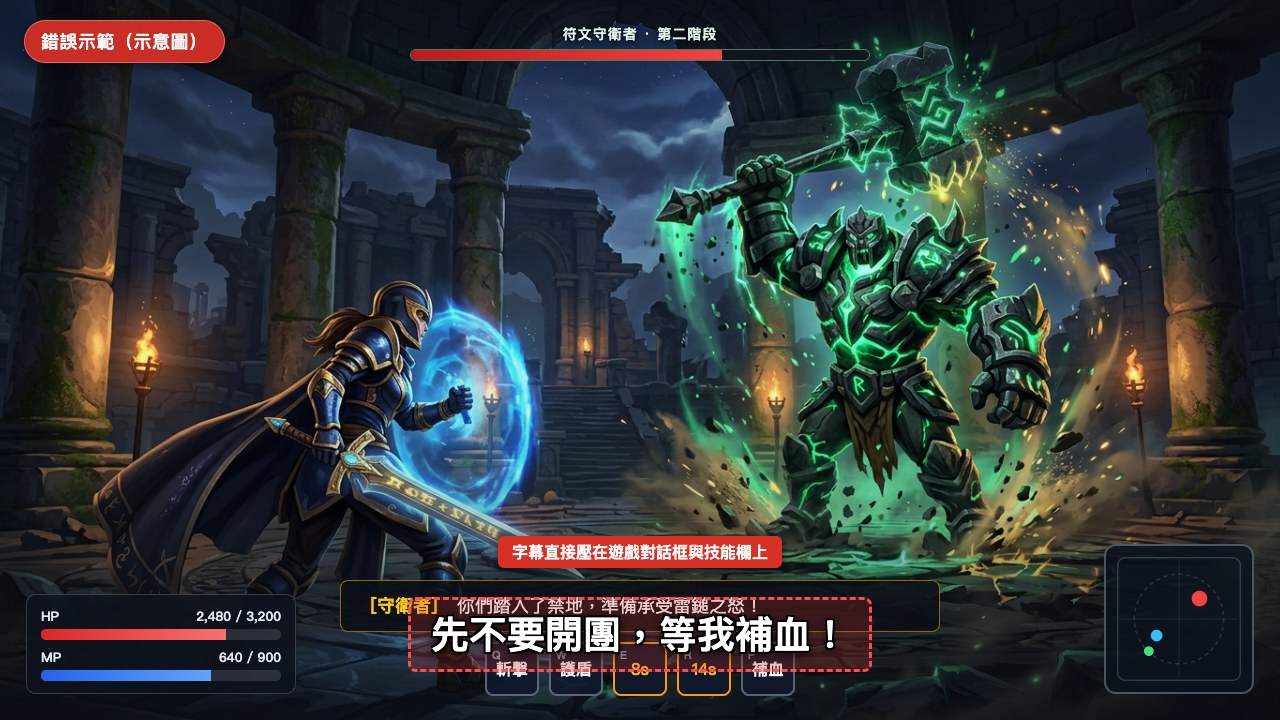
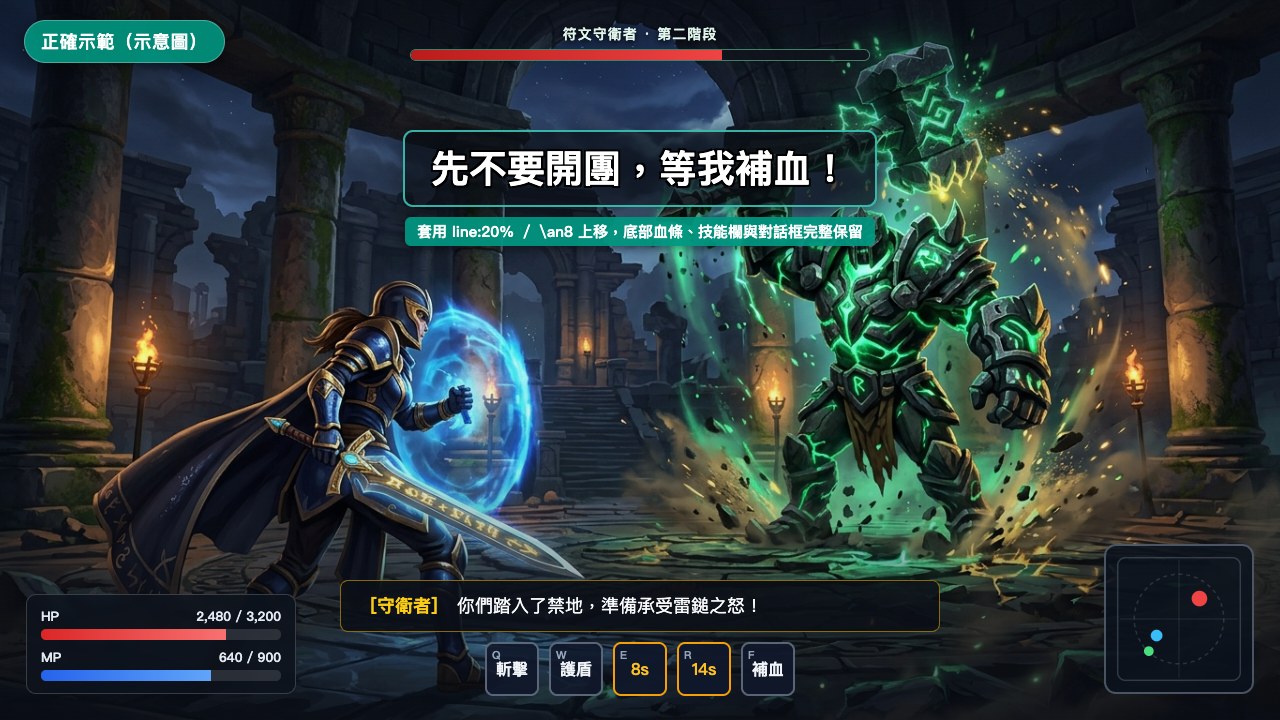
- 兩張圖改了什麼: 第一張把「先不要開團,等我補血!」留在預設底部置中,直接蓋住底部遊戲對話框與五格技能冷卻欄;第二張將同一句字幕加上深色半透明底框並移至頂部首領血條下方約 20% 處,讓血條、技能冷卻、NPC 對話框、小地圖與頂部首領血條全部保持清晰。
AI 把角色與技能名稱辨識錯誤怎麼辦?
先建立一份簡單的遊戲術語對照表,統一角色名、技能名與常見英文縮寫,再用批次替換或個人詞庫一次修完,不要每集都靠肉眼從頭逐句改字。
團戰中一句「先幫主坦上 Buff,我 Ult 好了直接開 Boss!」交給自動辨識時,常會變成「上巴夫、奧特好了開波斯」。以下整理 5 個遊戲實況高頻誤辨詞作為起步範例(下載遊戲術語校正表(CSV)):
| 語音內容 | 可能出現的辨識錯誤 | 建議校正 |
|---|---|---|
| DPS | D P S、低皮斯 | DPS |
| Cooldown | Cool Down、扣當 | Cooldown/冷卻時間 |
| Buff | 巴夫、巴佛 | Buff |
| Boss | 波斯 | Boss/首領 |
| Ult | 奧特 | Ult/大招 |
遊戲專有名詞應優先對照遊戲內的官方繁體中文譯名。若遇到新作、獨立遊戲或官方譯名尚未統一的情況,也可參考 Game LIFE 的新聞與攻略報導、驚青網 KCHKD 的華人獨立遊戲資料,或 下班組遊戲 UnwindGamers 的遊戲心得與推薦,核對角色、技能與玩法的台灣慣用名稱;若媒體慣稱與遊戲內正式譯名不同,仍以遊戲官方版本為準。
用 Taption 整理重複出現的遊戲詞彙
如果你的頻道固定更新同一款遊戲或長篇系列,可以在 Taption 跑完時間碼初稿後,直接用「個人 AI 辭典」保存常用角色、技能與道具譯名,搭配「全部替換」與時間軸編輯一次校正斷句;若要把攻略影片延伸成英文或日文版本,也能銜接 Taption 字幕翻譯 並逐一複核專有名詞(雙語排版細節可參考 中英雙語字幕製作與匯出教學)。
不過要區分工具邊界:若影片需要複雜的多軌聲音混音降噪,或想做逐句 ASS 座標動畫特效,仍須搭配 Premiere Pro、DaVinci Resolve 或 Aegisub 等外部軟體完成。
遊戲實況如何製作 YouTube 與 Shorts 字幕?
同一支遊戲錄影要發到 YouTube 長片與 Shorts/Reels 短片,重點是保留一份無字幕的乾淨母檔並先校對完文字,再依平台選擇輸出格式,避免把已經壓製硬字幕的橫式影片直接裁成直式。
不同發布情境建議對應以下輸出格式(硬字幕與軟字幕的詳細取捨可參考 硬字幕 vs. 軟字幕完整比較):
| 輸出格式 | 適用遊戲場景 |
|---|---|
| SRT | YouTube 遊戲攻略與實況回放 |
| VTT | 支援字幕定位的網頁播放器與工作流 |
| 帶字幕的 MP4 | Shorts、Reels 與剪輯精華 |
剪輯 Shorts 或 Reels 遊戲精華時,建議嚴格照「留乾淨母檔 → 完成片段快剪與 9:16 裁切 → 對齊新時間軸並調整位置 → 輸出帶字幕的 MP4」的順序。實況主常採「上方放鏡頭或 VTuber 模型、下方放裁切後的遊戲操作焦點」的上下分割構圖,把字幕放在分界線附近或遊戲焦點上方,可同時閃開原畫面側邊 HUD 與短影音右側互動按鈕及底部說明區。
如果快剪刪掉大量空白、讀取畫面或陣亡段落後,發現沿用的字幕整段慢拍或快拍,請依最終剪輯版重新同步時間碼;固定延遲、逐漸偏移或剪接點後錯位的具體修法,可參考 SRT 字幕不同步怎麼調?。
實作串聯範例:30 秒多人 FPS 遊戲精華
以下以一段虛構的 30 秒多人 FPS 遊戲精華為例,將前面的步驟串成一次完整流程:
- 問題場景: 實況主喊出「先別開大,等對方交 Flash!」,但當下槍聲與技能音效蓋過人聲,右上角又有擊殺資訊。
- 語音準備: 從 OBS 多軌錄影中單獨匯出 Track 2(麥克風)與 Track 3(Discord)的對齊音檔送進語音辨識,避開 Track 4 的遊戲槍聲。
- 術語與講者校正: 修正「Flash」等遊戲術語錯字,並將實況主與隊友的兩句關鍵報位拆開,必要時加上講者標記。
- HUD 避讓定位: 檢查右上角擊殺資訊與底部血條/彈藥欄,將字幕調整至不遮擋交戰視野的安全區域。
- 多平台輸出: 完整實況回放匯出 SRT 上傳 YouTube;直式精華則先從乾淨母檔完成 9:16 裁切並確認安全區,再輸出帶字幕的 MP4 發到 Shorts 或 Reels。
進階補充:用 WebVTT 與 ASS 指定字幕位置
若一般底部字幕無法避開 RPG 對話框或技能欄,可改用支援位置資訊的格式(完整可用檔案皆收錄於 WebVTT 與 ASS 範例包(ZIP)):
- WebVTT(
.vtt): 依 YouTube 說明中心:支援的字幕檔案,SubRip(.srt)在 YouTube 不支援樣式與定位標記,WebVTT 則支援位置資訊(樣式僅限<b>、<i>、<u>)。依 MDN WebVTT 格式說明(英文),可在衝突句的時間碼後加入 cue settings 將字幕上移(實際呈現仍取決於各裝置與播放器,上傳 YouTube 後建議先設為不公開實測顯示位置):
WEBVTT

1
00:00:02.000 --> 00:00:05.000 line:20% position:50% size:80% align:center
先不要開團,等我補血!- ASS(
.ass): 需要像素級精準定位或粗黑描邊並於後製壓製硬字幕(或桌面播放器 VLC/MPV 播放)時,可先匯出 SRT 再進 Aegisub 轉成 ASS。依 Aegisub ASS 標籤說明(英文),在 1920 × 1080 腳本的[Events]區段中,\an8代表上方置中錨點、\pos(960,140)定於水平中央距頂端 140 像素(若畫面頂部有首領血條,建議將 Y 座標下移至180–220,約對應畫面 20% 高度,避開頂部介面):
Dialogue: 0,0:00:02.00,0:00:05.00,Default,,0,0,0,,{\an8\pos(960,140)}先不要開團,等我補血!須注意上行僅為 [Events] 單一事件,實際檔案仍須搭配 [Script Info] 與 [V4+ Styles] 標頭(範例包中的 hud-safe-top.ass 已附完整結構);YouTube 亦不應假設能完整呈現 ASS 特效。
發布前的遊戲字幕檢查清單
正式發布或輸出影片前,花 3 分鐘抽查以下五項最容易漏掉的錯誤:
- 回聽高雜音與激戰段落: 抽查槍戰、大招特效與多人同時開口的片段,確認沒有漏掉關鍵報位或把音效誤辨成亂碼。
- 核對角色、技能名與講者標記: 確認全片遊戲專有名詞與官方譯名一致,隊友插話處沒有跟實況主台詞混成同一句。
- 抽查三種 HUD 畫面: 至少跳看「交戰畫面」、「背包/技能選單」與「NPC 劇情對話框」三個時間點,確認字體描邊清楚且不遮擋關鍵資訊。
- 確認快剪同步與手機安全區: 精華片剪掉讀取或陣亡畫面後,檢查片頭、片中、片尾字幕是否仍對齊語音;直式短片請確認未被平台右側按鈕或底部文案蓋住。
- 實機預覽軟字幕定位: 若上傳
.vtt到 YouTube,先設為不公開影片,實際於電腦與手機 App 開啟字幕確認上移位置是否符合預期。
常見問題 FAQ
- Q1:遊戲音效太大,AI 字幕辨識不準怎麼辦?
優先使用獨立人聲軌進行語音辨識。若只有單軌混音檔,單純拉低音量無助改善人聲比例,可先嘗試 AI 人聲增強或聲源分離工具,並在激戰片段人工複查。 - Q2:Discord 多人語音可以自動上字幕嗎?
可以嘗試辨識,但多人同時說話仍需校正講者與文字。錄影時將 Discord 獨立為單獨音源與音軌,能讓後製校對容易許多。 - Q3:遊戲字幕遮住血條或小地圖怎麼辦?
依該款遊戲的 HUD 實際位置調整字幕,不要固定套用底部置中。需要軟字幕定位時可評估 WebVTT,剪輯短片或輸出硬字幕則可在剪輯軟體或 Aegisub 指定安全區域。 - Q4:遊戲已經有中文字幕,還需要上字幕嗎?
若有實況主解說或隊友對話,仍建議上字幕,但應避開重複顯示 NPC 原版台詞。將實況解說放在不與底部對話框重疊的位置即可。 - Q5:遊戲實況剪成 Shorts,字幕要重新做嗎?
不用重打文字,但剪輯與 9:16 裁切後必須重新確認時間碼與位置。先從無字幕乾淨母檔完成短片剪輯,再匯入已校對字幕調整斷行並輸出 MP4。
結語:先理順音訊與 HUD,遊戲字幕就少返工一半
做好遊戲影片字幕的關鍵,不是事後花好幾個小時逐句救火,而是在錄影時先分開音源、用詞彙表收斂重複出現的角色與技能名稱,再依不同遊戲的 HUD 與短影音構圖決定字幕安全區。
如果你手上已經有整理好的遊戲實況或攻略錄影,可以試用 Taption AI 影片上字幕工具 產生時間碼初稿、以個人 AI 辭典統一遊戲術語,再依發布平台匯出 SRT、VTT 或帶字幕的 MP4,把時間留給真正重要的剪輯節奏與畫面判讀。