
Convertir vídeo a texto
Transcribe cualquier vídeo con IA
Taption es una herramienta online que convierte automáticamente el habla de archivos de vídeo MP4, MOV y otros, vídeos de YouTube y grabaciones de reuniones en una transcripción editable con marcas de tiempo. Admite más de 40 idiomas de transcripción, identifica a los hablantes y exporta TXT, PDF, SRT, VTT o FCPXML, sin instalar nada.
Prueba gratis: convierte un vídeo a texto
Sube un vídeo MP4, MOV u otro de hasta 5 minutos y 200 MB.
¿Más de 5 minutos o 200 MB? Inicia sesión en Taption para subir hasta 5 horas y 5 GB por archivo.
¿Tienes un enlace de YouTube? Inicia sesión para importarlo →
¿Solo tienes una grabación de audio? Convertir audio a texto →
Convierte un vídeo en una transcripción editable
Convierte vídeos MP4, MOV y de YouTube a texto
No hace falta extraer el audio antes. Sube el archivo de vídeo tal cual, o impórtalo desde un enlace, y Taption transcribe el habla directamente.
| Origen del vídeo | Uso habitual |
|---|---|
| MP4 / MOV | Vídeos del móvil, grabaciones de pantalla, vídeos editados |
| MKV / AVI / WMV / WebM | Vídeos exportados, archivados o web |
| Enlace de YouTube | Transcribir un vídeo publicado sin descargarlo |
| Google Drive / Zoom / URL de vídeo | Archivos en la nube y grabaciones de reuniones |

Transcribir a mano vs vídeo a texto con IA
| Transcripción manual | Taption: vídeo a texto con IA |
|---|---|
| Alternar entre el vídeo y el documento mientras escribes | Vídeo y transcripción lado a lado; haz clic en una línea para ir a esa escena |
| Dividir los subtítulos y sincronizarlos con la imagen a mano | Subtítulos divididos automáticamente y sincronizados con el código de tiempo del vídeo |
| Recorrer la línea de tiempo para encontrar una escena | Busca una palabra y salta a ese momento del vídeo |
| Abrir un editor de vídeo para añadir subtítulos | Incrusta los subtítulos en el vídeo o llévalos a tu editor |


De la transcripción del vídeo a subtítulos y edición
| Formato | Ideal para |
|---|---|
| TXT / PDF | Transcripciones, notas, citas y archivo |
| SRT / VTT | Subtítulos para YouTube, Vimeo y reproductores web |
| FCPXML | Líneas de tiempo de Final Cut Pro |
| JSON | Datos estructurados con tiempos por segmento y por palabra, hablantes y niveles de confianza |
| Formato personalizado | Tu propia plantilla TXT o PDF con códigos de tiempo, números, hablantes y texto |
| MP4 con subtítulos incrustados | Vídeos listos para publicar |
¿Quieres los subtítulos dentro del vídeo? Consulta añadir subtítulos a un vídeo.
Tus vídeos siguen siendo privados
- Transferencia cifrada: las cargas y descargas utilizan HTTPS.
- Acceso: revisa los permisos antes de compartir archivos o transcripciones.
- Gestión: administra y elimina las grabaciones y sus resultados desde tu cuenta.
- Preparación en seguridad y cumplimiento: Estamos trabajando para prepararnos de cara a los requisitos de SOC 2 Type II, ISO 27001 y HIPAA.
Sube únicamente contenido que tengas permiso para procesar. Consulta los detalles en la política de privacidad.
Cómo convertir un vídeo a texto en 3 pasos
1. Sube un vídeo o pega un enlace
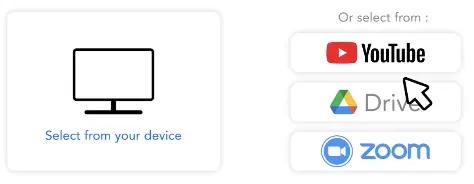
Sube un archivo MP4, MOV, MKV u otro, o pega un enlace de YouTube, de Google Drive o un enlace directo al vídeo. Después elige el idioma que se habla en el vídeo.
2. La IA transcribe el vídeo
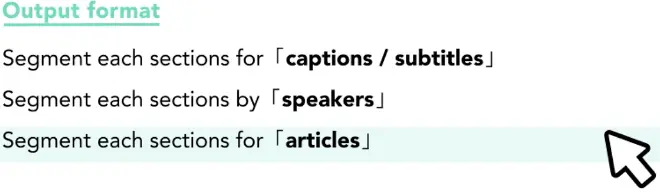
Taption convierte el habla del vídeo a texto y añade marcas de tiempo, puntuación y párrafos. En entrevistas y reuniones puedes dividir la transcripción por hablante.
3. Edita y exporta
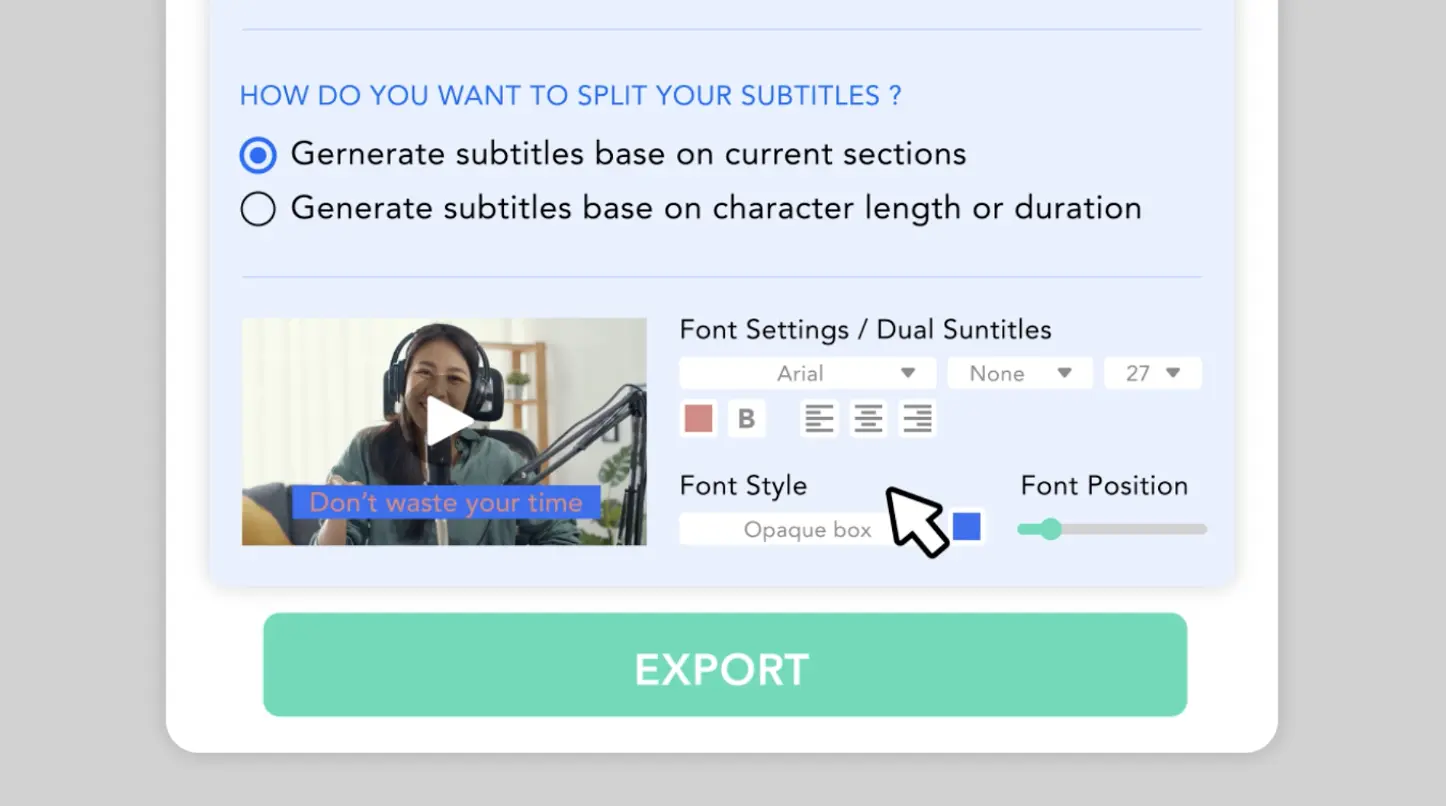
Revisa la transcripción mientras se reproduce el vídeo y expórtala como documento o subtítulos, o incrusta los subtítulos directamente en el vídeo.
Tutorial: convertir vídeo a texto, editar y exportar
Este vídeo de 4 minutos recorre Taption de principio a fin: subir un vídeo, dejar que la IA lo transcriba y lo divida en segmentos, corregir el texto en el editor mientras se reproduce el vídeo, ajustando segmentos y códigos de tiempo, y por último exportar subtítulos o una transcripción.
¿Es tu primera vez con Taption? Mira primero el vídeo y después prueba gratis con un vídeo tuyo en esta página.

Preguntas frecuentes sobre vídeo a texto
¿Cómo convierto un vídeo a texto?
Sube el vídeo (o, tras iniciar sesión, un enlace de YouTube) y elige el idioma: Taption crea una transcripción editable con marcas de tiempo. En esta página puedes probarlo gratis con vídeos de hasta 5 minutos y 200 MB.
¿Puedo convertir un vídeo a texto gratis?
Sí. Sube en esta página un vídeo de hasta 5 minutos y 200 MB para previsualizar su transcripción gratis, sin tarjeta de crédito. Inicia sesión para editar, exportar o transcribir vídeos más largos. Los planes de pago están en la página de precios.
¿Qué formatos de vídeo se admiten?
MP4, MOV, AVI, MKV, WMV, WebM, MPG/MPEG, M4V, FLV y OGG. No necesitas convertir el vídeo ni extraer el audio antes.
¿Cómo transcribo un vídeo de YouTube a texto?
Inicia sesión, elige «Subir» y pega la URL de YouTube. Taption importa el audio del vídeo y crea una transcripción que puedes exportar como texto o subtítulos. La prueba gratuita de esta página solo admite archivos subidos.
¿Cuánto puede durar el vídeo?
La prueba gratuita de esta página admite vídeos de hasta 5 minutos y 200 MB. Tras iniciar sesión, cada archivo puede llegar a 5 horas y 5 GB.
¿Taption distingue a los hablantes de un vídeo?
Sí. En entrevistas, mesas redondas y reuniones, divide la transcripción por hablante y ponle nombre a cada uno en el editor. Más información en etiquetado de oradores.
¿Puedo convertir la transcripción en subtítulos o traducirla?
Sí. Exporta archivos de subtítulos, incrusta los subtítulos en el vídeo o traduce la transcripción a más de 50 idiomas para crear subtítulos bilingües.
¿Es precisa la conversión y puedo editarla?
La precisión depende de la calidad del audio, la música y el ruido de fondo, los acentos y los términos técnicos. Cada transcripción se abre en un editor donde puedes reproducir el vídeo, corregir palabras y ajustar las marcas de tiempo.
¿Y si solo tengo una grabación de audio?
Usa convertir audio a texto para grabaciones MP3, M4A y WAV. El proceso es el mismo.