
Transcribe audio a texto con IA
Convierte tus grabaciones en texto que puedes revisar
Convierte tus grabaciones en texto online, desde el navegador. Taption transcribe archivos MP3, M4A, WAV y otros formatos, añade marcas de tiempo y puntuación, y permite distinguir a los hablantes. Úsalo para transcribir entrevistas, revisar reuniones o estudiar clases grabadas. Puedes probar la transcripción de audio gratis con un archivo de hasta 5 minutos y 200 MB.
Prueba gratis la transcripción de audio a texto
Sube un audio de hasta 5 minutos y 200 MB para ver la transcripción con marcas de tiempo. Inicia sesión para editar y exportar el texto.
¿Más de 5 minutos o 200 MB? Inicia sesión en Taption para subir hasta 5 horas y 5 GB por archivo.
Convierte tus grabaciones en texto que puedes revisar
Transcribe MP3, M4A y WAV sin cambiar de formato
Sube el archivo de audio que ya tienes. Taption admite MP3, M4A, WAV, AAC, FLAC, WMA y OPUS.
| Formato | Grabaciones habituales |
|---|---|
| MP3 | Entrevistas, pódcast y clases |
| M4A | Grabaciones del teléfono y notas de voz |
| WAV | Grabadoras de audio y sesiones de estudio |
| AAC, FLAC, WMA y OPUS | Otros archivos de audio compatibles |
Transcribe entrevistas, reuniones y clases grabadas
- Entrevistas: localiza las respuestas y escucha las citas antes de incorporarlas a tu trabajo.
- Reuniones: organiza las intervenciones por hablante y conserva una transcripción para consultar los acuerdos.
- Clases grabadas: revisa explicaciones por escrito y vuelve al audio cuando necesites contexto.
- Pódcast: utiliza el texto como base para preparar notas o adaptar el contenido.
Para identificar quién interviene, elige la separación por hablantes. Después puedes revisar las etiquetas y asignar nombres.
Menos escritura manual, más tiempo para revisar
La IA prepara el borrador; tú compruebas que refleje la grabación. El ruido, los acentos, las voces superpuestas y los términos especializados pueden afectar al resultado.
| Transcripción manual | Con Taption |
|---|---|
| Escuchar y escribir cada frase | Revisar un primer borrador automático |
| Anotar los tiempos a mano | Volver al audio mediante marcas de tiempo |
| Separar las intervenciones manualmente | Elegir la identificación de hablantes y revisar sus etiquetas |


Descarga tu transcripción en TXT o PDF
Inicia sesión, corrige el texto y elige cómo utilizarlo:
- TXT: texto sin formato para copiarlo o seguir trabajando en Word u otro editor.
- PDF: un documento para compartir, entregar o archivar.
- SRT o VTT: subtítulos con tiempos cuando tu proyecto los necesite.
- FCPXML: para la línea de tiempo de Final Cut Pro.
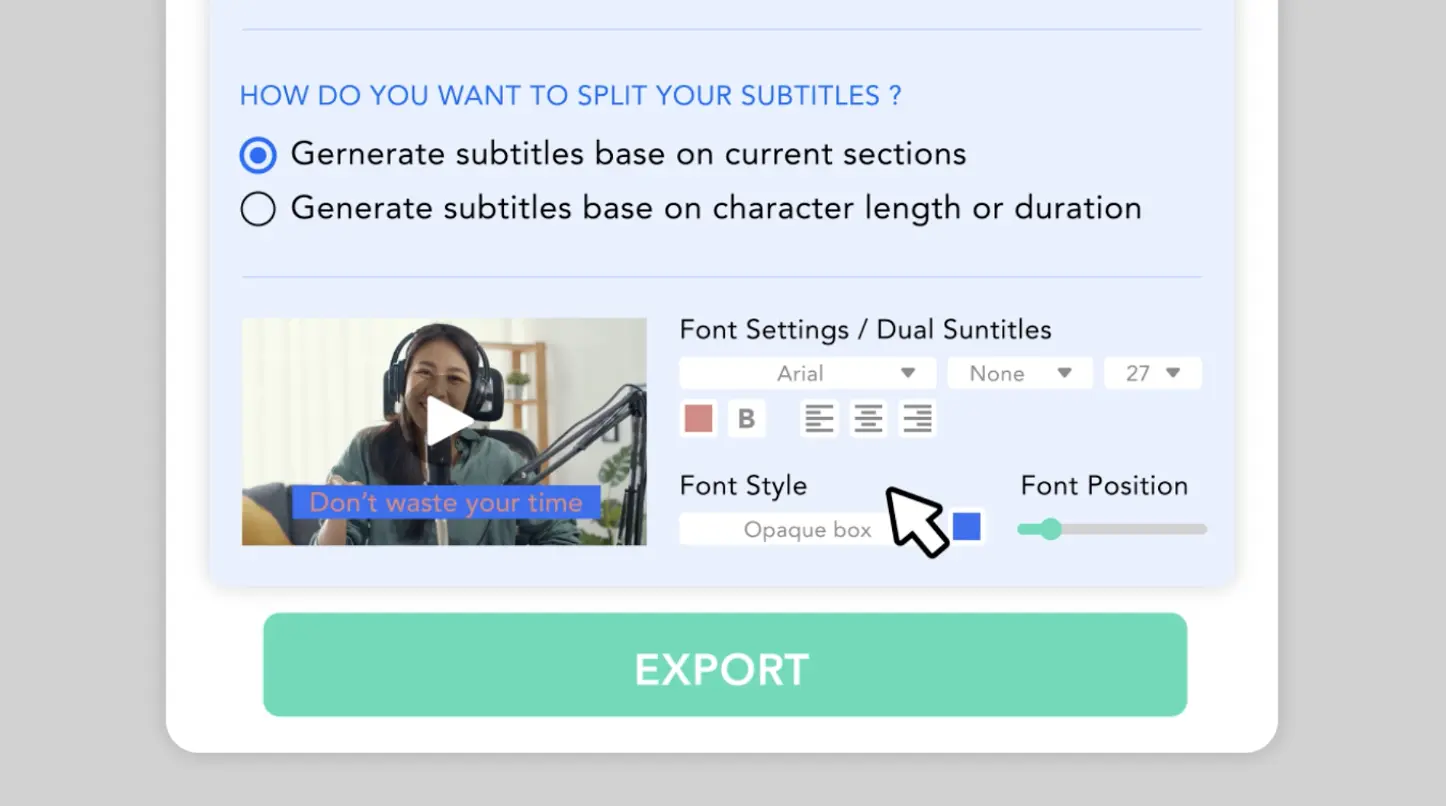
- MP4 (imagen personalizada + subtítulos): exporta la grabación como vídeo con una imagen de fondo y subtítulos, ideal para pódcast y redes sociales (convertir audio a vídeo).
- JSON: datos estructurados con tiempos por segmento y por palabra, hablantes y niveles de confianza, para desarrollo y análisis de datos.
- Formato personalizado: tu propia plantilla TXT o PDF con códigos de tiempo, números, hablantes y texto.
Si ya tienes el texto y necesitas sincronizarlo, consulta la función para convertir una transcripción en subtítulos.
Transcribe reuniones, entrevistas, pódcast y clases
- Reuniones: separa a los hablantes como base para el acta
- Entrevistas: comprueba las citas con las marcas de tiempo
- Pódcast: convierte episodios en texto para notas y reutilización
- Clases: busca en las clases grabadas y repasa lo esencial
Gestiona tus grabaciones y su acceso
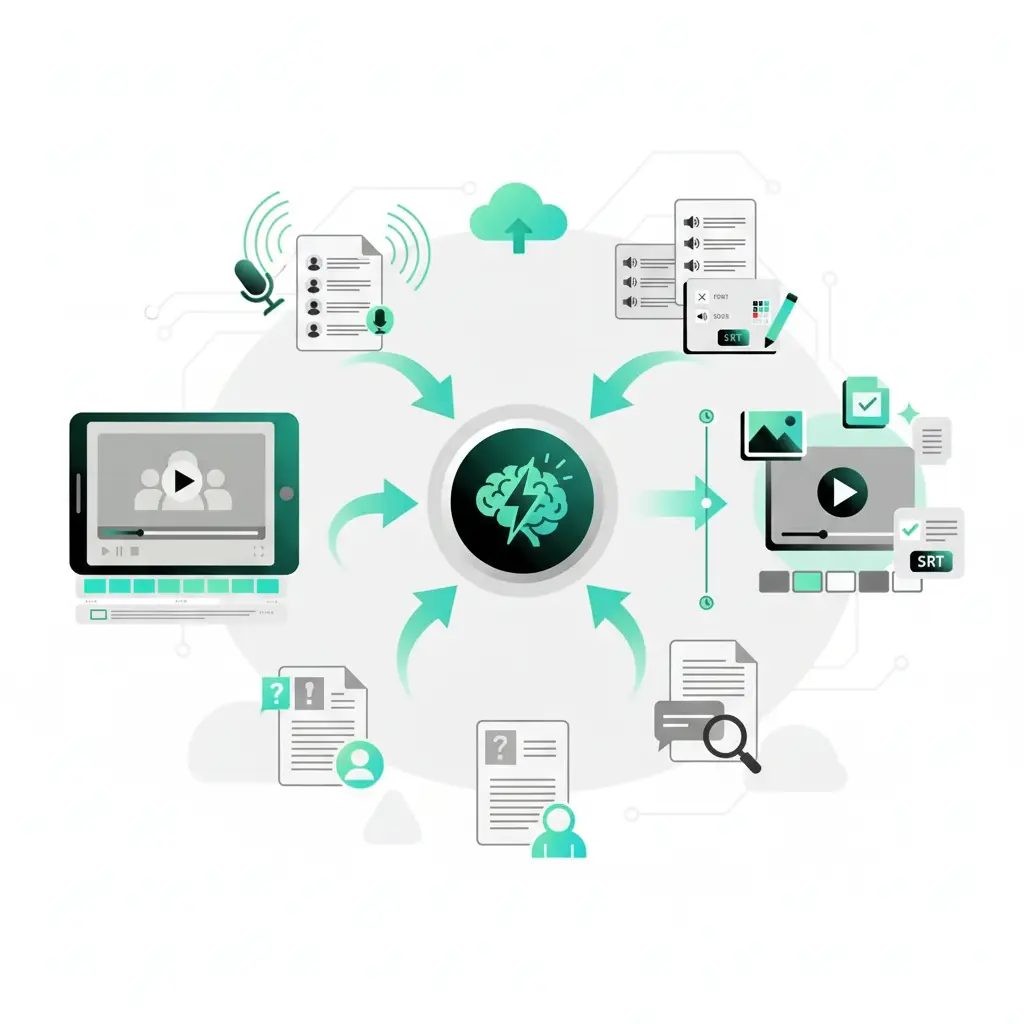
- Transferencia cifrada: las cargas y descargas utilizan HTTPS.
- Acceso: revisa los permisos antes de compartir archivos o transcripciones.
- Gestión: administra y elimina las grabaciones y sus resultados desde tu cuenta.
- Preparación en seguridad y cumplimiento: Estamos trabajando para prepararnos de cara a los requisitos de SOC 2 Type II, ISO 27001 y HIPAA.
Sube únicamente contenido que tengas permiso para procesar. Consulta los detalles en la política de privacidad.
Cómo transcribir audio a texto en 3 pasos
1. Sube tu grabación
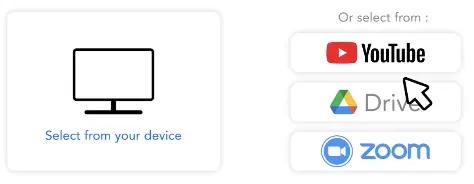
Selecciona un MP3, M4A, WAV u otro archivo compatible. Elige el idioma que se habla en el audio y, si participan varias personas, la separación por hablantes.
2. Genera la transcripción
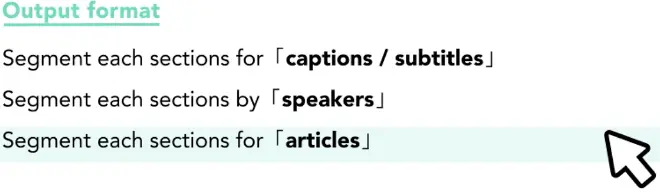
La IA convierte la voz de la grabación en texto, añade puntuación y marcas de tiempo. La opción por hablantes organiza las intervenciones de cada persona.
3. Revisa y exporta
Inicia sesión para escuchar los fragmentos que necesites, corregir el texto y asignar nombres a los hablantes. Después, exporta la transcripción o los subtítulos.
Tutorial: de la grabación al texto editable
El tutorial muestra el flujo de transcripción y edición de Taption. Puedes aplicar esos pasos a una entrevista, una reunión o una clase grabada.
Sube el audio, selecciona el idioma y revisa el resultado escuchando la grabación. Después, exporta el texto o elige un formato de subtítulos si lo necesitas.

Preguntas frecuentes sobre transcribir audio a texto
¿Cómo puedo pasar un audio a texto?
Sube tu grabación a Taption, selecciona el idioma hablado y empieza la transcripción. Obtendrás un texto con marcas de tiempo. Inicia sesión para corregirlo, identificar a los hablantes y exportarlo.
¿Puedo transcribir audio a texto gratis?
Sí. En esta página puedes probar gratis con un audio de hasta 5 minutos y 200 MB y ver la transcripción. Para editar y exportar el resultado, inicia sesión. Para seguir transcribiendo, consulta los límites y las opciones en planes y precios.
¿Qué formatos de audio puedo transcribir?
Taption admite MP3, M4A, WAV, AAC, FLAC, WMA y OPUS. Puedes subir estos formatos directamente, sin convertir antes el archivo a MP3.
¿Cómo convierto un MP3 o WAV a texto?
Selecciona el archivo, indica el idioma de la grabación y empieza a transcribir. Después podrás revisar el texto junto al audio y exportarlo. Funciona para entrevistas, clases, pódcast y otras grabaciones con voz.
¿Puedo transcribir una grabación del teléfono en M4A?
Sí. Guarda o exporta la grabación como M4A u otro formato compatible y súbela a Taption. En iPhone puedes compartir el archivo desde la aplicación de grabaciones de voz; en Android, las opciones dependen del dispositivo y de la aplicación utilizada.
¿Puedo transcribir audio en español de España o de América Latina?
Taption admite audio en español. Selecciona español como idioma de la grabación y revisa el resultado: los acentos, el vocabulario local, la calidad del sonido y las voces superpuestas pueden influir en el reconocimiento. También puedes transcribir grabaciones en otros idiomas compatibles.
¿La transcripción distingue a varias personas?
Sí. Elige la separación por hablantes para organizar una entrevista o reunión por intervenciones. Revisa las etiquetas y asigna los nombres desde el editor. Consulta cómo funciona la identificación de hablantes.
¿Necesito instalar un programa? ¿Funciona como dictado en tiempo real?
No necesitas instalar un programa: puedes transcribir audio en línea desde el navegador. Esta página procesa archivos ya grabados; no es un dictado que escribe mientras hablas por el micrófono.
¿Puedo transcribir grabaciones de más de 5 minutos?
La prueba de esta página admite hasta 5 minutos y 200 MB. Al iniciar sesión puedes subir archivos de hasta 5 horas y 5 GB, según el saldo de transcripción de tu cuenta. Puedes probar primero con un fragmento de la grabación.
¿La transcripción también genera un resumen de la reunión?
La transcripción recoge lo que se dice; un resumen selecciona los puntos principales. Después de transcribir, puedes usar el análisis y resumen con IA para preparar notas o un borrador del acta de la reunión. Revisa los acuerdos y las tareas antes de compartirlo.
¿Puedo corregir y descargar la transcripción en Word o PDF?
Sí, puedes corregir el texto después de iniciar sesión y descargarlo en TXT o PDF. Para trabajar en Word, abre el TXT o copia el contenido y guárdalo como documento de Word; la exportación estándar no ofrece DOCX directamente. También puedes exportar SRT o VTT para subtítulos.
¿Taption también convierte el audio de un video en texto?
Sí. Para archivos MP4, MOV y otras grabaciones de vídeo, consulta la página para convertir vídeo a texto. Si tu objetivo es publicar subtítulos, consulta la herramienta para añadir subtítulos a un video.