
Como criar legendas automáticas no Final Cut Pro (2026)
O Final Cut Pro pode gerar legendas automaticamente a partir da fala em Macs compatíveis com Apple silicon. A transcrição integrada aceita inglês dos Estados Unidos; para japonês, chinês, coreano, espanhol ou outros idiomas, você pode gerar as legendas no Taption e importá-las para a edição. Veja como adicionar legendas no Final Cut Pro, revisar a sincronização e exportar no formato adequado.
Resposta rápida: legendas automáticas no Final Cut Pro em três etapas Os caminhos de menu e nomes de controles deste guia correspondem à interface em inglês.
- 1. Gere: Selecione os clipes com diálogo na linha do tempo. Nas versões mais recentes, escolha
Edit > Generate Captions > Subtitles. No FCP 11, useEdit > Captions > Transcribe to Captionspara criar legendas ocultas. - 2. Revise: Corrija nomes, pontuação e sincronização. Para áudio em outros idiomas ou tradução, gere as legendas no Taption e importe SRT ou FCPXML.
- 3. Entregue: Use títulos para exibir texto com estilo no vídeo ou exporte um arquivo de legendas quando o público precisar ativá-las e desativá-las.

O Final Cut Pro gera legendas automaticamente?
Sim, mas o resultado depende da versão. O FCP 11 introduziu o recurso Transcribe to Captions, que gera legendas ocultas em iTT. A Apple adicionou o novo fluxo de geração de legendas no FCP 12.3, conforme as notas de versão. O guia atual da versão 12.4 diferencia os títulos de legenda editáveis das legendas ocultas.
O reconhecimento automático de fala exige Apple silicon e aceita inglês dos Estados Unidos. A transcrição no FCP 11 exige macOS Sequoia ou posterior; confira os requisitos da versão instalada antes de atualizar. A transcrição é processada no dispositivo, após um download inicial do modelo de idioma. O tempo de processamento depende do material e do Mac.
- Diálogo em inglês: Comece pela transcrição nativa; escolha títulos para personalizar o visual ou legendas ocultas para entregar um arquivo de legendas.
- Outros idiomas ou tradução: Use o Taption e importe SRT ou FCPXML.
- Títulos multilíngues editáveis: Escolha a exportação FCPXML Titles do Taption. Para uma faixa de legendas simples, o SRT costuma ser mais prático.
Método 1 — Gerar legendas com os recursos do Final Cut Pro
FCP 12.3 e posteriores: Generate Captions
- 1. Selecione o diálogo: Abra o projeto e selecione os clipes da linha do tempo que contêm fala.
- 2. Gere as legendas: Escolha
Edit > Generate Captions > Subtitles(Shift-Command-S). Aguarde a conclusão do download inicial do modelo de idioma. Os clipes de título das legendas aparecerão acima do vídeo. - 3. Revise o resultado: Reproduza o diálogo, corrija o texto e ajuste os limites dos clipes quando necessário. Confira nomes e pontuação antes de aplicar o estilo.
Estas etapas seguem o guia de legendas automáticas da Apple. Selecione um título gerado para editar o texto no inspetor Text.
Para gerar legendas ocultas, escolha Edit > Generate Captions > Closed Captions (Shift-Command-C). O resultado são clipes de legenda iTT em uma faixa de legendas, como descrito nas instruções da Apple para legendas ocultas. Use esse caminho quando precisar entregar um arquivo de legendas.
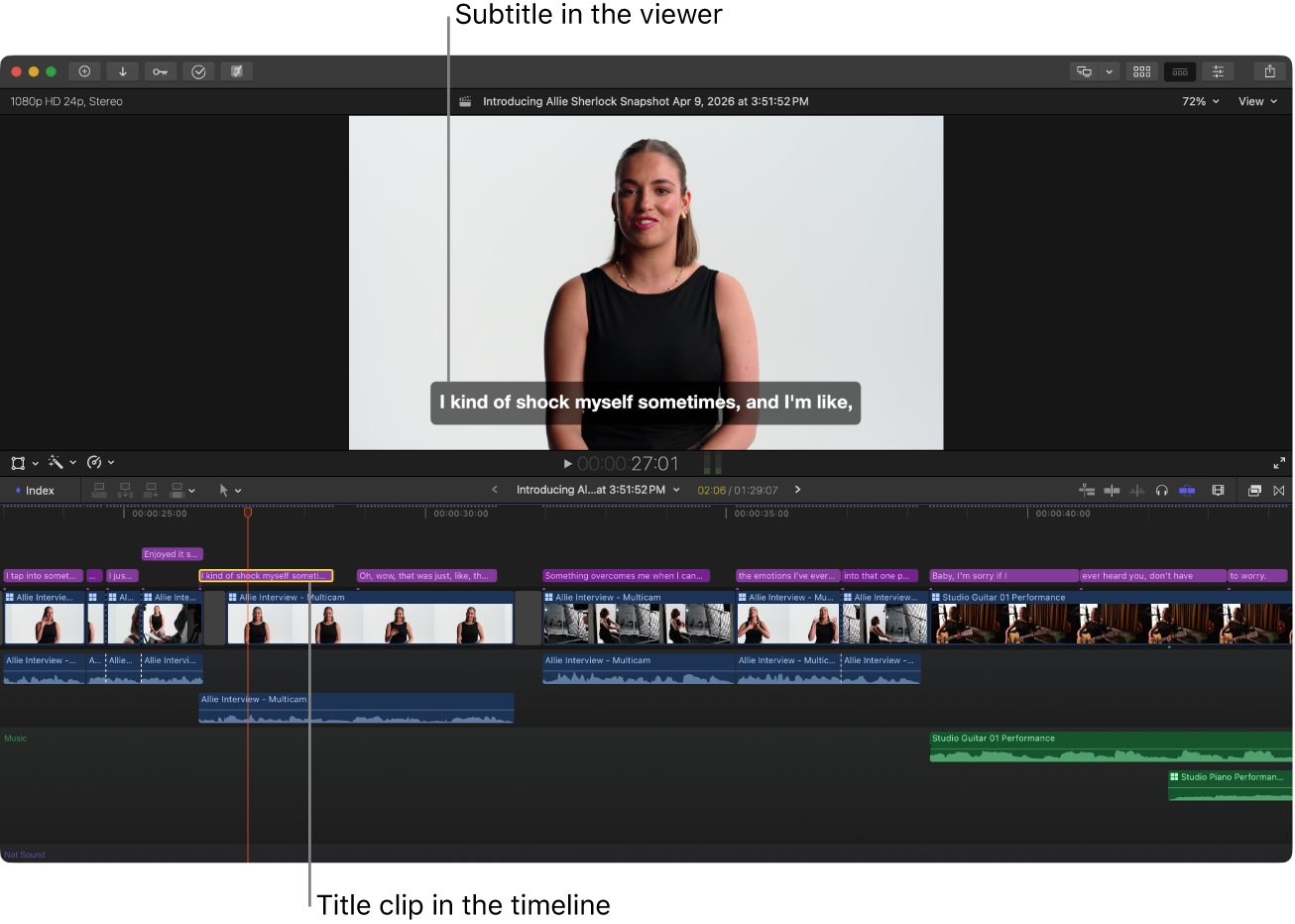
Fonte: guia do Final Cut Pro 12.4 da Apple. Esta captura da documentação, com interface em inglês, mostra títulos de legenda nativos, não uma importação do Taption.
FCP 11: Transcribe to Captions
Selecione um ou mais clipes na linha do tempo e escolha Edit > Captions > Transcribe to Captions (Shift-Command-C). Clique duas vezes em uma legenda iTT para corrigir o texto; arraste as bordas para ajustar a duração. Esse é o fluxo anterior de legendagem e não gera os novos clipes de título Subtitle. Se o menu for diferente, confira a versão em Final Cut Pro > About Final Cut Pro.
Método 2 — Gerar legendas multilíngues com o Taption
Para diálogos em outros idiomas, use o gerador de legendas com IA do Taption antes de voltar ao Final Cut Pro. Trabalhe com a mesma edição que você pretende finalizar: transcrever uma versão anterior gera ajustes de sincronização que poderiam ser evitados após a importação.
- 1. Envie a referência: Exporte o vídeo editado ou uma referência de áudio que preserve toda a duração da linha do tempo, incluindo as pausas. Envie o arquivo para o Taption.
- 2. Escolha o idioma falado: Selecione o idioma da gravação e execute a transcrição. Defina o idioma das legendas com base no áudio, não naquele em que você pretende exibir o texto ao público.
- 3. Revise antes de traduzir: Corrija nomes, termos técnicos, quebras de linha e a sincronização das frases no editor do Taption. Uma transcrição de origem bem revisada facilita a conferência das legendas traduzidas.
- 4. Traduza se necessário: Adicione um idioma de destino e confira o sentido e a velocidade de leitura. Identifique claramente a versão no idioma original e as traduções.
- 5. Exporte: Baixe SRT para legendas convencionais ou Final Cut Pro XML para títulos editáveis ou legendas. No FCPXML, escolha a taxa de quadros e a resolução correspondentes ao projeto.
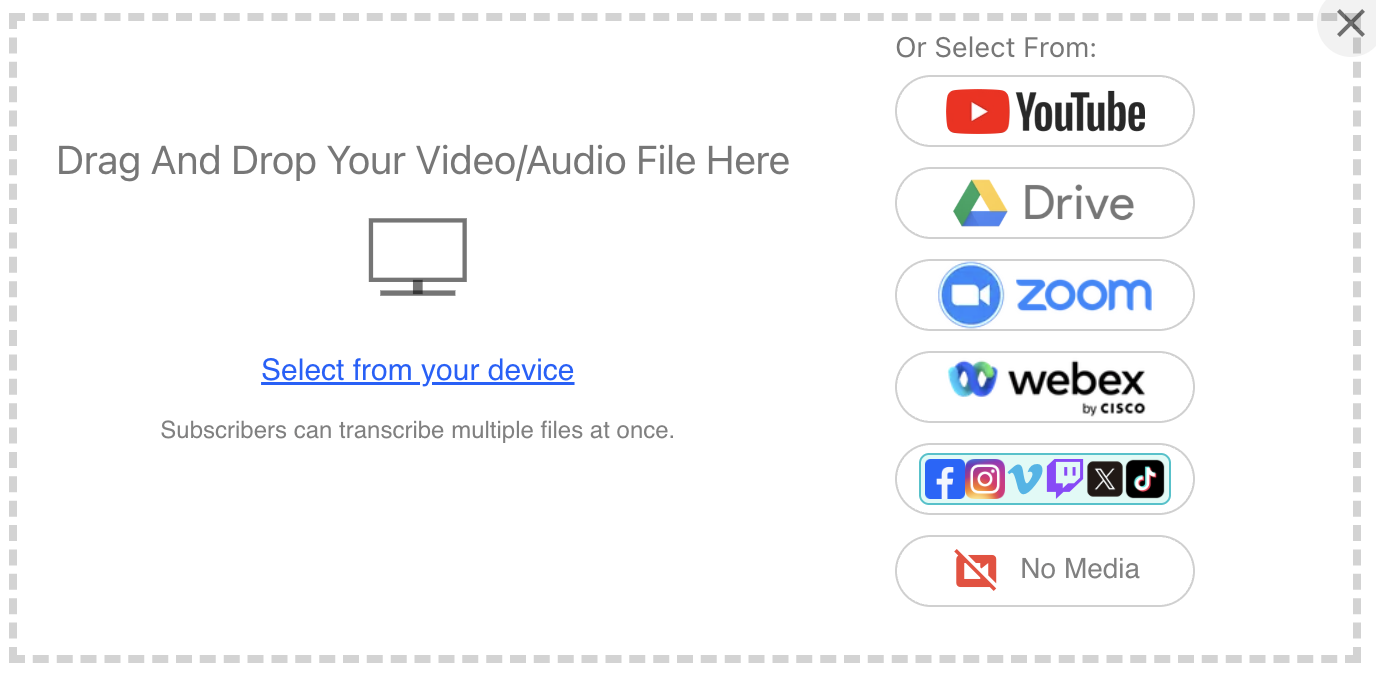
Selecione o arquivo de vídeo ou áudio na área de envio do Taption, mostrada em inglês. Nas configurações de transcrição exibidas em seguida, escolha o idioma falado na gravação.
Para exibir dois idiomas na tela, veja como criar legendas bilíngues (guia em inglês). Antes de escolher o layout de exportação, decida se o público precisa ver os dois idiomas ao mesmo tempo ou selecionar faixas separadas.
Como importar legendas SRT ou FCPXML para o Final Cut Pro
Importar SRT para uma faixa de legendas convencional
Abra o projeto de destino e escolha File > Import > Captions, opção chamada Closed Captions nas versões mais recentes. Selecione o arquivo .srt, atribua a função de legenda e o idioma e escolha a opção de tempo de inserção. A Apple explica essas configurações no guia de importação de legendas.
Use Relative to Timeline quando os tempos das legendas forem contados a partir do início da referência do projeto completo. Use Absolute quando já corresponderem ao timecode do projeto. Por exemplo, em um projeto que começa em 01:00:00:00, Relative to Timeline coloca uma entrada SRT marcada como 00:00:05,000 cinco segundos após o início do projeto. Uma referência exportada de apenas parte da edição exige um deslocamento adicional. Clique em Import e compare as primeiras linhas, as do meio e as finais com o diálogo.
Importar FCPXML para títulos ou legendas
Na janela de exportação do Taption, selecione Final Cut Pro XML e escolha Titles para clipes de texto editáveis ou Captions para um fluxo de legendas. Defina explicitamente a taxa de quadros e a resolução do projeto: 23.98 e 24 fps são opções diferentes. Revise as opções de legendas bilíngues e nomes de falantes antes de baixar.
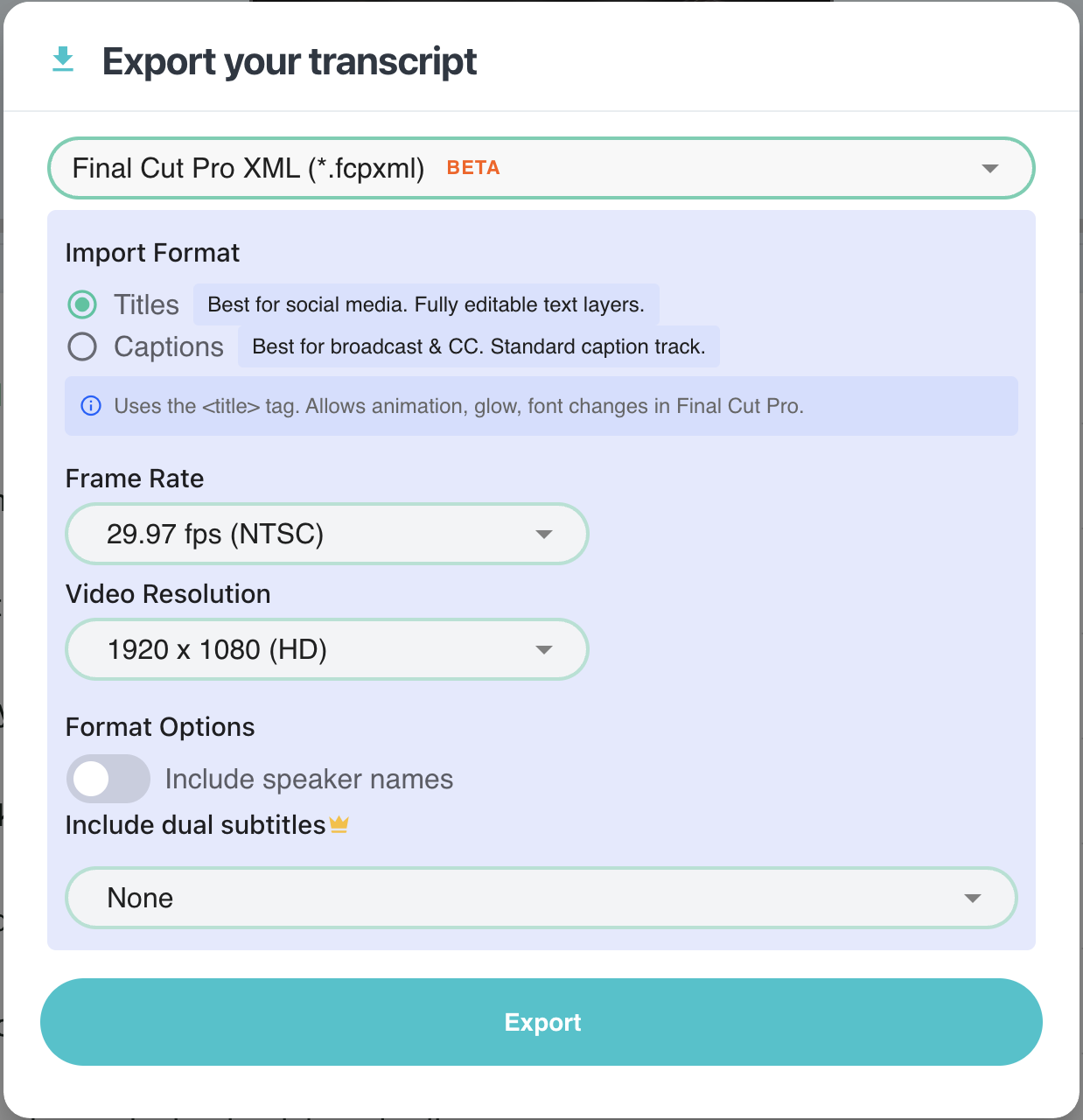
Configurações de exportação Final Cut Pro XML do Taption em inglês. Escolha Titles ou Captions e use a taxa de quadros e a resolução do projeto; os valores 29.97 fps e 1920 × 1080 mostrados na imagem são exemplos.
No Final Cut Pro, escolha File > Import > XML e selecione o arquivo baixado. Abra o projeto importado e confira o texto sincronizado em relação à referência. Se mover os clipes de legenda para a edição principal, mantenha suas posições relativas e o deslocamento inicial. Veja as opções no guia de exportação Final Cut Pro XML do Taption.
Após a importação, confirme se Titles aparece como clipes de texto editáveis ou se Captions aparece em uma faixa de legendas. Para conteúdo bilíngue, confira os dois idiomas no visualizador, incluindo a exibição dos caracteres e as quebras de linha. O FCPXML posiciona os elementos no tempo; ele não garante o alinhamento depois que você corta, altera a velocidade ou reorganiza as imagens. Confira novamente a sincronização após mudanças significativas.
Como criar legendas com estilo e animação
Títulos editáveis são uma opção prática para usar fontes da marca, ajustar a posição e aplicar animações. Para títulos Subtitle nativos, selecione um título, abra o inspetor com Command-4 e use os controles Animation Style do inspetor Title. Use o inspetor Text para fonte, tamanho e cor. Os títulos FCPXML do Taption podem usar controles de título adequados ou modelos Motion compatíveis; os controles disponíveis dependem do modelo. Teste uma legenda antes de aplicar o estilo ao projeto inteiro.
Nas versões mais recentes, você também pode selecionar legendas existentes e escolher Edit > Closed Captions > Duplicate Captions to Subtitles. A documentação da Apple descreve essa conversão como a criação de clipes de título com preservação dos originais. Assim, as legendas SRT importadas também podem virar títulos editáveis.
Mantenha a faixa de legendas se precisar de um arquivo separado mais tarde. Os formatos de legendas ocultas limitam a personalização visual e podem ser exibidos de forma diferente em cada reprodutor. Para texto visível, confira contraste, comprimento das linhas e posição em uma prévia do tamanho da tela de um celular; evite cobrir rostos ou controles de aplicativos. Dois idiomas precisam de espaço e tempo de leitura suficientes para continuarem úteis.
Como exportar legendas do Final Cut Pro
- Gravadas no vídeo: Os clipes de título ativados são renderizados junto com a imagem. Para legendas ocultas, selecione a opção de gravação permanente em um destino de compartilhamento compatível. O público não pode desativar esse texto.
- Legendas incorporadas: O Final Cut Pro aceita a incorporação de CEA-608 em mídias de saída compatíveis. Não presuma que iTT ou SRT possam ser incorporados pelo mesmo processo.
- Arquivos separados: Escolha
File > Export Closed Captionsnas versões mais recentes ouFile > Export Captionsnas anteriores. Selecione as subfunções de idioma que deseja exportar. iTT e SRT são entregues como arquivos separados que acompanham o vídeo.
Para exportar SRT a partir de legendas iTT geradas, selecione as legendas, clique com a tecla Control pressionada e escolha Duplicate Captions to New Format > SRT. Duplicar as legendas preserva os originais; revise possíveis mudanças de formatação na cópia antes de exportar a subfunção de idioma correspondente.
Para que o arquivo de legendas comece junto com o vídeo exportado, escolha Relative to Timeline na janela de exportação. O guia de exportação de legendas da Apple explica as configurações de entrega. Esse comando não transforma clipes de título em um arquivo SRT, portanto mantenha uma versão em legendas se precisar das duas saídas. A exportação XML transfere informações do projeto; ela não substitui a exportação de um arquivo de legendas. Confira o vídeo final e o arquivo de legendas no reprodutor em que serão utilizados.
Como resolver problemas comuns de legendas
- Comando ausente ou indisponível: Confira a versão do Final Cut Pro, a exigência de Apple silicon, a compatibilidade do macOS e a seleção na linha do tempo. Selecione um clipe com fala aproveitável. Aguarde o primeiro download do modelo de idioma terminar.
- Idioma incorreto ou transcrição ruim: O reconhecimento integrado aceita inglês dos Estados Unidos. Para outros idiomas, transcreva em uma ferramenta externa. Verifique se há música, vozes sobrepostas ou fala pouco clara na gravação e revise o texto manualmente.
- Todas as legendas estão adiantadas ou atrasadas pelo mesmo intervalo: Confira o início do arquivo de referência, o timecode do projeto e a opção de importação Relative ou Absolute. Um deslocamento constante pede um ajuste de alinhamento.
- A sincronização piora ao longo do vídeo: Verifique se houve alteração na velocidade da mídia, se a referência é de uma edição anterior e se as taxas de quadros do FCPXML correspondem ao projeto. O SRT usa marcas de tempo, não uma taxa de quadros selecionável; examine os tempos em vez de presumir que o problema seja uma configuração de fps.
- Erros de importação ou texto ausente: Use a importação de legendas para SRT e a importação XML para FCPXML. Confira a validade do arquivo, as funções ativadas e os modelos de título disponíveis. Resolva os avisos de validação das legendas antes de exportar.
Perguntas frequentes (FAQ)
O Final Cut Pro gera legendas automaticamente?
Sim. Macs compatíveis com Apple silicon podem transcrever diálogos em inglês dos Estados Unidos. As versões mais recentes oferecem títulos de legenda editáveis e legendas ocultas; o comando original do FCP 11 cria legendas iTT.
O Final Cut Pro pode gerar legendas em outros idiomas?
A transcrição automática integrada é limitada ao inglês dos Estados Unidos. Gere legendas em outros idiomas com uma ferramenta externa, como o Taption, e importe SRT ou FCPXML.
Posso importar arquivos SRT para o Final Cut Pro?
Sim. Abra o projeto e use o comando de importação de legendas. Selecione a função de idioma e a configuração de tempo de inserção, depois confira o alinhamento com o diálogo.
Como criar legendas animadas no Final Cut Pro?
Use clipes de título editáveis com controles de animação adequados ou modelos Motion. As versões mais recentes também podem duplicar legendas ocultas como títulos de legenda. Arquivos de legendas convencionais têm opções visuais mais limitadas.
Posso traduzir automaticamente as legendas do Final Cut Pro?
Use uma ferramenta de tradução de legendas, como o Taption, revise o texto traduzido e importe o SRT ou FCPXML resultante. A tradução automática ainda exige revisão do idioma e da sincronização.
Qual caminho escolher
Comece pelos recursos nativos para diálogos em inglês. Escolha o Taption quando precisar de transcrição multilíngue ou tradução e use SRT para legendas ou FCPXML para títulos editáveis. Se você ainda não conhece a etapa de transcrição, o tutorial de legendas com IA do Taption mostra como enviar e revisar seu primeiro vídeo.