
Legendas automáticas no DaVinci Resolve: Free e Studio
Quer criar legendas automáticas no DaVinci Resolve sem digitar cada fala? O DaVinci Resolve Studio tem um recurso integrado que transforma fala em legendas. Se você usa o DaVinci Resolve Free, gere um arquivo SRT com uma ferramenta externa de transcrição e importe-o para o projeto. As duas edições deixam você editar o texto, ajustar a sincronização, formatar as legendas e exportar vídeos legendados.
Este guia mostra como adicionar legendas no DaVinci Resolve pelos dois métodos, alinhar arquivos SRT importados e preparar traduções para vídeos em vários idiomas. O método para a versão gratuita dispensa a compra do Studio; os serviços externos de transcrição podem ter limites de uso ou planos pagos.
É possível gerar legendas automáticas no DaVinci Resolve Free?
Sim, com um gerador externo de legendas. O DaVinci Resolve Free não inclui a geração nativa de legendas com IA do Studio. Para adicionar legendas automáticas sem comprar o Studio:
- 1. Exporte o áudio do vídeo no DaVinci Resolve.
- 2. Gere e revise as legendas em uma ferramenta externa, como o Taption.
- 3. Baixe as legendas em um arquivo SRT.
- 4. Importe o SRT no Resolve e alinhe-o ao vídeo.
Ferramentas externas podem oferecer um teste gratuito; projetos mais longos podem exigir pagamento. Veja os detalhes no método com o Taption ou nas etapas de importação e sincronização do SRT.
DaVinci Resolve Free e Studio: comparação dos recursos de legendas
| Recurso | Resolve Free | Resolve Studio | Taption + Resolve |
|---|---|---|---|
| Geração de legendas com IA | Ferramenta externa | Integrada | Taption |
| Importação de SRT | Sim | Sim | Sim |
| Tradução de legendas | Ferramenta externa | Ferramenta externa | Taption |
| Dicionário pessoal de IA | Sem transcrição nativa | Sem dicionário nativo equivalente | Sim |
| Formatação de legendas no Resolve | Sim | Sim | Sim, após a importação |
| Destaque animado de palavras | Métodos manuais | IA integrada (Studio 20+) | Com os tempos por palavra do Studio 21 |
Nota sobre a versão: Este guia abrange o DaVinci Resolve 21. A localização de alguns menus e certos recursos podem variar nas versões anteriores. As instruções se baseiam na documentação oficial da Blackmagic Design.
Método 1: gerar legendas automáticas no DaVinci Resolve Studio
A geração automática de legendas chegou ao Studio na versão 18.5 e continua disponível no Resolve 21. Se você já edita o projeto no Studio, esse método mantém a transcrição e a revisão das legendas no mesmo aplicativo.
- 1. Prepare a linha do tempo: Conclua primeiro as alterações na estrutura da edição. Confirme que o diálogo desejado está audível; antes da análise, silencie trilhas com falas sobrepostas que você não quer transcrever. Remova as marcações In e Out para trabalhar com toda a linha do tempo ou defina-as para um intervalo específico. Reative as trilhas silenciadas antes da entrega final.
- 2. Abra o gerador de legendas: Na página Edit (edição), escolha Timeline > AI Tools > Create Subtitles from Audio. Nas versões anteriores, Create Subtitles from Audio pode aparecer diretamente no menu Timeline.
- 3. Escolha o idioma e o layout: Selecione o idioma falado ou Auto. Depois, escolha a predefinição de legendas, o máximo de caracteres por linha, uma ou duas linhas e o intervalo entre legendas. Siga as especificações de entrega, se houver; caso contrário, visualize um trecho curto para definir um comprimento de linha legível.
- 4. Gere e revise: Clique em Create. O Resolve cria as legendas em uma trilha de legendas. Durante a reprodução, confira nomes, pontuação, palavras omitidas e os limites de cada segmento. O tempo de processamento depende da mídia e do hardware; o resultado automático ainda precisa de revisão.
Guarde uma cópia das legendas existentes antes de gerá-las novamente: segundo o manual da Blackmagic, quando há várias trilhas, a geração usa a trilha de legendas mais alta. No Resolve 21, o Inspector de legendas também oferece Find and Replace (localizar e substituir), incluindo Replace All, para correções recorrentes.
Método 2: criar legendas no DaVinci Resolve Free com um arquivo SRT
Para ter legendas automáticas na versão gratuita do DaVinci Resolve, crie as legendas com marcações de tempo fora do Resolve e importe-as como SRT. O Taption ajuda na segmentação, nas correções de terminologia e na revisão em vários idiomas antes de você voltar à edição.
Etapa 1: exporte o áudio ou vídeo da edição que receberá as legendas
Na página Deliver (entrega), exporte um arquivo de áudio com os diálogos, como WAV, ou um vídeo H.264 pequeno para a revisão visual. Use a mesma edição final, velocidade de reprodução e intervalo que receberão as legendas. Preserve o silêncio inicial e anote a posição da linha do tempo em que a exportação começa. O tempo de exportação varia conforme o projeto e o computador.
Etapa 2: gere e refine as legendas automaticamente com o Taption
Envie esse arquivo ao gerador de legendas com IA do Taption e escolha o idioma de origem. Revise as legendas geradas antes de exportar:
- Refine as quebras de linha: Defina o comprimento desejado para as legendas e use a segmentação automática para dividi-las em pontos naturais da linguagem. Confira se nomes e expressões que precisam ficar juntos não foram separados.
- Corrija erros recorrentes: Use Replace All (substituir tudo) para padronizar as correções de erros repetidos. Adicione termos especializados ao seu dicionário pessoal de IA para ajudar o reconhecimento em futuros envios; isso não garante uma transcrição sem erros.
- Ajuste a sincronização: Use as marcações de tempo por palavra, a edição na linha do tempo e a reprodução sincronizada para conferir quando cada segmento aparece e desaparece. Ouça os trechos próximos a pausas e trocas de falante.
- Prepare outros idiomas: Revise primeiro o texto de origem. Depois, traduza e confira a terminologia e as quebras de linha para cada público. Exporte um SRT separado para cada idioma.
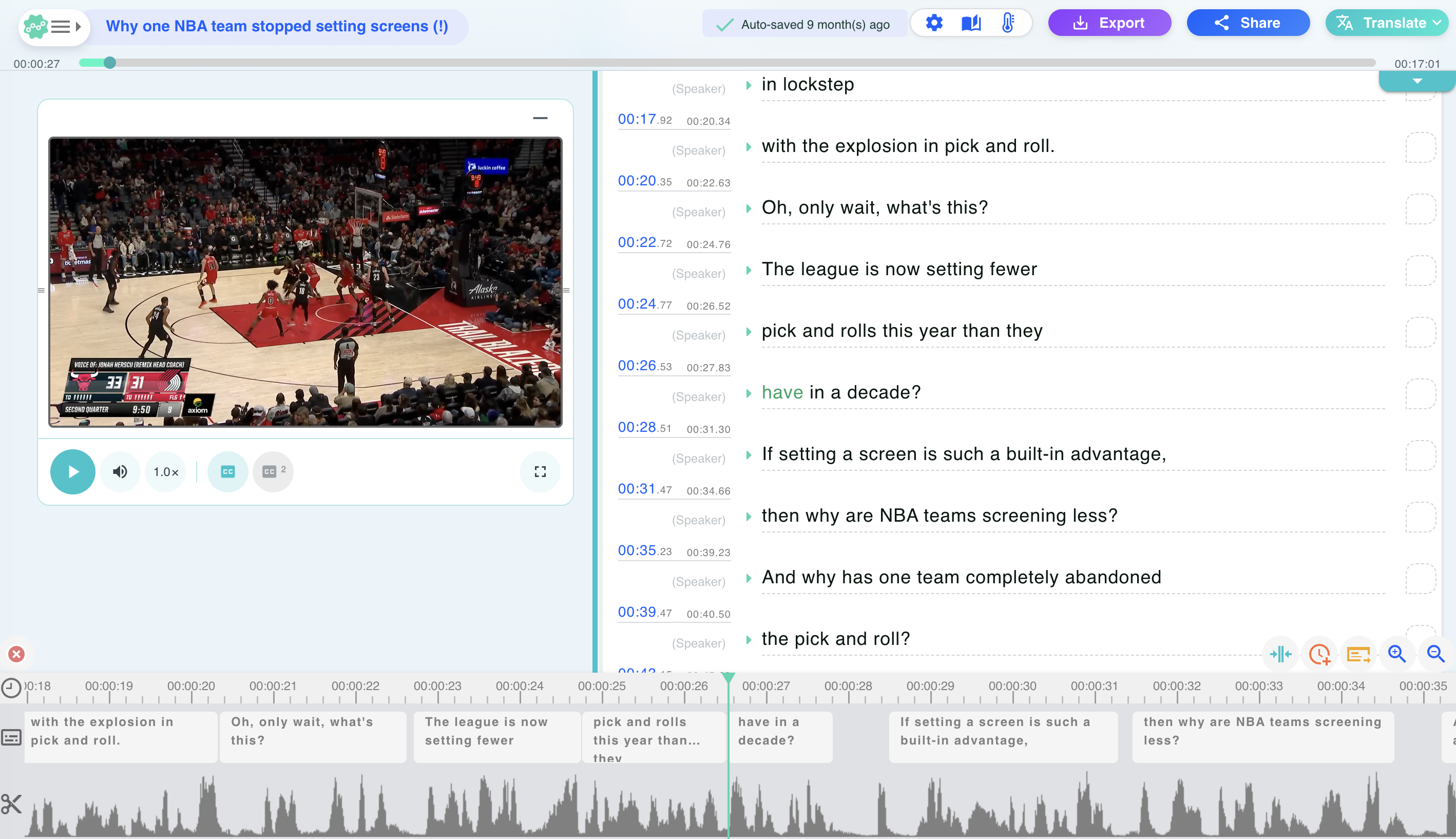
Editor do Taption em inglês: revise as legendas com marcações de tempo ao lado da prévia do vídeo e use a linha do tempo de legendas e a forma de onda de áudio abaixo para refinar a segmentação e a sincronização antes de exportar um SRT.
Etapa 3: exporte o SRT revisado e volte ao Resolve
Escolha SRT nas opções de exportação do Taption e importe-o seguindo as etapas abaixo. O SRT contém o texto e os tempos das legendas; defina a tipografia final no Resolve. Esse processo de importação não exige um plugin do Resolve. Se você já tem um roteiro corrigido, também pode sincronizar automaticamente uma transcrição com o vídeo antes de exportar o SRT.
Gere legendas para o DaVinci Resolve sem o Studio
Crie, edite e exporte um SRT sincronizado com o Taption. Comece com o teste gratuito de envio de um clipe de até cinco minutos (máximo de 200 MB) e continue no editor para refinar as legendas. Projetos mais longos podem exigir um plano pago.
Experimente o Taption gratuitamente
Como importar e sincronizar legendas SRT
Antes de importar, confira se as marcações do SRT correspondem ao timecode da linha do tempo ou começam em zero em relação a um arquivo de áudio ou vídeo exportado. Use a inserção por timecode quando as marcações corresponderem; faça o posicionamento manual quando os tempos forem relativos ao arquivo.
Dica: importe as legendas pelo timecode correspondente
Se as marcações do SRT correspondem ao timecode da linha do tempo no Resolve, importe o arquivo para o Media Pool, clique nele com o botão direito e escolha Insert Selected Subtitles to Timeline Using Timecode. O Resolve posiciona cada legenda no ponto correspondente da linha do tempo. Visualize a primeira e a última legenda para confirmar a sincronização. Essa opção está documentada no capítulo 59 do manual de referência do Resolve 21.
Se o SRT usa tempos relativos a um arquivo de áudio ou vídeo exportado, siga as etapas abaixo para arrastar e alinhar as legendas. Essa diferença importa quando a linha do tempo começa em 01:00:00:00 ou a exportação começa no meio da edição.
Importe e alinhe as legendas de um arquivo exportado
- 1. Importe para o Media Pool: Na página Edit, clique com o botão direito no fundo do Media Pool ou em uma pasta de mídia e escolha Import Subtitle. Selecione o SRT. Você também pode arrastar um SRT compatível do computador para o Media Pool.
- 2. Adicione à linha do tempo: Arraste o clipe de legendas importado do Media Pool para a área de legendas acima das trilhas de vídeo. Se necessário, clique com o botão direito na área de cabeçalho das trilhas e escolha Add Subtitle Track. Apenas importar para o Media Pool não faz as legendas aparecerem.
- 3. Confira a primeira fala legendada: Localize a primeira legenda e o diálogo correspondente. Se houver um deslocamento constante, selecione as legendas importadas em conjunto e mova-as pelo mesmo intervalo, preservando o espaçamento entre elas. Desbloqueie a trilha de legendas antes, se necessário.
- 4. Confira o meio e o final: Reproduza várias legendas ao longo da edição. Um deslocamento constante pede reposicionamento; uma dessincronização progressiva sugere mídia de origem diferente, alterações de velocidade ou cortes feitos depois da transcrição. Quando necessário, gere novamente a partir da edição correspondente.
Exemplo de alinhamento: Se a mídia exportada começa em 01:00:00:00 na linha do tempo e a primeira legenda do SRT começa dois segundos depois do início do arquivo, ela deve ficar em 01:00:02:00. Se você exportou um trecho posterior, use o início desse intervalo como referência. Preserve o timecode inicial já definido no projeto e mova as legendas para alinhá-las a ele.
Como editar e formatar legendas no DaVinci Resolve
Selecione um clipe de legenda e abra o Inspector (inspetor). Edite o texto e os tempos na aba Caption. Use os controles de Track para definir uma aparência comum à trilha. Para aplicar um estilo individual no Resolve 21, ative Customize Caption na aba Caption e ajuste o estilo daquela legenda. Consulte o capítulo 59: Subtitles and Closed Captioning para saber mais sobre estilos de trilha e ajustes individuais.
- Fonte e tamanho: Escolha uma fonte legível que contenha todos os caracteres necessários ao idioma. Confira o vídeo final no tamanho em que será assistido. Uma fonte adequada para uma entrevista horizontal pode não funcionar em um vídeo vertical para celular.
- Contraste e posição: Ajuste o contorno, a sombra ou o fundo e confira cenas claras e escuras. Evite que as legendas cubram rostos, textos no terço inferior da imagem e controles da plataforma de destino.
- Quebras de linha e velocidade de leitura: Faça as quebras em pontos coerentes das frases e dê tempo para a leitura. Valores como 37–42 caracteres por linha, 17 caracteres por segundo ou fontes de 48–72 pontos são referências iniciais que dependem do contexto, não padrões universais. Siga os requisitos de idioma e plataforma do cliente.
Verificação de acessibilidade: Legendar apenas as falas não comprova conformidade. As legendas também devem identificar falantes quando necessário e representar sons relevantes além da fala, como uma campainha ou risadas fora de cena. Revise esses detalhes junto com a sincronização e a legibilidade. Consulte a explicação do W3C sobre legendas para conteúdo pré-gravado.
Como traduzir legendas do DaVinci Resolve para outros idiomas
A transcrição registra a fala no idioma original; a tradução produz texto em outro idioma. A documentação da Blackmagic consultada para este guia não descreve um processo integrado de tradução de legendas. Você pode usar o Taption para traduzir legendas para mais de 50 idiomas, incluindo chinês tradicional, chinês simplificado, japonês e coreano, e depois levar o texto revisado ao Resolve.
- Corrija o texto de origem: Ajuste nomes, números e termos técnicos antes de traduzir para não propagar os erros em todos os idiomas.
- Revise cada tradução: Confira o sentido, a terminologia, a pontuação e as quebras de linha com alguém que conheça o idioma de destino. O comprimento da tradução pode exigir outra segmentação ou duração das legendas.
- Exporte e identifique cada arquivo: Use nomes como
interview_en.srt,interview_ja.srteinterview_zh-Hant.srt. - Importe para trilhas separadas: Crie uma trilha de legendas para cada idioma e alinhe-a à mesma referência de mídia exportada. Ative a trilha que deseja visualizar; bloquear uma trilha impede a edição, mas não controla sua visibilidade. Selecione novamente o idioma desejado ao exportar.
Trilhas de legendas, Text+ e AI Animated Subtitles: o que muda
As trilhas de legendas são úteis para manter o texto editável e entregar arquivos SRT. O Text+ oferece tipografia e animação personalizadas no Fusion, mas o texto inserido em um título não se torna automaticamente uma legenda no SRT exportado.
O Studio 20 introduziu o AI Animated Subtitles, incluindo o destaque de palavras nas trilhas de legendas. Arraste um modelo Animated da biblioteca Titles para o cabeçalho da trilha de legendas e ajuste seus parâmetros no Inspector. Não é preciso recriar cada legenda como um título Text+ separado só para usar essas predefinições. Consulte a página 27 do guia de novos recursos do Resolve 20 da Blackmagic.
O Studio 21 aprimora o trabalho com legendas importadas: o Resolve pode analisar os tempos das palavras de legendas digitadas manualmente ou importadas. Use Update Word Timings no Inspector da legenda selecionada ou clique com o botão direito no cabeçalho da trilha de legendas e escolha Synchronize Word Timings. Isso pode preparar as legendas importadas para destacar cada palavra falada; confira o resultado com o áudio correspondente. Esses controles estão documentados nas páginas 78–79 do guia de novos recursos do Resolve 21.
Use o Text+ quando precisar de layout ou movimento personalizados além dos modelos de legendas. No Resolve Free, você pode animar títulos manualmente ou usar métodos compatíveis de terceiros. Um SRT comum não armazena animações por palavra nem estilos do Fusion. Por isso, mantenha o arquivo de legendas para a entrega e renderize a aparência animada no vídeo quando necessário.
Como exportar legendas: gravadas no vídeo ou em SRT
Na página Deliver, abra o painel Video em Render Settings, encontre Subtitle Settings e ative Export Subtitle. Escolha o formato conforme o destino:
- Burn into video — gravar no vídeo: renderiza permanentemente a trilha de legendas selecionada na imagem. O público não poderá desativá-la. Confira o idioma selecionado e a aparência renderizada.
- As a separate file — arquivo separado: escolha SRT em Export As e selecione as trilhas de legendas a exportar. Envie o arquivo adequado junto com o vídeo às plataformas que aceitam legendas. O SRT não preserva toda a formatação ou animação do Inspector.
- As embedded captions — legendas incorporadas: use apenas com um contêiner compatível e no formato de legendas solicitado pelo destinatário. O manual de referência documenta opções como Text e CEA-608; não presuma que todo codec ou formato de entrega aceita legendas incorporadas.
Para um arquivo só de legendas, clique com o botão direito no cabeçalho da trilha e escolha Export Subtitle. Antes de entregar o projeto completo, reproduza uma renderização curta de teste e abra o arquivo de legendas separado no player de destino. Veja as opções compatíveis nas instruções de exportação de legendas do Resolve 21, no capítulo 59.
Como resolver problemas com legendas no DaVinci Resolve
A opção de legendas automáticas não aparece
Confira o nome do aplicativo em About DaVinci Resolve: a geração nativa exige o Studio, a partir da versão 18.5. Abra uma linha do tempo na página Edit e procure em Timeline > AI Tools; versões anteriores podem exibir o comando diretamente em Timeline. Se você usa o Free, siga o método com SRT externo.
As legendas SRT não aparecem no DaVinci Resolve
Confirme que o SRT foi adicionado a uma trilha de legendas na linha do tempo, não apenas importado para o Media Pool. Posicione o cursor de reprodução dentro de uma legenda e confira o visualizador da linha do tempo, em vez do visualizador de origem. Ative a trilha de legendas desejada e verifique tamanho do texto, opacidade, posição e ajustes individuais de estilo. Uma trilha bloqueada ainda pode mostrar legendas; o bloqueio só impede edições.
O SRT importado está fora de sincronia
Confira de qual exportação o SRT foi gerado, incluindo o intervalo In e Out e o silêncio inicial. Alinhe a primeira legenda à fala correspondente e verifique as seguintes. Se o deslocamento for constante, mova todas as legendas afetadas juntas. Para dessincronização progressiva ou cortes diferentes, gere novamente a partir da edição atual. Alterar o timecode inicial do projeto não resolve todos os casos.
As legendas não são exportadas no DaVinci Resolve
Ative Export Subtitle nas configurações de Deliver e confira a saída escolhida. Um SRT separado não coloca texto na imagem de um MP4: selecione Burn into video quando precisar que as legendas fiquem visíveis em qualquer reprodução. Para arquivos separados, confirme as trilhas selecionadas e envie o SRT ao destino. Para legendas incorporadas, verifique a compatibilidade do contêiner e do player.
Legendas em chinês ou japonês aparecem incorretamente
Salve ou exporte novamente o SRT em UTF-8. Se os caracteres aparecerem como quadrados vazios, escolha uma fonte com os glifos chineses ou japoneses necessários. Se o texto estiver ilegível, confira a codificação antes de alterar as palavras. Revise a pontuação e as quebras de linha próprias do idioma; os limites de caracteres da escrita latina não se aplicam diretamente ao chinês ou ao japonês.
Perguntas frequentes
A geração automática de legendas do DaVinci Resolve é gratuita?
A geração nativa de legendas a partir da fala exige o Studio. O Resolve Free pode importar, editar, formatar e exportar um SRT gerado externamente. O gerador externo pode oferecer um teste limitado ou exigir pagamento para projetos mais longos.
As legendas automáticas do DaVinci Resolve traduzem a fala?
O gerador nativo de legendas transcreve a fala. Para usar outro idioma, prepare um SRT traduzido, revise-o e importe-o para uma trilha de legendas separada.
Posso animar legendas importadas do Taption?
O Studio 21 pode analisar os tempos das palavras de legendas importadas para criar legendas animadas. Alinhe o SRT ao áudio correspondente, sincronize os tempos das palavras e visualize o modelo escolhido. O SRT em si não contém animação, e o texto traduzido pode não corresponder palavra por palavra à fala original.
Por que as legendas aparecem no Resolve, mas não no vídeo exportado?
Confira Subtitle Settings na página Deliver. Escolha Burn into video para gravar o texto permanentemente na imagem ou forneça o SRT separado a um player ou plataforma que aceite legendas. Confirme também que a trilha de legendas desejada está selecionada.
Posso alterar o estilo de uma legenda sem mudar a trilha inteira?
Sim. Selecione a legenda, abra a aba Caption do Inspector e ative Customize Caption. Faça ali os ajustes individuais de estilo. As demais legendas mantêm o estilo comum da trilha.
Qual método de criação de legendas escolher?
Use a geração nativa do Studio se quiser permanecer no Resolve. No Resolve Free, use um SRT gerado externamente; você também pode combinar o Taption com qualquer edição quando as ferramentas de segmentação, dicionário e revisão em vários idiomas atenderem ao projeto. Nenhum dos métodos dispensa a revisão, a verificação da sincronização e a conferência da exportação final. Para experimentar o método externo com seu próprio material, comece pelo gerador de legendas com IA do Taption.
Para conhecer outros métodos de trabalho, leia nossos guias de geradores de legendas com IA para o Premiere Pro e de legendas automáticas no Final Cut Pro.
Nota editorial — atualização de 12 de outubro de 2026: As instruções foram conferidas no capítulo 59 do manual de referência do DaVinci Resolve 21 e no guia de novos recursos do Resolve 21 da Blackmagic Design. O manual de referência trata das etapas gerais de importação, formatação e exportação; o guia de novos recursos explica as adições específicas da versão. Este guia não foi testado na prática no Resolve 21. A captura de tela do Taption é um exemplo existente do editor, não o registro de um projeto testado do Taption ao Resolve.