
Créer des sous-titres automatiques dans Final Cut Pro (2026)
Final Cut Pro peut générer automatiquement des sous-titres à partir de la parole sur les Mac compatibles dotés d’une puce Apple. Sa transcription intégrée prend en charge l’anglais des États-Unis ; pour le japonais, le chinois, le coréen, l’espagnol ou d’autres langues, vous pouvez créer les sous-titres avec Taption, puis les importer dans votre montage. Voici comment ajouter des sous-titres dans Final Cut Pro, vérifier leur synchronisation et choisir le bon format d’exportation.
Réponse rapide : des sous-titres automatiques dans Final Cut Pro en trois étapes Les chemins de menu et noms de commandes de ce guide correspondent à l’interface en anglais.
- 1. Générez : Sélectionnez les plans contenant du dialogue dans la timeline. Dans les versions récentes, choisissez
Edit > Generate Captions > Subtitles. Dans FCP 11, choisissezEdit > Captions > Transcribe to Captionspour créer des sous-titres codés. - 2. Vérifiez : Corrigez les noms, la ponctuation et la synchronisation. Pour un enregistrement dans une autre langue ou une traduction, générez les sous-titres dans Taption, puis importez un fichier SRT ou FCPXML.
- 3. Livrez : Utilisez des titres pour afficher du texte mis en forme dans la vidéo, ou exportez un fichier de sous-titres si le public doit pouvoir les activer et les désactiver.

Final Cut Pro peut-il générer des sous-titres automatiquement ?
Oui, mais le résultat dépend de votre version. FCP 11 a introduit Transcribe to Captions, qui crée des sous-titres codés au format iTT. Apple a ajouté la nouvelle méthode de génération de sous-titres dans FCP 12.3, d’après ses notes de version. Le guide actuel de la version 12.4 distingue les titres de sous-titres modifiables des sous-titres codés.
La reconnaissance vocale automatique exige une puce Apple et prend en charge l’anglais des États-Unis. La transcription de FCP 11 nécessite macOS Sequoia ou une version ultérieure ; vérifiez la configuration requise pour votre version avant toute mise à jour. La transcription s’exécute sur l’appareil, après un premier téléchargement du modèle de langue. Le temps de traitement dépend du contenu et de votre Mac.
- Dialogue en anglais : Commencez par la transcription native ; choisissez des titres pour personnaliser l’apparence ou des sous-titres codés pour livrer un fichier de sous-titres.
- Autres langues ou traduction : Utilisez Taption, puis importez un fichier SRT ou FCPXML.
- Titres multilingues modifiables : Choisissez l’exportation FCPXML Titles de Taption. Pour une simple piste de sous-titres, le format SRT est généralement plus facile à utiliser.
Méthode 1 — Générer des sous-titres avec les outils de Final Cut Pro
FCP 12.3 et versions ultérieures : Generate Captions
- 1. Sélectionnez le dialogue : Ouvrez le projet et sélectionnez les plans de la timeline qui contiennent de la parole.
- 2. Générez les sous-titres : Choisissez
Edit > Generate Captions > Subtitles(Shift-Command-S). Laissez le premier téléchargement du modèle de langue se terminer. Les plans de titre contenant les sous-titres apparaissent au-dessus de la vidéo. - 3. Vérifiez le résultat : Écoutez l’ensemble du dialogue, corrigez le texte et ajustez les limites des plans si nécessaire. Vérifiez les noms et la ponctuation avant de travailler la mise en forme.
Ces étapes suivent le guide Apple sur les sous-titres automatiques. Sélectionnez un titre généré pour modifier son texte dans l’inspecteur Text.
Pour obtenir des sous-titres codés, choisissez Edit > Generate Captions > Closed Captions (Shift-Command-C). Vous obtenez des plans de sous-titres iTT dans une voie de sous-titres, comme l’expliquent les instructions d’Apple sur les sous-titres codés. Choisissez cette méthode lorsque vous devez livrer un fichier de sous-titres.
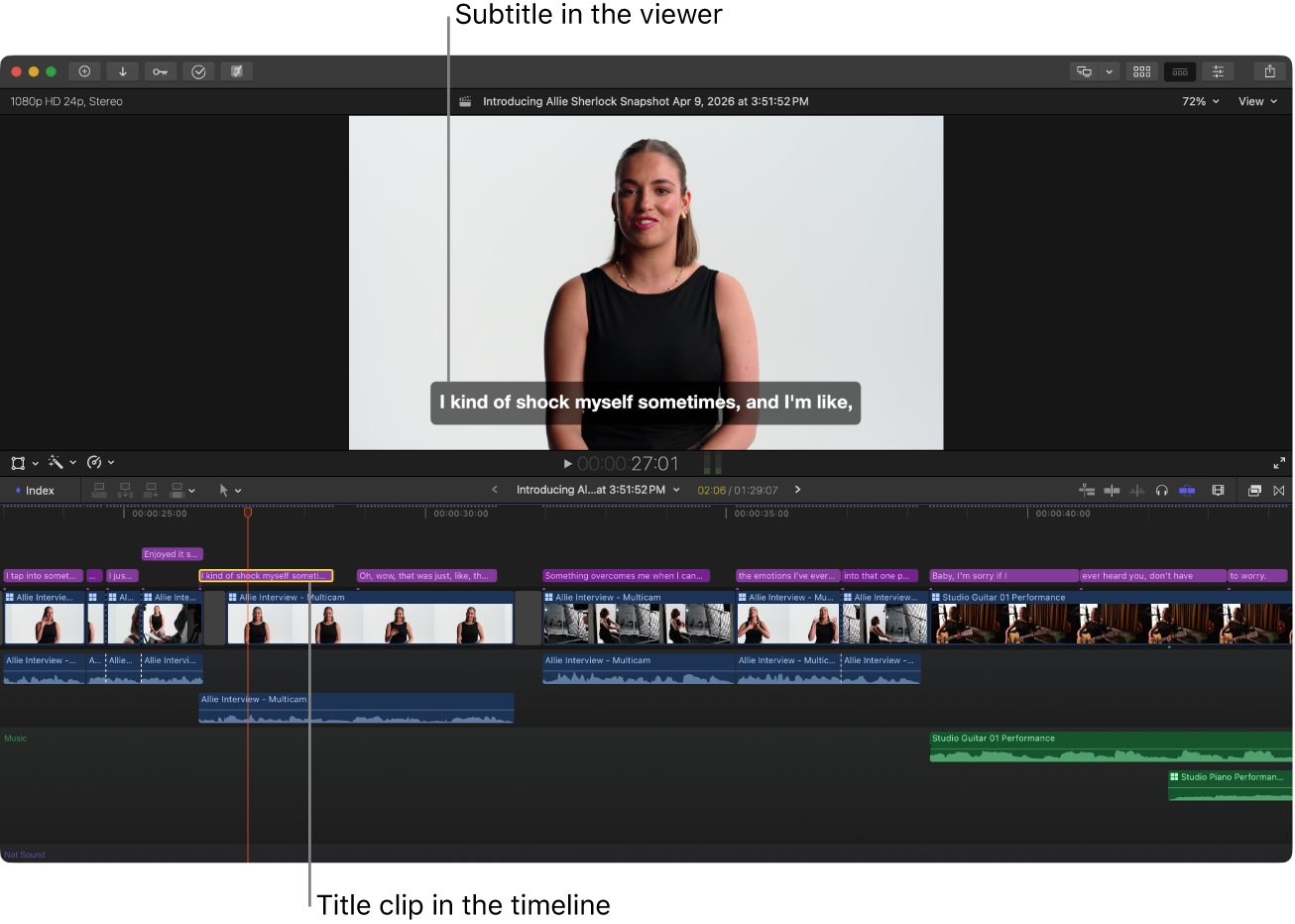
Source : guide Apple de Final Cut Pro 12.4. Cette capture de la documentation, avec l’interface en anglais, montre des titres de sous-titres natifs, et non une importation depuis Taption.
FCP 11 : Transcribe to Captions
Sélectionnez un ou plusieurs plans dans la timeline, puis choisissez Edit > Captions > Transcribe to Captions (Shift-Command-C). Double-cliquez sur un sous-titre iTT pour corriger le texte ; faites glisser ses bords pour ajuster sa durée. Il s’agit de l’ancienne méthode de sous-titrage : elle ne génère pas les nouveaux plans de titre Subtitle. Si votre menu diffère, vérifiez votre version dans Final Cut Pro > About Final Cut Pro.
Méthode 2 — Créer des sous-titres multilingues avec Taption
Pour les dialogues dans une autre langue que l’anglais, utilisez le générateur de sous-titres par IA de Taption avant de revenir dans Final Cut Pro. Partez du montage que vous comptez finaliser : transcrire une ancienne version entraîne des ajustements de synchronisation évitables après l’importation.
- 1. Importez votre référence : Exportez la vidéo montée ou une référence audio qui conserve toute la durée de la timeline, pauses comprises. Importez ce fichier dans Taption.
- 2. Choisissez la langue parlée : Sélectionnez la langue entendue dans l’enregistrement et lancez la transcription. Choisissez la langue des sous-titres en fonction de l’audio, et non de la langue dans laquelle vous souhaitez ensuite les présenter au public.
- 3. Relisez avant de traduire : Corrigez les noms, les termes techniques, les sauts de ligne et le calage des phrases dans l’éditeur Taption. Une transcription source bien corrigée facilite la relecture des sous-titres traduits.
- 4. Traduisez si nécessaire : Ajoutez une langue cible, puis vérifiez le sens et la vitesse de lecture. Identifiez clairement la version originale et les versions traduites.
- 5. Exportez : Téléchargez un fichier SRT pour des sous-titres classiques, ou un fichier Final Cut Pro XML pour des titres modifiables ou des sous-titres codés. Pour le FCPXML, choisissez la fréquence d’images et la résolution de votre projet.
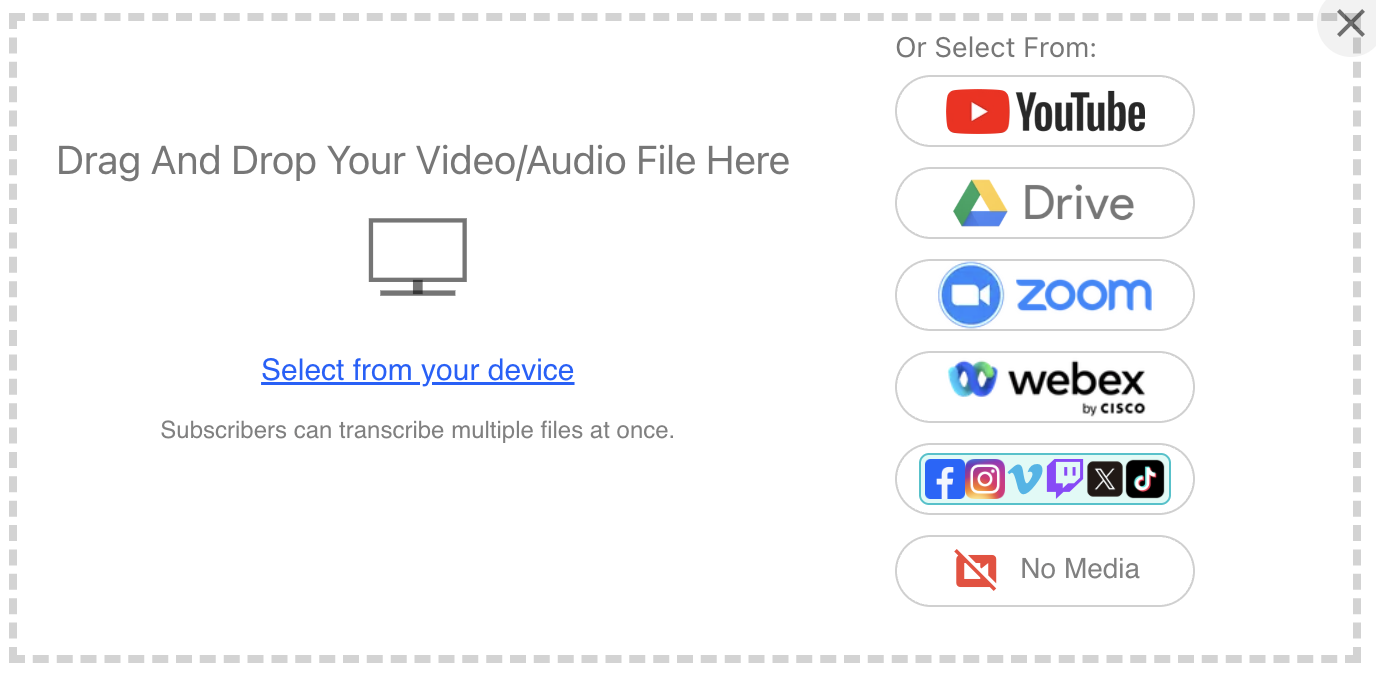
Sélectionnez votre fichier vidéo ou audio dans la zone d’importation de Taption, affichée ici en anglais. Dans les réglages de transcription qui suivent, choisissez la langue parlée dans l’enregistrement.
Pour afficher deux langues à l’écran, consultez le guide créer des sous-titres bilingues (en anglais). Avant de choisir la disposition à l’exportation, déterminez si les deux langues doivent apparaître ensemble ou dans des pistes distinctes que le public pourra sélectionner.
Importer des sous-titres SRT ou FCPXML dans Final Cut Pro
Importer un SRT pour une piste de sous-titres classique
Ouvrez le projet de destination et choisissez File > Import > Captions, option nommée Closed Captions dans les versions récentes. Sélectionnez le fichier .srt, attribuez-lui un rôle de sous-titres et une langue, puis choisissez le réglage de temps d’insertion. Apple détaille ces paramètres dans son guide d’importation des sous-titres.
Choisissez Relative to Timeline lorsque les temps des sous-titres sont comptés depuis le début de la référence du projet complet. Choisissez Absolute lorsqu’ils correspondent déjà au timecode du projet. Par exemple, pour un projet qui commence à 01:00:00:00, Relative to Timeline place une entrée SRT horodatée 00:00:05,000 à cinq secondes du début du projet. Une référence exportée à partir d’une seule partie du montage nécessite un décalage supplémentaire. Cliquez sur Import et comparez les premières lignes, celles du milieu et les dernières au dialogue.
Importer un FCPXML pour des titres ou des sous-titres codés
Dans la fenêtre d’exportation de Taption, sélectionnez Final Cut Pro XML, puis Titles pour des plans de texte modifiables ou Captions pour travailler avec des sous-titres codés. Réglez explicitement la fréquence d’images et la résolution du projet : 23.98 et 24 fps sont deux choix différents. Vérifiez les options bilingues et les noms des locuteurs avant le téléchargement.
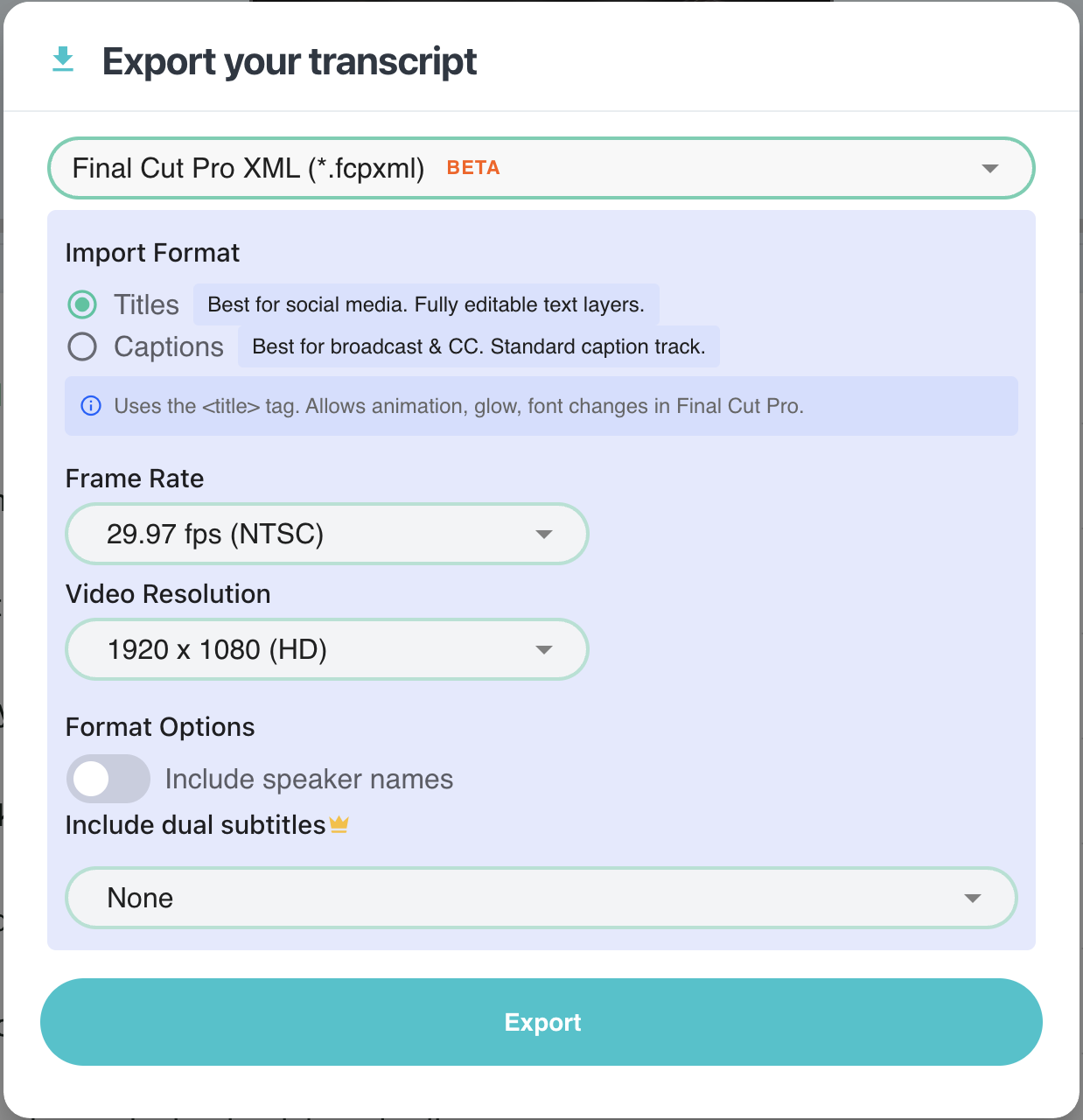
Réglages d’exportation Final Cut Pro XML de Taption en anglais. Choisissez Titles ou Captions, puis la fréquence d’images et la résolution de votre projet ; les valeurs 29.97 fps et 1920 × 1080 visibles ici sont des exemples.
Dans Final Cut Pro, choisissez File > Import > XML et sélectionnez le fichier téléchargé. Ouvrez le projet importé et vérifiez le calage du texte par rapport à votre référence. Si vous déplacez les plans de sous-titres dans le montage principal, conservez leurs positions relatives et leur décalage de départ. Le guide d’exportation Final Cut Pro XML de Taption détaille les options d’exportation.
Après l’importation, vérifiez que Titles donne des plans de texte modifiables ou que Captions apparaît dans une voie de sous-titres. Pour un résultat bilingue, contrôlez les deux langues dans le visualiseur, notamment l’affichage des caractères et les sauts de ligne. Le FCPXML positionne les éléments dans le temps ; il ne garantit pas leur alignement après des coupes, des changements de vitesse ou une réorganisation des images. Vérifiez de nouveau la synchronisation après toute modification importante.
Créer des sous-titres mis en forme et animés
Les titres modifiables sont un choix pratique pour appliquer les polices de votre marque, régler la position et animer le texte. Pour les titres Subtitle natifs, sélectionnez un titre, ouvrez l’inspecteur avec Command-4 et utilisez les commandes Animation Style de l’inspecteur Title. Réglez la police, la taille et la couleur dans l’inspecteur Text. Les titres FCPXML de Taption peuvent utiliser des commandes de titre adaptées ou des modèles Motion compatibles ; les commandes disponibles dépendent du modèle. Testez un sous-titre avant de mettre en forme l’ensemble du projet.
Les versions récentes proposent aussi de sélectionner des sous-titres existants, puis de choisir Edit > Closed Captions > Duplicate Captions to Subtitles. Apple décrit cette conversion comme la création de plans de titre avec conservation des originaux. C’est une autre façon de transformer les sous-titres SRT importés en titres modifiables.
Conservez la piste de sous-titres si vous aurez besoin d’un fichier séparé par la suite. Les formats de sous-titres codés limitent la mise en forme, et leur rendu peut varier selon le lecteur. Pour le texte visible, vérifiez le contraste, la longueur des lignes et la position sur un aperçu de la taille d’un écran de téléphone ; évitez de masquer les visages ou les commandes de l’application. Deux langues demandent suffisamment d’espace et de temps de lecture pour rester utiles.
Exporter les sous-titres de Final Cut Pro
- Incrustés dans la vidéo : Les plans de titre activés sont rendus avec l’image. Pour les sous-titres codés, sélectionnez l’option d’incrustation dans une destination de partage compatible. Le public ne peut pas désactiver du texte incrusté.
- Sous-titres intégrés : Final Cut Pro prend en charge l’intégration de sous-titres CEA-608 dans les médias de sortie compatibles. Ne supposez pas que les formats iTT ou SRT peuvent être intégrés de la même manière.
- Fichiers séparés : Choisissez
File > Export Closed Captionsdans les versions récentes, ouFile > Export Captionsdans les anciennes. Sélectionnez les sous-rôles de langue à exporter. Les fichiers iTT et SRT sont livrés séparément de la vidéo.
Pour exporter un SRT à partir de sous-titres iTT générés, sélectionnez les sous-titres, cliquez en maintenant la touche Contrôle enfoncée et choisissez Duplicate Captions to New Format > SRT. La duplication des sous-titres conserve les originaux ; vérifiez les changements de mise en forme dans la copie avant d’exporter son sous-rôle de langue.
Pour obtenir un fichier de sous-titres qui commence avec la vidéo exportée, choisissez Relative to Timeline dans la fenêtre d’exportation. Le guide Apple d’exportation des sous-titres explique les réglages de livraison. Cette commande ne transforme pas les plans de titre en fichier SRT : conservez donc une version en sous-titres codés si vous avez besoin des deux sorties. L’exportation XML transfère les informations du projet ; elle ne remplace pas l’exportation d’un fichier de sous-titres. Prévisualisez la vidéo finale et son fichier de sous-titres dans le lecteur prévu.
Résoudre les problèmes courants de sous-titrage
- Commande absente ou grisée : Vérifiez la version de Final Cut Pro, la présence d’une puce Apple, la compatibilité de macOS et la sélection dans la timeline. Sélectionnez un plan contenant de la parole exploitable. Laissez le premier téléchargement du modèle de langue se terminer.
- Langue incorrecte ou transcription médiocre : La reconnaissance intégrée prend en charge l’anglais des États-Unis. Pour les autres langues, utilisez un outil de transcription externe. Vérifiez si l’enregistrement contient de la musique, des voix qui se chevauchent ou un dialogue peu intelligible, puis relisez le texte manuellement.
- Tous les sous-titres ont la même avance ou le même retard : Vérifiez le début du fichier de référence, le timecode du projet et le réglage d’importation Relative ou Absolute. Un décalage constant nécessite un ajustement de l’alignement.
- La synchronisation se dégrade progressivement : Recherchez un changement de vitesse des médias, une référence issue d’un ancien montage ou une fréquence d’images FCPXML différente de celle du projet. Le SRT utilise des horodatages, pas une fréquence d’images à sélectionner : examinez donc les temps au lieu de supposer qu’un réglage fps est en cause.
- Erreurs d’importation ou texte manquant : Utilisez l’importation de sous-titres pour le SRT et l’importation XML pour le FCPXML. Vérifiez la validité du fichier, les rôles activés et les modèles de titre disponibles. Résolvez les avertissements de validation des sous-titres avant l’exportation.
Questions fréquentes (FAQ)
Final Cut Pro génère-t-il automatiquement des sous-titres ?
Oui. Les Mac compatibles dotés d’une puce Apple peuvent transcrire les dialogues en anglais des États-Unis. Les versions récentes proposent des titres de sous-titres modifiables et des sous-titres codés ; la commande d’origine de FCP 11 crée des sous-titres iTT.
Final Cut Pro peut-il générer des sous-titres dans d’autres langues ?
La transcription automatique intégrée est limitée à l’anglais des États-Unis. Créez les sous-titres dans les autres langues avec un outil externe comme Taption, puis importez un fichier SRT ou FCPXML.
Puis-je importer des fichiers SRT dans Final Cut Pro ?
Oui. Ouvrez votre projet et utilisez la commande d’importation de sous-titres. Sélectionnez le rôle de langue et le réglage de temps d’insertion, puis vérifiez l’alignement avec le dialogue.
Comment créer des sous-titres animés dans Final Cut Pro ?
Utilisez des plans de titre modifiables avec des commandes d’animation adaptées ou des modèles Motion. Les versions récentes peuvent aussi dupliquer les sous-titres codés en titres de sous-titres. Les fichiers de sous-titres classiques offrent moins de possibilités de mise en forme.
Puis-je traduire automatiquement les sous-titres de Final Cut Pro ?
Utilisez un outil de traduction de sous-titres comme Taption, relisez la traduction, puis importez le fichier SRT ou FCPXML obtenu. Une traduction automatique exige toujours une vérification de la langue et de la synchronisation.
Choisir la méthode adaptée
Commencez par les outils natifs pour les dialogues en anglais. Choisissez Taption pour une transcription multilingue ou une traduction, puis le SRT pour des sous-titres codés ou le FCPXML pour des titres modifiables. Si vous découvrez la transcription, le tutoriel de sous-titres par IA de Taption vous accompagne pour importer et vérifier votre première vidéo.