
Sous-titres automatiques DaVinci Resolve : Free et Studio
Vous souhaitez créer des sous-titres automatiques dans DaVinci Resolve sans saisir chaque réplique ? DaVinci Resolve Studio intègre la génération de sous-titres par reconnaissance vocale. Avec DaVinci Resolve Free, générez un fichier SRT dans un outil de transcription externe, puis importez-le dans votre projet. Les deux éditions proposent la modification du texte, le réglage de la synchronisation, la mise en forme et l’export de vidéos sous-titrées.
Ce guide présente les deux méthodes pour ajouter des sous-titres dans DaVinci Resolve, caler les fichiers SRT importés et préparer des traductions pour des vidéos multilingues. La méthode destinée à la version gratuite évite l’achat de Studio ; les services de transcription externes peuvent toutefois imposer des limites d’utilisation ou proposer des offres payantes.
Peut-on générer des sous-titres automatiques dans DaVinci Resolve Free ?
Oui, avec un générateur de sous-titres externe. DaVinci Resolve Free ne comprend pas la génération native de sous-titres par IA de Studio. Pour ajouter des sous-titres automatiques sans acheter Studio :
- 1. Exportez l’audio de votre vidéo depuis DaVinci Resolve.
- 2. Générez et relisez les sous-titres avec un outil externe comme Taption.
- 3. Téléchargez les sous-titres au format SRT.
- 4. Importez le SRT dans Resolve et calez-le sur la vidéo.
Les outils externes peuvent proposer un essai gratuit ; les projets plus longs peuvent nécessiter un paiement. Consultez la méthode avec Taption ou les étapes d’importation et de synchronisation du SRT pour connaître les détails.
DaVinci Resolve Free et Studio : les fonctions de sous-titrage
| Fonction | Resolve Free | Resolve Studio | Taption + Resolve |
|---|---|---|---|
| Génération de sous-titres par IA | Outil externe | Intégrée | Taption |
| Importation SRT | Oui | Oui | Oui |
| Traduction des sous-titres | Outil externe | Outil externe | Taption |
| Dictionnaire IA personnel | Pas de transcription native | Pas de dictionnaire natif équivalent | Oui |
| Mise en forme dans Resolve | Oui | Oui | Oui, après importation |
| Surbrillance animée des mots | Méthodes manuelles | IA intégrée (Studio 20+) | Avec le minutage des mots de Studio 21 |
Version concernée : Ce guide porte sur DaVinci Resolve 21. Certains menus et certaines fonctions peuvent différer dans les versions antérieures. Les instructions s’appuient sur la documentation officielle de Blackmagic Design.
Méthode 1 : générer des sous-titres automatiques dans DaVinci Resolve Studio
La génération automatique de sous-titres est apparue dans Studio 18.5 et reste disponible dans Resolve 21. Si vous montez déjà votre projet dans Studio, cette méthode réunit transcription et relecture des sous-titres dans la même application.
- 1. Préparez la timeline : Terminez d’abord les modifications de structure du montage. Vérifiez que les dialogues à transcrire sont audibles ; mettez en sourdine avant l’analyse les pistes de dialogue superposées que vous ne souhaitez pas inclure. Effacez les points In et Out pour traiter toute la timeline, ou définissez-les pour délimiter un passage précis. Réactivez les pistes mises en sourdine avant la livraison finale.
- 2. Ouvrez le générateur de sous-titres : Dans la page Edit (montage), choisissez Timeline > AI Tools > Create Subtitles from Audio. Dans les versions antérieures, Create Subtitles from Audio peut se trouver directement dans le menu Timeline.
- 3. Choisissez la langue et la présentation : Sélectionnez la langue parlée ou Auto, puis le préréglage de sous-titres, le nombre maximal de caractères par ligne, une ou deux lignes et l’intervalle entre les sous-titres. Suivez les spécifications de livraison si elles vous ont été fournies ; sinon, prévisualisez un court extrait pour choisir une longueur de ligne lisible.
- 4. Générez et relisez : Cliquez sur Create. Resolve crée les sous-titres sur une piste dédiée. Pendant la lecture, vérifiez les noms, la ponctuation, les mots omis et les points d’entrée et de sortie des sous-titres. La durée du traitement dépend du média et du matériel ; le résultat automatique doit toujours être relu.
Conservez une copie des sous-titres existants avant de relancer la génération : d’après le manuel Blackmagic, si plusieurs pistes sont présentes, la génération utilise la piste de sous-titres la plus haute. Dans Resolve 21, l’Inspector des sous-titres propose aussi Find and Replace (rechercher et remplacer), avec Replace All pour les corrections récurrentes.
Méthode 2 : créer des sous-titres dans DaVinci Resolve Free avec un SRT
Pour obtenir des sous-titres automatiques dans la version gratuite de DaVinci Resolve, créez les sous-titres horodatés en dehors de Resolve, puis importez-les au format SRT. Taption vous aide à ajuster la segmentation, corriger la terminologie et effectuer la relecture multilingue avant de reprendre le montage.
Étape 1 : exportez l’audio ou la vidéo de votre montage
Depuis la page Deliver (export), exportez les dialogues dans un fichier audio tel que WAV, ou dans une vidéo H.264 légère pour la relecture avec l’image. Utilisez exactement le montage final, la vitesse de lecture et la plage que vous allez sous-titrer. Conservez le silence initial et notez la position de début de l’export dans la timeline. La durée de l’export varie selon le projet et votre ordinateur.
Étape 2 : générez et affinez les sous-titres avec Taption
Importez ce fichier dans le générateur de sous-titres par IA de Taption et choisissez la langue source. Relisez les sous-titres générés avant de les exporter :
- Affinez les retours à la ligne : Définissez la longueur souhaitée des sous-titres et utilisez la segmentation automatique pour couper à des endroits naturels dans la phrase. Vérifiez que les noms et les groupes de mots étroitement liés restent ensemble.
- Corrigez les erreurs récurrentes : Utilisez Replace All (tout remplacer) pour corriger uniformément les erreurs répétées. Ajoutez les termes spécialisés à votre dictionnaire IA personnel afin d’améliorer la reconnaissance lors de futurs imports ; cela ne garantit pas une transcription sans erreur.
- Ajustez la synchronisation : Servez-vous des horodatages par mot, de l’édition dans la timeline et de la lecture synchronisée pour vérifier l’apparition et la disparition de chaque segment. Écoutez attentivement les passages autour des pauses et des changements de locuteur.
- Préparez les autres langues : Relisez d’abord le texte source, puis traduisez-le et vérifiez la terminologie et les retours à la ligne pour chaque public. Exportez un SRT distinct par langue.
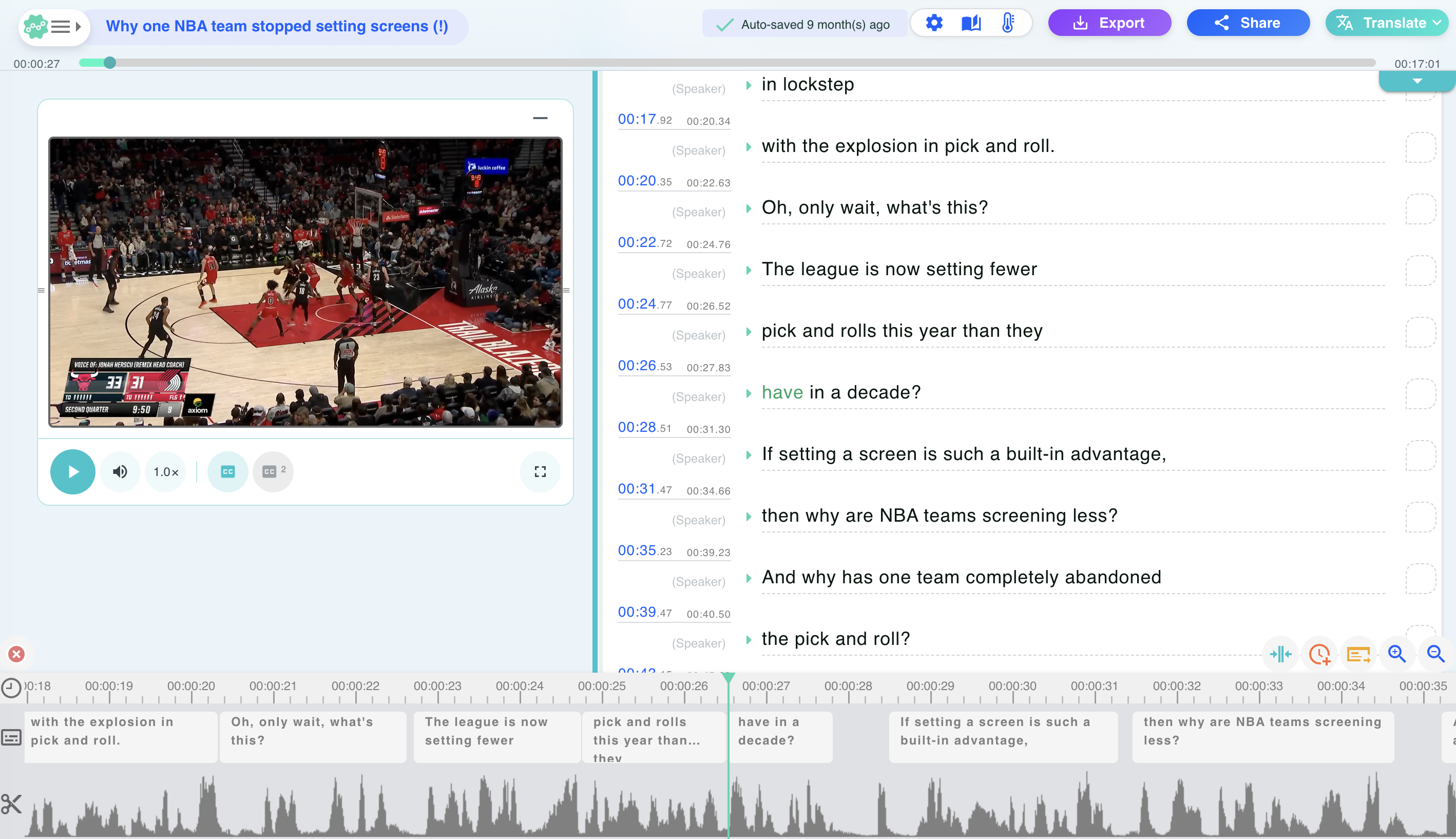
L’éditeur Taption en anglais : relisez les sous-titres horodatés à côté de l’aperçu vidéo et utilisez la timeline des sous-titres et la forme d’onde audio situées en dessous pour affiner la segmentation et la synchronisation avant l’export SRT.
Étape 3 : exportez le SRT relu et revenez dans Resolve
Choisissez SRT dans les options d’export de Taption, puis importez le fichier en suivant les étapes ci-dessous. Le SRT contient le texte et les repères temporels des sous-titres ; réglez la typographie finale dans Resolve. Cette méthode d’importation ne nécessite aucun plug-in Resolve. Si vous disposez déjà d’un script corrigé, vous pouvez aussi synchroniser automatiquement une transcription avec la vidéo avant d’exporter le SRT.
Créez des sous-titres pour DaVinci Resolve sans Studio
Créez, modifiez et exportez un SRT synchronisé avec Taption. Commencez par l’essai gratuit avec un clip de cinq minutes maximum (200 Mo maximum), puis poursuivez dans l’éditeur pour affiner vos sous-titres. Les projets plus longs peuvent nécessiter une offre payante.
Essayer Taption gratuitement
Importer et synchroniser des sous-titres SRT
Avant l’importation, vérifiez si les horodatages du SRT correspondent au timecode de votre timeline ou démarrent à zéro par rapport à un fichier audio ou vidéo exporté. Utilisez l’insertion par timecode dans le premier cas et le placement manuel pour des temps relatifs au fichier.
Astuce : insérer les sous-titres par timecode correspondant
Si les horodatages du SRT correspondent au timecode de votre timeline Resolve, importez le fichier dans le Media Pool, faites un clic droit dessus et choisissez Insert Selected Subtitles to Timeline Using Timecode. Resolve place chaque sous-titre à la position correspondante dans la timeline. Prévisualisez le premier et le dernier pour confirmer la synchronisation. Cette option est décrite au chapitre 59 du manuel de référence de Resolve 21.
Si le SRT utilise des horodatages relatifs à un fichier audio ou vidéo exporté, suivez les étapes de glisser-déposer et de calage ci-dessous. Cette distinction compte lorsque la timeline commence à 01:00:00:00 ou que l’export débute en cours de montage.
Importer et caler des sous-titres issus d’un fichier exporté
- 1. Importez dans le Media Pool : Dans la page Edit, faites un clic droit sur le fond du Media Pool ou sur un chutier, choisissez Import Subtitle, puis sélectionnez le SRT. Vous pouvez aussi faire glisser un SRT compatible depuis votre ordinateur vers le Media Pool.
- 2. Ajoutez les sous-titres à la timeline : Faites glisser le clip de sous-titres importé depuis le Media Pool vers la zone de sous-titres au-dessus des pistes vidéo. Si nécessaire, faites un clic droit dans la zone d’en-tête des pistes et choisissez Add Subtitle Track. L’importation dans le Media Pool seule n’affiche pas les sous-titres.
- 3. Vérifiez la première réplique sous-titrée : Repérez le premier sous-titre et le dialogue correspondant. Si le décalage est constant, sélectionnez ensemble les sous-titres importés et déplacez-les de cette valeur en conservant leurs espacements. Déverrouillez d’abord la piste de sous-titres si nécessaire.
- 4. Vérifiez le milieu et la fin : Lisez plusieurs sous-titres répartis dans le montage. Un décalage constant demande un repositionnement ; une dérive progressive suggère un média source différent, des changements de vitesse ou des modifications du montage après la transcription. Régénérez les sous-titres à partir du montage correspondant si nécessaire.
Exemple de calage : Si le média exporté commence à 01:00:00:00 dans la timeline et que le premier sous-titre SRT débute deux secondes après le début du fichier, il doit se trouver à 01:00:02:00. Si vous avez exporté une plage plus tardive, utilisez son point de départ. Conservez le timecode de début établi pour le projet et déplacez les sous-titres pour les y faire correspondre.
Modifier le texte et le style des sous-titres dans DaVinci Resolve
Sélectionnez un clip de sous-titres et ouvrez l’Inspector (inspecteur). Modifiez son texte et ses repères temporels dans l’onglet Caption. Utilisez les commandes Track pour une présentation commune à la piste. Pour appliquer un style individuel dans Resolve 21, activez Customize Caption dans l’onglet Caption, puis ajustez le style de ce sous-titre. Consultez le chapitre 59, Subtitles and Closed Captioning, pour les styles de piste et les réglages individuels.
- Police et taille : Choisissez une police lisible qui contient tous les caractères nécessaires à votre langue. Vérifiez la vidéo terminée à sa taille de visionnage prévue. Une taille adaptée à un entretien horizontal peut ne pas convenir à une vidéo verticale sur téléphone.
- Contraste et position : Ajustez le contour, l’ombre ou le fond, puis examinez les plans clairs et sombres. Évitez que les sous-titres masquent les visages, les bandeaux de titrage et les commandes de la plateforme de diffusion.
- Retours à la ligne et vitesse de lecture : Coupez aux limites logiques des groupes de mots et laissez le temps de lire. Des valeurs comme 37–42 caractères par ligne, 17 caractères par seconde ou une taille de 48–72 points sont des points de départ qui dépendent du contexte, pas des normes universelles. Respectez les exigences du client pour la langue et la plateforme.
Vérification de l’accessibilité : Sous-titrer uniquement la parole ne suffit pas à établir la conformité. Les sous-titres doivent aussi identifier les locuteurs si nécessaire et rendre les sons significatifs autres que la parole, comme une sonnette ou des rires hors champ. Vérifiez ces éléments en même temps que la synchronisation et la lisibilité. Consultez les explications du W3C sur les sous-titres de contenus préenregistrés.
Traduire les sous-titres de DaVinci Resolve dans d’autres langues
La transcription restitue la parole dans sa langue d’origine ; la traduction produit un texte dans une autre langue. La documentation Blackmagic consultée pour ce guide ne décrit pas de méthode intégrée de traduction des sous-titres. Avec Taption, vous pouvez traduire les sous-titres dans plus de 50 langues, dont le chinois traditionnel, le chinois simplifié, le japonais et le coréen, puis importer le texte relu dans Resolve.
- Corrigez le texte source : Rectifiez les noms, les nombres et les termes techniques avant de traduire, pour ne pas reproduire les erreurs dans toutes les langues.
- Relisez chaque traduction : Vérifiez le sens, la terminologie, la ponctuation et les retours à la ligne avec une personne qui maîtrise la langue cible. La longueur du texte traduit peut demander une segmentation ou des durées d’affichage différentes.
- Exportez et nommez chaque fichier : Utilisez des noms comme
interview_en.srt,interview_ja.srtetinterview_zh-Hant.srt. - Importez dans des pistes distinctes : Créez une piste de sous-titres par langue et calez chacune sur le même média exporté de référence. Activez la piste à prévisualiser ; le verrouillage empêche les modifications, mais ne contrôle pas la visibilité. Sélectionnez de nouveau la langue souhaitée lors de l’export.
Pistes de sous-titres, Text+ et AI Animated Subtitles
Les pistes de sous-titres conviennent aux textes modifiables et à la livraison en SRT. Text+ offre une typographie et des animations personnalisées dans Fusion, mais un texte placé dans un titre ne devient pas automatiquement un sous-titre dans le SRT exporté.
Studio 20 a introduit AI Animated Subtitles, notamment la mise en surbrillance des mots sur les pistes de sous-titres. Faites glisser un modèle Animated depuis la bibliothèque Titles vers l’en-tête de la piste de sous-titres et ajustez ses paramètres dans l’Inspector. Il n’est pas nécessaire de recréer chaque sous-titre dans un titre Text+ distinct pour utiliser ces préréglages. Consultez la page 27 du guide des nouvelles fonctionnalités de Resolve 20 de Blackmagic.
Studio 21 facilite le travail avec les sous-titres importés : Resolve peut analyser le minutage des mots dans les sous-titres saisis manuellement ou importés. Utilisez Update Word Timings dans l’Inspector du sous-titre sélectionné, ou faites un clic droit sur l’en-tête de la piste et choisissez Synchronize Word Timings. Vous pouvez ainsi préparer les sous-titres importés à la mise en surbrillance des mots prononcés ; vérifiez le résultat avec l’audio correspondant. Ces commandes sont décrites aux pages 78–79 du guide des nouvelles fonctionnalités de Resolve 21.
Utilisez Text+ pour une mise en page ou un mouvement personnalisé qui dépasse les modèles de sous-titres. Dans Resolve Free, vous pouvez animer les titres manuellement ou utiliser des solutions tierces compatibles. Un SRT classique ne stocke ni animation mot par mot ni style Fusion : conservez donc le fichier pour la livraison des sous-titres et intégrez le rendu animé à la vidéo si nécessaire.
Exporter les sous-titres : incrustation dans la vidéo ou fichier SRT
Dans la page Deliver, ouvrez le panneau Video de Render Settings, repérez Subtitle Settings et activez Export Subtitle. Choisissez le format adapté à la destination :
- Burn into video — incrustation dans la vidéo : la piste sélectionnée est rendue définitivement dans l’image. Le public ne peut pas la désactiver. Vérifiez la langue sélectionnée et le résultat visuel.
- As a separate file — fichier séparé : choisissez SRT dans Export As et sélectionnez les pistes à exporter. Joignez le fichier approprié à la vidéo sur les plateformes qui acceptent les sous-titres. Le SRT ne conserve pas l’intégralité des styles ou animations de l’Inspector.
- As embedded captions — sous-titres intégrés : utilisez cette option uniquement avec un conteneur compatible et le format de sous-titres demandé par le destinataire. Le manuel de référence décrit notamment les options Text et CEA-608 ; ne supposez pas que tous les codecs ou formats de livraison prennent en charge les sous-titres intégrés.
Pour exporter uniquement un fichier de sous-titres, faites un clic droit sur l’en-tête de la piste et choisissez Export Subtitle. Avant de livrer le projet complet, lisez un court rendu de test et ouvrez le fichier de sous-titres séparé dans le lecteur prévu. Consultez les instructions d’export des sous-titres de Resolve 21 au chapitre 59 pour connaître les options prises en charge.
Résoudre les problèmes de sous-titres dans DaVinci Resolve
L’option de sous-titres automatiques est introuvable
Vérifiez le nom de l’application dans About DaVinci Resolve : la génération native exige Studio, à partir de la version 18.5. Ouvrez une timeline dans la page Edit et cherchez dans Timeline > AI Tools ; les versions antérieures peuvent placer la commande directement dans Timeline. Avec Free, suivez la méthode utilisant un SRT externe.
Les sous-titres SRT ne s’affichent pas dans DaVinci Resolve
Vérifiez que le SRT a été ajouté à une piste de sous-titres de la timeline et pas seulement importé dans le Media Pool. Placez la tête de lecture à l’intérieur d’un sous-titre et regardez le moniteur de la timeline, plutôt que le moniteur source. Activez la piste voulue, puis vérifiez la taille du texte, l’opacité, la position et les éventuels réglages de style individuels. Une piste verrouillée peut toujours afficher des sous-titres ; le verrouillage empêche seulement les modifications.
Les sous-titres SRT importés sont désynchronisés
Vérifiez quel export a servi à générer le SRT, y compris ses points In et Out et son silence initial. Calez le premier sous-titre sur la parole correspondante, puis vérifiez les suivants. Si le décalage est constant, déplacez ensemble tous les sous-titres concernés. En cas de dérive ou de coupes différentes, régénérez-les à partir du montage actuel. Modifier le timecode de début du projet n’est pas une solution universelle.
Les sous-titres ne sont pas exportés
Activez Export Subtitle dans les réglages Deliver et vérifiez la sortie choisie. Un SRT séparé n’inscrit pas le texte dans l’image d’un MP4 : sélectionnez Burn into video si les sous-titres doivent être visibles partout. Pour les fichiers séparés, confirmez les pistes sélectionnées et envoyez le SRT à la plateforme de destination. Pour les sous-titres intégrés, vérifiez la compatibilité du conteneur et du lecteur.
Les sous-titres chinois ou japonais s’affichent mal
Enregistrez ou réexportez le SRT en UTF-8. Si des carrés vides remplacent les caractères, choisissez une police qui contient les glyphes chinois ou japonais nécessaires. Si le texte est illisible, vérifiez l’encodage avant de modifier les mots. Relisez la ponctuation et les retours à la ligne propres à la langue ; les limites de caractères de l’écriture latine ne s’appliquent pas directement au chinois ou au japonais.
Questions fréquentes
La génération automatique de sous-titres est-elle gratuite dans DaVinci Resolve ?
La génération native de sous-titres à partir de la parole nécessite Studio. Resolve Free peut importer, modifier, mettre en forme et exporter un SRT généré ailleurs. Le générateur externe peut proposer un essai limité ou demander un paiement pour les projets plus longs.
Les sous-titres automatiques de DaVinci Resolve traduisent-ils la parole ?
Le générateur natif transcrit la parole. Pour une autre langue, préparez un SRT traduit, relisez-le et importez-le dans une piste de sous-titres distincte.
Peut-on animer les sous-titres importés de Taption ?
Studio 21 peut analyser le minutage des mots des sous-titres importés pour les animer. Calez le SRT sur l’audio correspondant, synchronisez les mots et prévisualisez le modèle choisi. Le SRT lui-même ne contient aucune animation, et une traduction ne correspond pas forcément mot pour mot à la parole d’origine.
Pourquoi les sous-titres apparaissent-ils dans Resolve, mais pas dans la vidéo exportée ?
Vérifiez Subtitle Settings dans la page Deliver. Choisissez Burn into video pour inscrire le texte définitivement dans l’image, ou fournissez le SRT séparé à un lecteur ou une plateforme compatible avec les sous-titres. Vérifiez également que la bonne piste de sous-titres est sélectionnée.
Peut-on modifier le style d’un seul sous-titre sans changer toute la piste ?
Oui. Sélectionnez le sous-titre, ouvrez l’onglet Caption de l’Inspector et activez Customize Caption. Appliquez-y vos réglages de style individuels. Les autres sous-titres conservent le style commun de la piste.
Quelle méthode de sous-titrage choisir ?
Choisissez la génération native de Studio si vous souhaitez rester dans Resolve. Utilisez un SRT externe avec Resolve Free, ou associez Taption à l’une ou l’autre édition si ses outils de segmentation, de dictionnaire et de relecture multilingue conviennent à votre projet. Aucune méthode ne dispense de relire, de vérifier la synchronisation et de contrôler l’export final. Pour essayer la méthode externe sur vos propres images, commencez avec le générateur de sous-titres par IA de Taption.
Pour d’autres méthodes de travail, consultez nos guides sur les générateurs de sous-titres par IA pour Premiere Pro et les sous-titres automatiques dans Final Cut Pro.
Note éditoriale — mise à jour du 12 octobre 2026 : Les instructions ont été vérifiées dans le chapitre 59 du manuel de référence de DaVinci Resolve 21 et dans le guide des nouvelles fonctionnalités de Resolve 21 de Blackmagic Design. Le manuel de référence décrit les procédures générales d’importation, de mise en forme et d’export ; le guide des nouvelles fonctionnalités présente les ajouts propres à cette version. Ce guide n’a pas fait l’objet d’un test pratique dans Resolve 21. La capture Taption est un exemple existant de l’éditeur, et non l’enregistrement d’un projet testé de Taption à Resolve.