
Automatische Untertitel in Final Cut Pro erstellen (2026)
Final Cut Pro kann auf unterstützten Macs mit Apple Chips automatisch Untertitel aus gesprochenem Audio erstellen. Die integrierte Transkription unterstützt US-Englisch. Für Japanisch, Chinesisch, Koreanisch, Spanisch oder andere Sprachen können Sie die Untertitel mit Taption erstellen und in Ihren Schnitt importieren. Hier erfahren Sie, wie Sie Untertitel in Final Cut Pro hinzufügen, ihre Synchronisation prüfen und das passende Format exportieren.
Schnell erklärt: automatische Untertitel in Final Cut Pro in drei Schritten Die Menüpfade und Bezeichnungen der Bedienelemente in dieser Anleitung beziehen sich auf die englische Benutzeroberfläche.
- 1. Erstellen: Wählen Sie die Clips mit Dialog in der Timeline aus. In neueren Versionen wählen Sie
Edit > Generate Captions > Subtitles. In FCP 11 wählen SieEdit > Captions > Transcribe to Captions, um erweiterte Untertitel zu erstellen. - 2. Prüfen: Korrigieren Sie Namen, Zeichensetzung und Timing. Für Audio in anderen Sprachen oder eine Übersetzung erstellen Sie die Untertitel in Taption und importieren anschließend SRT oder FCPXML.
- 3. Ausgeben: Verwenden Sie Titel für sichtbaren Text mit individueller Gestaltung im Video oder exportieren Sie eine Untertiteldatei, wenn das Publikum die Untertitel ein- und ausschalten können soll.

Kann Final Cut Pro automatisch Untertitel erstellen?
Ja, das Ergebnis hängt jedoch von der Version ab. Mit FCP 11 wurde Transcribe to Captions eingeführt. Dieser Befehl erstellt erweiterte Untertitel im iTT-Format. Den neueren Ablauf zum Erstellen von Untertiteln hat Apple laut den Versionshinweisen in FCP 12.3 ergänzt. Das aktuelle Handbuch für Version 12.4 unterscheidet zwischen bearbeitbaren Titelclips mit Untertiteln und erweiterten Untertiteln.
Die automatische Spracherkennung setzt einen Mac mit Apple Chip voraus und unterstützt US-Englisch. Die Transkription in FCP 11 benötigt macOS Sequoia oder neuer; prüfen Sie vor einem Update die Systemvoraussetzungen Ihrer installierten Version. Die Transkription erfolgt auf dem Gerät, nachdem das Sprachmodell einmalig heruntergeladen wurde. Die Verarbeitungszeit hängt vom Material und Ihrem Mac ab.
- Englischer Dialog: Beginnen Sie mit der integrierten Transkription. Wählen Sie Titel zur visuellen Gestaltung oder erweiterte Untertitel, wenn Sie eine Untertiteldatei ausgeben möchten.
- Andere Sprachen oder Übersetzungen: Verwenden Sie Taption und importieren Sie SRT oder FCPXML.
- Mehrsprachige bearbeitbare Titel: Wählen Sie in Taption den FCPXML-Export mit Titles. Für eine einfache Untertitelspur ist SRT meist unkomplizierter.
Methode 1 — Untertitel mit den integrierten Funktionen von Final Cut Pro erstellen
FCP 12.3 und neuer: Generate Captions
- 1. Dialog auswählen: Öffnen Sie das Projekt und wählen Sie in der Timeline die Clips aus, die Sprache enthalten.
- 2. Untertitel erstellen: Wählen Sie
Edit > Generate Captions > Subtitles(Shift-Command-S). Warten Sie, bis der erstmalige Download des Sprachmodells abgeschlossen ist. Die Titelclips mit den Untertiteln erscheinen oberhalb Ihres Videos. - 3. Ergebnis prüfen: Spielen Sie den Dialog vollständig ab, korrigieren Sie den Text und passen Sie die Clipgrenzen bei Bedarf an. Prüfen Sie Namen und Zeichensetzung, bevor Sie die Darstellung anpassen.
Diese Schritte folgen Apples Anleitung für automatische Untertitel. Wählen Sie einen erzeugten Titel aus, um seinen Text im Informationsfenster Text zu bearbeiten.
Für erweiterte Untertitel wählen Sie Edit > Generate Captions > Closed Captions (Shift-Command-C). Dabei entstehen iTT-Untertitelclips in einer Untertitelbahn, wie in Apples Anleitung für erweiterte Untertitel beschrieben. Wählen Sie diesen Weg, wenn Sie eine Untertiteldatei abgeben müssen.
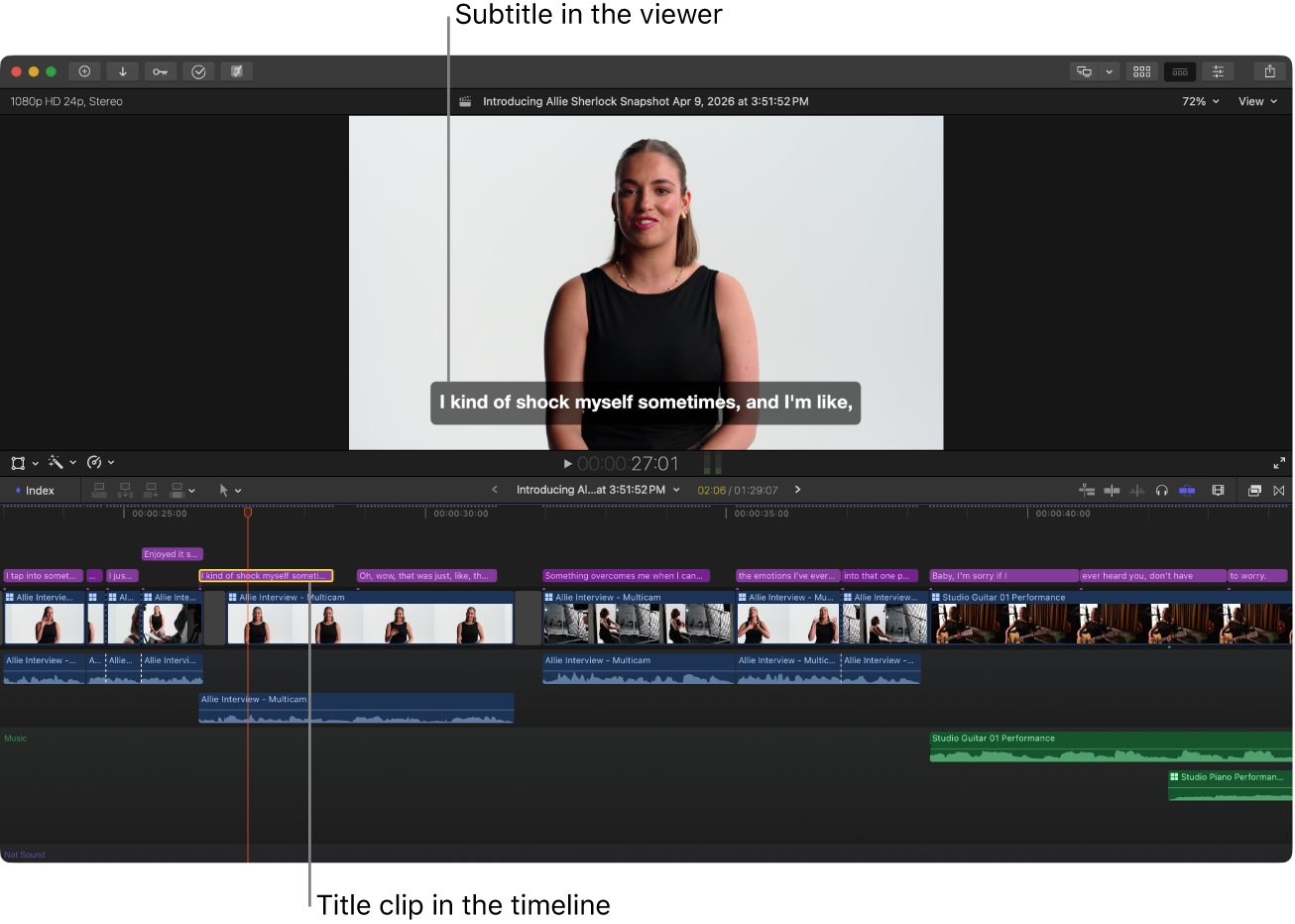
Quelle: Apples Handbuch für Final Cut Pro 12.4. Dieser Screenshot aus der Dokumentation zeigt die englische Oberfläche und nativ erzeugte Titelclips mit Untertiteln, keinen Import aus Taption.
FCP 11: Transcribe to Captions
Wählen Sie einen oder mehrere Clips in der Timeline aus und anschließend Edit > Captions > Transcribe to Captions (Shift-Command-C). Doppelklicken Sie auf einen iTT-Untertitel, um den Text zu korrigieren; ziehen Sie an seinen Rändern, um die Dauer anzupassen. Dies ist der ältere Ablauf für Untertitel; er erzeugt keine der neueren Subtitle-Titelclips. Wenn Ihr Menü anders aussieht, prüfen Sie die Version unter Final Cut Pro > About Final Cut Pro.
Methode 2 — Mehrsprachige Untertitel mit Taption erstellen
Für Dialoge in anderen Sprachen als Englisch verwenden Sie Taptions KI-Untertitelgenerator, bevor Sie zu Final Cut Pro zurückkehren. Arbeiten Sie mit derselben Schnittfassung, die Sie fertigstellen möchten: Die Transkription einer älteren Fassung führt nach dem Import zu vermeidbaren Timing-Korrekturen.
- 1. Referenz hochladen: Exportieren Sie das geschnittene Video oder eine Audioreferenz, die die gesamte Länge der Timeline einschließlich aller Pausen beibehält. Laden Sie die Datei in Taption hoch.
- 2. Gesprochene Sprache wählen: Wählen Sie die Sprache aus, die in der Aufnahme gesprochen wird, und starten Sie die Transkription. Richten Sie die Untertitelsprache nach dem Audio aus, nicht nach der Sprache, die das Publikum später lesen soll.
- 3. Vor dem Übersetzen prüfen: Korrigieren Sie Namen, Fachbegriffe, Zeilenumbrüche und das Timing der Sätze im Taption-Editor. Ein sauber korrigiertes Ausgangstranskript erleichtert die Prüfung der übersetzten Untertitel.
- 4. Bei Bedarf übersetzen: Fügen Sie eine Zielsprache hinzu und prüfen Sie anschließend Bedeutung und Lesegeschwindigkeit. Kennzeichnen Sie die Originalfassung und die Übersetzungen eindeutig.
- 5. Exportieren: Laden Sie SRT für reguläre Untertitel oder Final Cut Pro XML für bearbeitbare Titel oder erweiterte Untertitel herunter. Wählen Sie bei FCPXML die Bildrate und Auflösung Ihres Projekts.
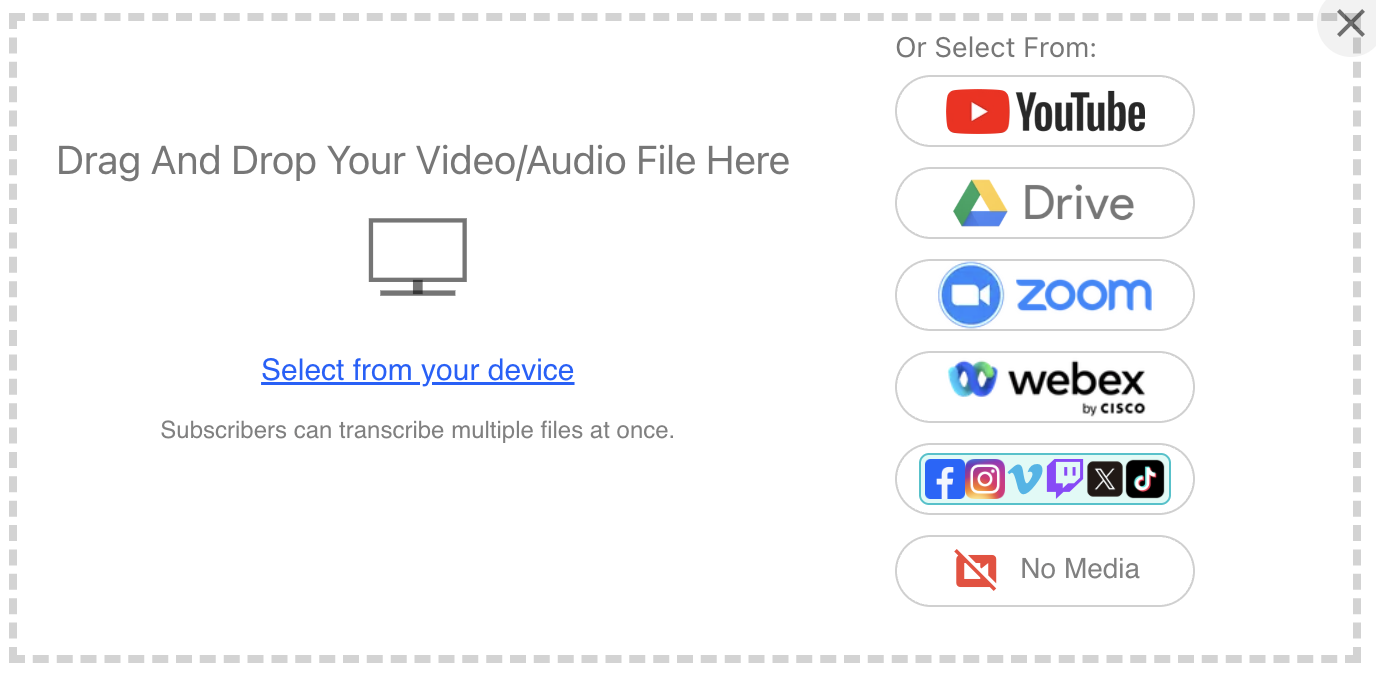
Wählen Sie Ihre Video- oder Audiodatei im Upload-Bereich von Taption aus, der hier auf Englisch zu sehen ist. Wählen Sie in den anschließenden Transkriptionseinstellungen die Sprache, die in Ihrer Aufnahme gesprochen wird.
Wenn zwei Sprachen auf dem Bildschirm erscheinen sollen, lesen Sie die Anleitung zweisprachige Untertitel erstellen (auf Englisch). Entscheiden Sie vor der Wahl des Exportlayouts, ob beide Sprachen gleichzeitig sichtbar sein sollen oder ob das Publikum zwischen getrennten Spuren wählen können muss.
SRT- oder FCPXML-Untertitel in Final Cut Pro importieren
SRT für eine reguläre Untertitelspur importieren
Öffnen Sie das Zielprojekt und wählen Sie File > Import > Captions. In neueren Versionen heißt der Menüpunkt Closed Captions. Wählen Sie die .srt-Datei, weisen Sie ihr eine Untertitelrolle und eine Sprache zu und legen Sie die Option für den Einfügezeitpunkt fest. Apple erklärt diese Einstellungen in der Anleitung zum Importieren von Untertiteln.
Verwenden Sie Relative to Timeline, wenn die Zeitstempel der Untertitel vom Anfang Ihrer Referenz des gesamten Projekts aus zählen. Verwenden Sie Absolute, wenn die Zeitstempel bereits dem Timecode des Projekts entsprechen. Beginnt ein Projekt beispielsweise bei 01:00:00:00, platziert Relative to Timeline einen SRT-Eintrag mit dem Zeitstempel 00:00:05,000 fünf Sekunden nach dem Projektanfang. Eine Referenz, die nur aus einem Teil des Schnitts exportiert wurde, benötigt einen zusätzlichen Zeitversatz. Klicken Sie auf Import und gleichen Sie die ersten, mittleren und letzten Zeilen mit dem Dialog ab.
FCPXML für Titel oder erweiterte Untertitel importieren
Wählen Sie im Exportdialog von Taption Final Cut Pro XML und anschließend Titles für bearbeitbare Textclips oder Captions für einen Ablauf mit erweiterten Untertiteln. Stellen Sie Bildrate und Auflösung des Projekts ausdrücklich ein: 23.98 und 24 fps sind unterschiedliche Optionen. Prüfen Sie vor dem Download die Optionen für zweisprachige Untertitel und Sprechernamen.
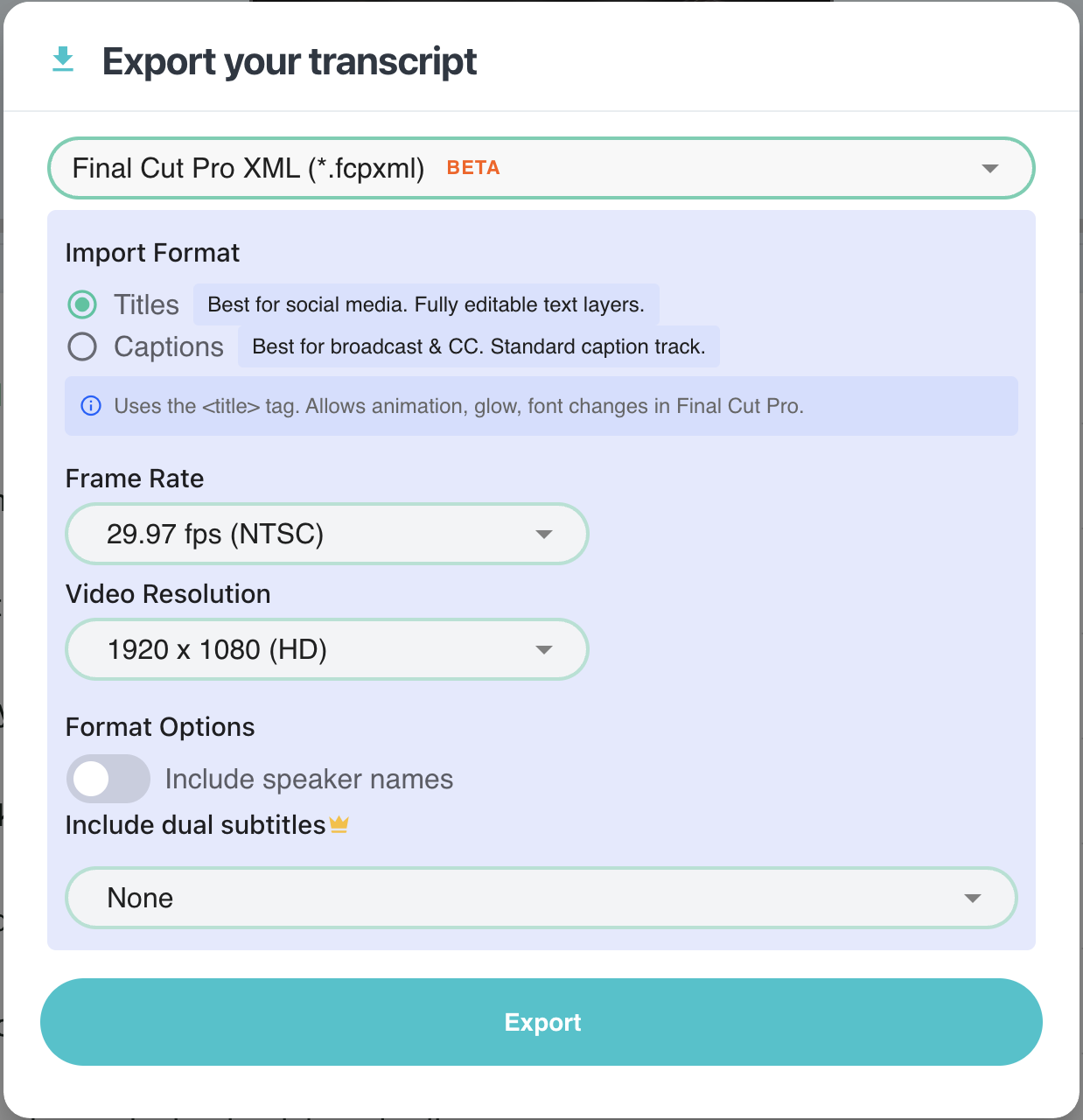
Taptions Exporteinstellungen für Final Cut Pro XML auf Englisch. Wählen Sie Titles oder Captions und übernehmen Sie Bildrate und Auflösung Ihres Projekts. Die abgebildeten Einstellungen 29.97 fps und 1920 × 1080 dienen als Beispiele.
Wählen Sie in Final Cut Pro File > Import > XML und die heruntergeladene Datei aus. Öffnen Sie das importierte Projekt und prüfen Sie das Timing des Textes anhand Ihrer Referenz. Wenn Sie die Untertitelclips in Ihren Hauptschnitt verschieben, behalten Sie ihre relativen Positionen und den Startversatz bei. Die Exportoptionen finden Sie in Taptions Anleitung zum Final Cut Pro XML-Export.
Prüfen Sie nach dem Import, ob Titles als bearbeitbare Textclips oder Captions in einer Untertitelbahn erscheinen. Kontrollieren Sie bei zweisprachigen Ausgaben beide Sprachen im Viewer, einschließlich Zeichendarstellung und Zeilenumbrüchen. FCPXML platziert Elemente zu festgelegten Zeitpunkten; es garantiert keine korrekte Ausrichtung, nachdem Sie Material schneiden, dessen Geschwindigkeit ändern oder es neu anordnen. Prüfen Sie die Synchronisation nach größeren Änderungen erneut.
Untertitel gestalten und animieren
Bearbeitbare Titel sind eine praktische Wahl für Markenschriften, Positionierung und Animation. Wählen Sie bei nativen Subtitle-Titeln einen Titel aus, öffnen Sie mit Command-4 das Informationsfenster und verwenden Sie die Steuerelemente unter Animation Style im Informationsfenster Title. Schrift, Größe und Farbe stellen Sie im Informationsfenster Text ein. Für Taption-FCPXML-Titel lassen sich passende Titel-Steuerelemente oder kompatible Motion-Vorlagen verwenden; welche Steuerelemente verfügbar sind, hängt von der Vorlage ab. Testen Sie einen Untertitel, bevor Sie das gesamte Projekt gestalten.
In neueren Versionen können Sie außerdem vorhandene Untertitel auswählen und Edit > Closed Captions > Duplicate Captions to Subtitles aufrufen. Laut Apples Dokumentation zu dieser Umwandlung entstehen dabei Titelclips, während die Originale erhalten bleiben. So lassen sich auch importierte SRT-Untertitel auf einem weiteren Weg in bearbeitbare Titel umwandeln.
Behalten Sie die Untertitelspur, wenn Sie später eine separate Datei benötigen. Formate für erweiterte Untertitel begrenzen die Gestaltung und können in verschiedenen Playern unterschiedlich dargestellt werden. Prüfen Sie bei sichtbarem Text Kontrast, Zeilenlänge und Position in einer Vorschau in Smartphone-Größe; verdecken Sie keine Gesichter oder App-Bedienelemente. Zwei Sprachen benötigen ausreichend Platz und Lesezeit, damit die Untertitel hilfreich bleiben.
Untertitel aus Final Cut Pro exportieren
- In das Video eingebrannt: Aktivierte Titelclips werden zusammen mit dem Bild gerendert. Wählen Sie für erweiterte Untertitel die Option zum Einbrennen in einem unterstützten Bereitstellungsziel. Das Publikum kann eingebrannten Text nicht ausschalten.
- Eingebettete Untertitel: Final Cut Pro unterstützt das Einbetten von CEA-608 in kompatible Ausgabemedien. Gehen Sie nicht davon aus, dass iTT oder SRT über denselben Ablauf eingebettet werden können.
- Separate Dateien: Wählen Sie in neueren Versionen
File > Export Closed Captions, in älteren VersionenFile > Export Captions. Wählen Sie die zu exportierenden Sprachsubrollen. iTT und SRT werden als separate Begleitdateien ausgegeben.
Um erzeugte iTT-Untertitel als SRT zu exportieren, wählen Sie die Untertitel aus, klicken bei gedrückter Control-Taste darauf und wählen Duplicate Captions to New Format > SRT. Beim Duplizieren der Untertitel bleiben die Originale erhalten. Prüfen Sie die Kopie auf Formatierungsänderungen, bevor Sie ihre Sprachsubrolle exportieren.
Damit die Untertiteldatei gemeinsam mit dem exportierten Video beginnt, wählen Sie im Exportdialog Relative to Timeline. Apples Anleitung zum Untertitelexport erläutert die Ausgabeeinstellungen. Titelclips werden durch diesen Befehl nicht zu einer SRT-Datei. Behalten Sie daher eine Fassung mit erweiterten Untertiteln, wenn Sie beide Ausgaben benötigen. Der XML-Export überträgt Projektinformationen; er ersetzt keinen Export einer Untertiteldatei. Prüfen Sie das fertige Video und die Untertiteldatei im vorgesehenen Player.
Häufige Untertitelprobleme beheben
- Befehl fehlt oder ist ausgegraut: Prüfen Sie die Final Cut Pro-Version, die Voraussetzung eines Apple Chips, die macOS-Kompatibilität und die Auswahl in der Timeline. Wählen Sie einen Clip mit verwertbarer Sprache aus. Warten Sie, bis der erste Download des Sprachmodells abgeschlossen ist.
- Falsche Sprache oder schlechte Transkription: Die integrierte Erkennung unterstützt US-Englisch. Transkribieren Sie andere Sprachen mit einem externen Werkzeug. Prüfen Sie die Aufnahme auf Musik, überlappende Stimmen oder undeutlichen Dialog und korrigieren Sie den Text manuell.
- Alle Untertitel sind um dieselbe Zeitspanne verschoben: Prüfen Sie den Anfang der Referenzdatei, den Projekt-Timecode und die Importeinstellung Relative beziehungsweise Absolute. Ein konstanter Versatz erfordert eine Korrektur der Ausrichtung.
- Die Synchronisation wird zunehmend schlechter: Prüfen Sie, ob die Geschwindigkeit von Medien geändert wurde, die Referenz aus einer älteren Schnittfassung stammt oder die FCPXML-Bildrate nicht zum Projekt passt. SRT verwendet Zeitstempel statt einer wählbaren Bildrate. Prüfen Sie daher das Timing, statt eine fps-Einstellung als Ursache anzunehmen.
- Importfehler oder fehlender Text: Verwenden Sie für SRT den Untertitelimport und für FCPXML den XML-Import. Prüfen Sie die Gültigkeit der Datei, aktivierte Rollen und verfügbare Titelvorlagen. Beheben Sie Warnungen bei der Untertitelprüfung vor dem Export.
Häufige Fragen (FAQ)
Erstellt Final Cut Pro automatisch Untertitel?
Ja. Unterstützte Macs mit Apple Chips können Dialoge in US-Englisch transkribieren. Neuere Versionen bieten bearbeitbare Titelclips mit Untertiteln und erweiterte Untertitel; der ursprüngliche Befehl aus FCP 11 erstellt iTT-Untertitel.
Kann Final Cut Pro Untertitel in anderen Sprachen erstellen?
Die integrierte automatische Transkription ist auf US-Englisch beschränkt. Erstellen Sie Untertitel in anderen Sprachen mit einem externen Werkzeug wie Taption und importieren Sie anschließend SRT oder FCPXML.
Kann ich SRT-Dateien in Final Cut Pro importieren?
Ja. Öffnen Sie Ihr Projekt und verwenden Sie den Befehl zum Importieren von Untertiteln. Wählen Sie die Sprachrolle und die Einstellung für den Einfügezeitpunkt und prüfen Sie anschließend die Ausrichtung am Dialog.
Wie erstelle ich animierte Untertitel in Final Cut Pro?
Verwenden Sie bearbeitbare Titelclips mit passenden Animationsreglern oder Motion-Vorlagen. Neuere Versionen können erweiterte Untertitel auch als Titelclips mit Untertiteln duplizieren. Standardmäßige Untertiteldateien bieten weniger Gestaltungsmöglichkeiten.
Kann ich Final Cut Pro-Untertitel automatisch übersetzen?
Verwenden Sie ein Werkzeug zur Untertitelübersetzung wie Taption, prüfen Sie den übersetzten Text und importieren Sie die entstandene SRT- oder FCPXML-Datei. Auch bei automatischer Übersetzung müssen Sprache und Timing kontrolliert werden.
Den passenden Weg wählen
Beginnen Sie bei englischem Dialog mit den integrierten Werkzeugen. Wählen Sie Taption, wenn Sie mehrsprachige Transkription oder Übersetzung benötigen. Verwenden Sie anschließend SRT für erweiterte Untertitel oder FCPXML für bearbeitbare Titel. Falls Sie zum ersten Mal transkribieren, zeigt Ihnen Taptions Anleitung für KI-Untertitel, wie Sie Ihr erstes Video hochladen und prüfen.