
DaVinci Resolve: Automatische Untertitel in Free und Studio
Sie möchten in DaVinci Resolve automatische Untertitel erstellen, ohne jede Zeile abzutippen? DaVinci Resolve Studio kann gesprochene Sprache direkt in Untertitel umwandeln. Wenn Sie DaVinci Resolve Free nutzen, erstellen Sie mit einem externen Transkriptionstool eine SRT-Datei und importieren sie anschließend in Ihr Projekt. In beiden Editionen können Sie den Untertiteltext bearbeiten, das Timing anpassen, Untertitel gestalten und untertitelte Videos exportieren.
Diese Anleitung zeigt beide Wege zum Untertiteln in DaVinci Resolve. Sie erfahren außerdem, wie Sie importierte SRT-Dateien ausrichten und übersetzte Untertitel für mehrsprachige Videos vorbereiten. Bei der Methode für die kostenlose Version entfällt der Kauf von Studio; externe Transkriptionsdienste können jedoch eigene Nutzungsgrenzen oder kostenpflichtige Tarife haben.
Kann DaVinci Resolve Free automatische Untertitel erstellen?
Ja, mithilfe eines externen Untertitelgenerators. DaVinci Resolve Free enthält nicht die native KI-Untertitelerstellung von Studio. So fügen Sie automatische Untertitel hinzu, ohne Studio zu kaufen:
- 1. Exportieren Sie die Tonspur Ihres Videos aus DaVinci Resolve.
- 2. Erstellen und prüfen Sie die Untertitel mit einem externen Tool wie Taption.
- 3. Laden Sie die Untertitel als SRT-Datei herunter.
- 4. Importieren Sie die SRT-Datei in Resolve und richten Sie sie am Video aus.
Externe Tools bieten möglicherweise eine kostenlose Testphase; für längere Projekte können Kosten anfallen. Die Einzelheiten finden Sie im Ablauf mit Taption oder in den Schritten zum SRT-Import und zur Synchronisierung.
DaVinci Resolve Free und Studio: Untertitelfunktionen im Vergleich
| Funktion | Resolve Free | Resolve Studio | Taption + Resolve |
|---|---|---|---|
| KI-Untertitelerstellung | Externes Tool | Integriert | Taption |
| SRT-Import | Ja | Ja | Ja |
| Untertitelübersetzung | Externes Tool | Externes Tool | Taption |
| Persönliches KI-Wörterbuch | Keine native Transkription | Kein vergleichbares natives Wörterbuch | Ja |
| Untertitelgestaltung in Resolve | Ja | Ja | Ja, nach dem Import |
| Animierte Worthervorhebung | Manuelle Verfahren | Integrierte KI (Studio 20+) | Mit Wort-Timing in Studio 21 |
Versionshinweis: Diese Anleitung bezieht sich auf DaVinci Resolve 21. In älteren Versionen können sich einige Menüpositionen und Funktionen unterscheiden. Grundlage ist die offizielle Dokumentation von Blackmagic Design.
Methode 1: Automatische Untertitel in DaVinci Resolve Studio erstellen
Die automatische Untertitelerstellung wurde mit Studio 18.5 eingeführt und ist auch in Resolve 21 verfügbar. Wenn Sie Ihr Projekt bereits in Studio schneiden, bleiben Transkription und Untertitelprüfung damit in derselben Anwendung.
- 1. Timeline vorbereiten: Schließen Sie zunächst die strukturellen Schnittänderungen ab. Prüfen Sie, ob der gewünschte Dialog hörbar ist. Schalten Sie vor der Analyse unerwünschte, überlappende Dialogspuren stumm. Entfernen Sie die In- und Out-Marken, um die gesamte Timeline zu bearbeiten, oder setzen Sie sie gezielt für einen bestimmten Bereich. Aktivieren Sie stummgeschaltete Spuren vor der endgültigen Ausgabe wieder.
- 2. Untertitelgenerator öffnen: Wählen Sie auf der Edit-Seite (Schnitt) Timeline > AI Tools > Create Subtitles from Audio. In älteren Versionen steht Create Subtitles from Audio möglicherweise direkt im Menü Timeline.
- 3. Sprache und Layout wählen: Wählen Sie die gesprochene Sprache oder Auto. Legen Sie dann die Untertitelvorlage, die maximale Zeichenzahl pro Zeile, ein- oder zweizeilige Untertitel sowie den Abstand zwischen ihnen fest. Halten Sie sich an vorhandene Liefervorgaben. Wenn keine vorliegen, prüfen Sie einen kurzen Abschnitt in der Vorschau, um gut lesbare Zeilenlängen zu wählen.
- 4. Erstellen und prüfen: Klicken Sie auf Create. Resolve legt die Untertitel auf einer Untertitelspur an. Prüfen Sie bei der Wiedergabe Namen, Satzzeichen, ausgelassene Wörter sowie Anfang und Ende jedes Untertitels. Die Verarbeitungsdauer hängt vom Material und der Hardware ab; automatisch erzeugte Ergebnisse müssen weiterhin geprüft werden.
Sichern Sie vorhandene Untertitel, bevor Sie sie erneut erzeugen: Laut Blackmagic-Handbuch verwendet die Generierung bei mehreren Untertitelspuren die oberste. In Resolve 21 unterstützt der Untertitel-Inspector außerdem Find and Replace (Suchen und Ersetzen), einschließlich Replace All für wiederkehrende Korrekturen.
Methode 2: Untertitel in DaVinci Resolve Free mit einer SRT-Datei erstellen
Für automatische Untertitel in der kostenlosen Version von DaVinci Resolve erstellen Sie die zeitlich zugeordneten Untertitel außerhalb von Resolve und importieren sie als SRT. Taption hilft Ihnen bei der Segmentierung, bei Begriffskorrekturen und bei der mehrsprachigen Prüfung, bevor Sie zum Schnitt zurückkehren.
Schritt 1: Audio oder Video aus der tatsächlichen Schnittfassung exportieren
Exportieren Sie auf der Deliver-Seite (Ausgabe) eine Audiodatei mit dem Dialog, etwa als WAV, oder ein kleines H.264-Video für die Prüfung mit Bild. Verwenden Sie dieselbe endgültige Schnittfassung, Wiedergabegeschwindigkeit und denselben Bereich, den Sie untertiteln möchten. Behalten Sie die Stille am Anfang bei und notieren Sie die Timeline-Position, an der der Export beginnt. Die Exportdauer hängt vom Projekt und Ihrem Computer ab.
Schritt 2: Untertitel mit Taption automatisch erstellen und überarbeiten
Laden Sie die Datei in Taptions KI-Untertitelgenerator hoch und wählen Sie die Ausgangssprache. Prüfen Sie die erzeugten Untertitel vor dem Export:
- Zeilenumbrüche verbessern: Legen Sie eine gewünschte Untertitellänge fest und nutzen Sie die automatische Segmentierung, um an sprachlich sinnvollen Stellen zu trennen. Prüfen Sie, ob Namen und eng zusammengehörige Wortgruppen zusammenbleiben.
- Wiederkehrende Fehler korrigieren: Nutzen Sie Replace All (Alle ersetzen), um wiederholte Fehler einheitlich zu korrigieren. Ergänzen Sie Fachbegriffe in Ihrem persönlichen KI-Wörterbuch, um die Erkennung bei künftigen Uploads zu verbessern. Eine fehlerfreie Transkription ist damit nicht garantiert.
- Timing anpassen: Prüfen Sie mit Zeitstempeln auf Wortebene, der Timeline-Bearbeitung und synchronisierter Wiedergabe, wann jedes Segment ein- und ausgeblendet wird. Hören Sie besonders die Stellen rund um Pausen und Sprecherwechsel ab.
- Weitere Sprachen vorbereiten: Prüfen Sie zuerst den Ausgangstext. Übersetzen Sie ihn anschließend und kontrollieren Sie für jedes Publikum die Terminologie und die Zeilenumbrüche. Exportieren Sie für jede Sprache eine eigene SRT-Datei.
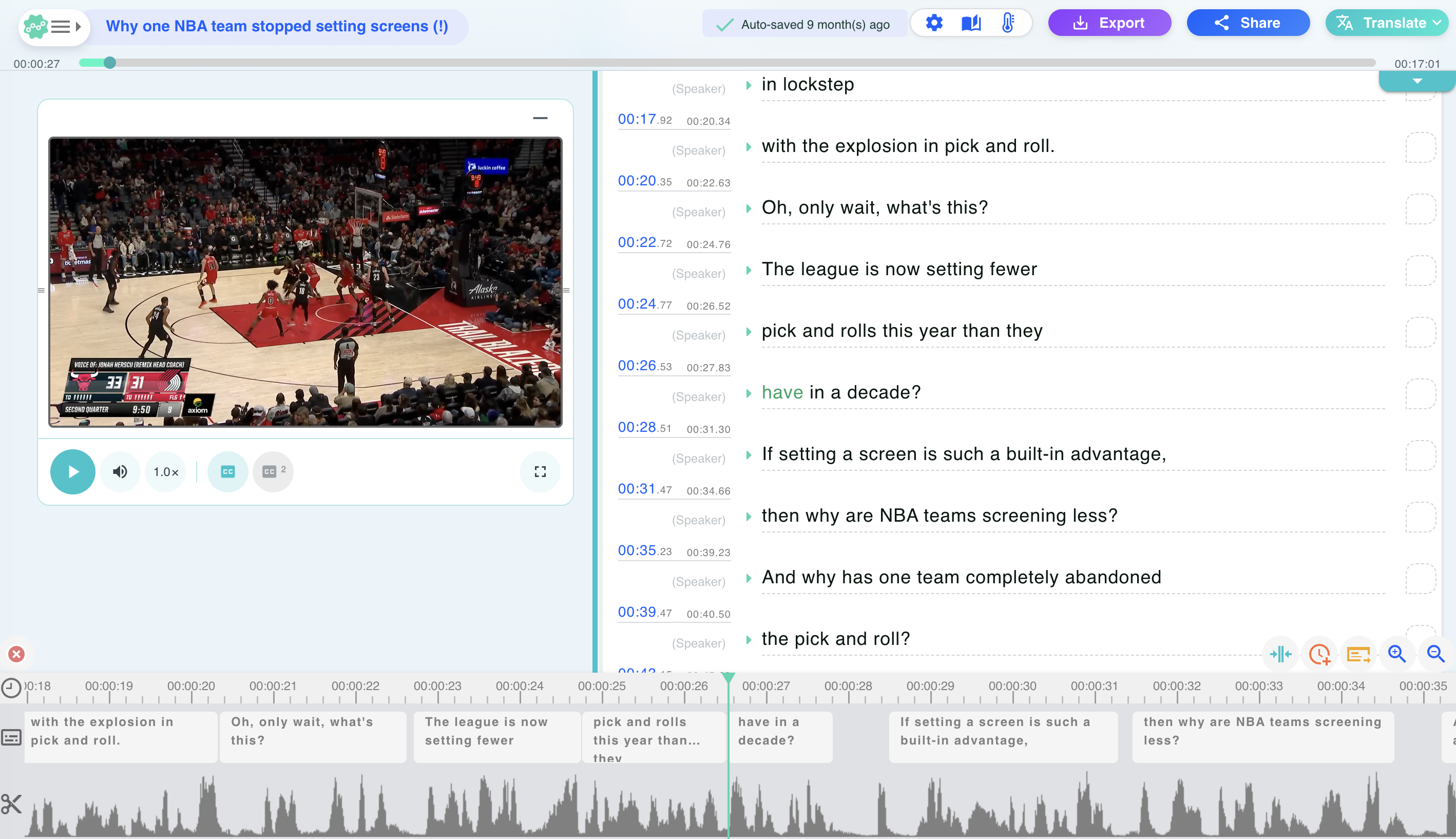
Taptions englischsprachiger Editor: Prüfen Sie die Untertitel mit Zeitstempeln neben der Videovorschau. Mit der Untertitel-Timeline und der Audiowellenform darunter können Sie Segmentierung und Timing vor dem SRT-Export verbessern.
Schritt 3: Geprüfte SRT-Datei exportieren und zu Resolve zurückkehren
Wählen Sie in Taptions Exportoptionen SRT und importieren Sie die Datei anschließend wie unten beschrieben. SRT enthält Untertiteltext und Zeitangaben; die endgültige Typografie legen Sie in Resolve fest. Für diesen Import ist kein Resolve-Plug-in erforderlich. Wenn Sie bereits ein korrigiertes Skript haben, können Sie auch ein Transkript automatisch mit dem Video synchronisieren, bevor Sie die SRT-Datei exportieren.
Untertitel für DaVinci Resolve ohne Studio erstellen
Erstellen, bearbeiten und exportieren Sie mit Taption eine synchronisierte SRT-Datei. Starten Sie den kostenlosen Upload-Test mit einem Clip von bis zu fünf Minuten Länge (maximal 200 MB) und überarbeiten Sie die Untertitel anschließend im Editor. Für längere Projekte kann ein kostenpflichtiger Tarif erforderlich sein.
Taption kostenlos testen
SRT-Untertitel importieren und synchronisieren
Prüfen Sie vor dem Import, ob die SRT-Zeitstempel zum Timecode Ihrer Timeline passen oder relativ zu einer exportierten Audio- oder Videodatei bei null beginnen. Bei übereinstimmenden Zeitstempeln nutzen Sie das Einfügen per Timecode; bei dateibezogenen Zeitangaben platzieren Sie die Untertitel manuell.
Tipp: Untertitel über passenden Timecode einfügen
Wenn die SRT-Zeitstempel zum Timecode Ihrer Resolve-Timeline passen, importieren Sie die Datei in den Media Pool. Klicken Sie mit der rechten Maustaste darauf und wählen Sie Insert Selected Subtitles to Timeline Using Timecode. Resolve platziert die einzelnen Untertitel an den entsprechenden Timeline-Positionen. Prüfen Sie den ersten und letzten Untertitel in der Vorschau, um die Synchronität zu bestätigen. Diese Option ist in Kapitel 59 des Referenzhandbuchs zu Resolve 21 dokumentiert.
Wenn die SRT-Zeitstempel sich auf eine exportierte Audio- oder Videodatei beziehen, folgen Sie den nachstehenden Schritten zum Ziehen und Ausrichten. Das ist relevant, wenn die Timeline bei 01:00:00:00 beginnt oder der Export erst mitten in der Schnittfassung einsetzt.
Untertitel aus einer exportierten Datei importieren und ausrichten
- 1. In den Media Pool importieren: Klicken Sie auf der Edit-Seite mit der rechten Maustaste auf den Hintergrund des Media Pools oder auf einen Bin und wählen Sie Import Subtitle. Wählen Sie anschließend die SRT-Datei aus. Sie können eine kompatible SRT-Datei auch vom Computer in den Media Pool ziehen.
- 2. Zur Timeline hinzufügen: Ziehen Sie den importierten Untertitelclip aus dem Media Pool in den Untertitelbereich oberhalb der Videospuren. Klicken Sie bei Bedarf mit der rechten Maustaste in den Bereich der Spurköpfe und wählen Sie Add Subtitle Track. Der Import in den Media Pool allein zeigt noch keine Untertitel an.
- 3. Erste untertitelte Äußerung prüfen: Suchen Sie den ersten Untertitel und den zugehörigen Dialog. Bei einem konstanten Versatz wählen Sie die importierten Untertitel gemeinsam aus und verschieben sie um diesen Betrag, ohne ihre Abstände zu verändern. Entsperren Sie die Untertitelspur vorher, falls nötig.
- 4. Mitte und Ende prüfen: Spielen Sie mehrere Untertitel über die Schnittfassung verteilt ab. Ein konstanter Versatz erfordert eine neue Positionierung. Wachsende Abweichungen deuten auf anderes Ausgangsmaterial, Geschwindigkeitsänderungen oder Schnitte nach der Transkription hin. Erstellen Sie die Untertitel bei Bedarf aus der passenden Schnittfassung neu.
Beispiel zur Ausrichtung: Beginnt das exportierte Material bei Timeline-Timecode 01:00:00:00 und setzt der erste SRT-Untertitel zwei Sekunden nach Dateibeginn ein, gehört er an die Position 01:00:02:00. Haben Sie einen späteren Bereich exportiert, verwenden Sie dessen Startposition. Behalten Sie den festgelegten Start-Timecode des Projekts bei und verschieben Sie die Untertitel passend dazu.
Untertitel in DaVinci Resolve bearbeiten und gestalten
Wählen Sie einen Untertitelclip aus und öffnen Sie den Inspector (Inspektor). Bearbeiten Sie Text und Timing im Tab Caption. Die Track-Steuerelemente legen das gemeinsame Aussehen der Spur fest. Für einen individuellen Stil in Resolve 21 aktivieren Sie Customize Caption im Tab Caption und passen anschließend diesen Untertitel an. Hinweise zu Spurstilen und individuellen Abweichungen finden Sie in Kapitel 59: Subtitles and Closed Captioning.
- Schrift und Größe: Wählen Sie eine gut lesbare Schrift mit allen Zeichen, die Ihre Sprache benötigt. Prüfen Sie das fertige Video in der vorgesehenen Wiedergabegröße. Eine Schriftgröße, die zu einem Interview im Querformat passt, kann für ein vertikales Smartphone-Video ungeeignet sein.
- Kontrast und Position: Passen Sie Kontur, Schatten oder Hintergrund an und prüfen Sie anschließend helle und dunkle Einstellungen. Halten Sie Gesichter, Bauchbinden und Bedienelemente der Zielplattform von Untertiteln frei.
- Zeilenumbrüche und Lesegeschwindigkeit: Trennen Sie an sinnvollen Wortgruppengrenzen und lassen Sie dem Publikum Zeit zum Lesen. Angaben wie 37–42 Zeichen pro Zeile, 17 Zeichen pro Sekunde oder Schriftgrößen von 48–72 Punkt sind kontextabhängige Ausgangswerte, keine allgemeingültigen Standards. Beachten Sie die Sprach- und Plattformvorgaben des Auftraggebers.
Barrierefreiheit prüfen: Untertitel, die nur Sprache wiedergeben, belegen allein noch keine Konformität. Wenn nötig, sollten sie auch Sprecher kennzeichnen und bedeutsame Geräusche vermitteln, etwa eine Türklingel oder Lachen außerhalb des Bildes. Prüfen Sie diese Details zusammen mit Synchronität und Lesbarkeit. Weitere Hinweise bietet die W3C-Erläuterung zu Untertiteln für aufgezeichnete Inhalte.
DaVinci-Resolve-Untertitel in andere Sprachen übersetzen
Eine Transkription hält Gesprochenes in der Originalsprache fest; eine Übersetzung erzeugt Text in einer anderen Sprache. Die für diese Anleitung geprüfte Blackmagic-Dokumentation beschreibt keinen integrierten Ablauf zur Untertitelübersetzung. Mit Taption können Sie Untertitel in mehr als 50 Sprachen übersetzen, darunter traditionelles und vereinfachtes Chinesisch, Japanisch und Koreanisch. Den geprüften Text importieren Sie anschließend in Resolve.
- Ausgangstext korrigieren: Berichtigen Sie Namen, Zahlen und Fachbegriffe vor dem Übersetzen, damit Fehler nicht in jede Sprache übernommen werden.
- Jede Übersetzung prüfen: Kontrollieren Sie Bedeutung, Terminologie, Satzzeichen und Zeilenumbrüche mit einer Person, die die Zielsprache beherrscht. Die Länge einer Übersetzung kann eine andere Segmentierung oder Anzeigedauer erfordern.
- Dateien exportieren und benennen: Verwenden Sie Namen wie
interview_en.srt,interview_ja.srtundinterview_zh-Hant.srt. - In getrennte Spuren importieren: Legen Sie für jede Sprache eine Untertitelspur an und richten Sie alle an demselben exportierten Referenzmedium aus. Aktivieren Sie die Spur, die Sie in der Vorschau sehen möchten. Das Sperren einer Spur verhindert Bearbeitungen und steuert nicht die Sichtbarkeit. Wählen Sie beim Export erneut die gewünschte Sprache.
Untertitelspuren, Text+ und AI Animated Subtitles im Vergleich
Untertitelspuren eignen sich für bearbeitbare Untertitel und die Ausgabe als SRT. Text+ bietet individuelle Typografie und Bewegung in Fusion. Text in einem Titel wird jedoch nicht automatisch als Untertitel in eine exportierte SRT-Datei übernommen.
Studio 20 führte AI Animated Subtitles ein, darunter die Hervorhebung einzelner Wörter auf Untertitelspuren. Ziehen Sie eine Animated-Vorlage aus der Titles-Bibliothek auf den Kopf der Untertitelspur und passen Sie ihre Parameter im Inspector an. Sie müssen nicht jeden Untertitel als eigenen Text+-Titel neu aufbauen, um diese Vorlagen zu nutzen. Siehe Blackmagics Leitfaden zu den neuen Funktionen von Resolve 20, Seite 27.
Studio 21 verbessert die Arbeit mit importierten Untertiteln: Resolve kann das Wort-Timing manuell eingegebener oder importierter Untertitel analysieren. Nutzen Sie Update Word Timings im Inspector eines ausgewählten Untertitels oder klicken Sie mit der rechten Maustaste auf den Kopf der Untertitelspur und wählen Sie Synchronize Word Timings. Damit lassen sich importierte Untertitel für die Hervorhebung gesprochener Wörter vorbereiten. Prüfen Sie das Ergebnis anhand des zugehörigen Tons. Die Steuerelemente sind im Leitfaden zu den neuen Funktionen von Resolve 21 auf den Seiten 78–79 dokumentiert.
Verwenden Sie Text+, wenn Sie ein individuelles Layout oder Bewegungen benötigen, die über die Untertitelvorlagen hinausgehen. In Resolve Free können Sie Titel manuell animieren oder kompatible Verfahren von Drittanbietern nutzen. Eine gewöhnliche SRT-Datei speichert weder Animationen auf Wortebene noch Fusion-Stile. Behalten Sie die Untertiteldatei deshalb für die Untertitelausgabe bei und rendern Sie die animierte Darstellung bei Bedarf in das Video.
Untertitel exportieren: ins Video einbrennen oder als SRT ausgeben
Öffnen Sie auf der Deliver-Seite in Render Settings den Bereich Video. Suchen Sie Subtitle Settings und aktivieren Sie Export Subtitle. Wählen Sie das zur Ausgabe passende Format:
- Burn into video — ins Video einbrennen: Die ausgewählte Untertitelspur wird dauerhaft in das Bild gerendert. Zuschauer können sie nicht ausschalten. Prüfen Sie die ausgewählte Sprache und die gerenderte Darstellung.
- As a separate file — separate Datei: Wählen Sie unter Export As das Format SRT und die zu exportierenden Untertitelspuren aus. Laden Sie die passende Datei zusammen mit dem Video auf Plattformen hoch, die Untertitel unterstützen. SRT erhält nicht die vollständige Gestaltung oder Animation aus dem Inspector.
- As embedded captions — eingebettete Untertitel: Verwenden Sie diese Option nur mit einem unterstützten Container und dem vom Empfänger gewünschten Untertitelformat. Das Referenzhandbuch dokumentiert unter anderem Text und CEA-608. Gehen Sie nicht davon aus, dass jeder Codec oder jedes Ausgabeformat eingebettete Untertitel unterstützt.
Für eine reine Untertiteldatei klicken Sie mit der rechten Maustaste auf den Kopf der Untertitelspur und wählen Export Subtitle. Spielen Sie vor der vollständigen Abgabe einen kurzen Testrender ab und öffnen Sie die separate Untertiteldatei im vorgesehenen Player. Unterstützte Optionen finden Sie in den Anweisungen zum Untertitelexport von Resolve 21 in Kapitel 59.
Probleme mit Untertiteln in DaVinci Resolve beheben
Die Option für automatische Untertitel fehlt
Prüfen Sie den Anwendungsnamen unter About DaVinci Resolve: Die native Erstellung erfordert Studio ab Version 18.5. Öffnen Sie eine Timeline auf der Edit-Seite und suchen Sie unter Timeline > AI Tools. In älteren Versionen steht der Befehl möglicherweise direkt unter Timeline. Mit Free verwenden Sie die Methode mit externer SRT-Datei.
SRT-Untertitel werden in DaVinci Resolve nicht angezeigt
Prüfen Sie, ob die SRT-Datei zu einer Untertitelspur der Timeline hinzugefügt und nicht nur in den Media Pool importiert wurde. Setzen Sie den Abspielkopf in den Zeitbereich eines Untertitels und prüfen Sie den Timeline-Viewer statt des Quell-Viewers. Aktivieren Sie die gewünschte Untertitelspur und kontrollieren Sie Textgröße, Deckkraft, Position und individuelle Stiländerungen. Auch eine gesperrte Spur kann Untertitel anzeigen; die Sperre verhindert lediglich Bearbeitungen.
Importierte SRT-Untertitel sind nicht synchron
Prüfen Sie, aus welchem Export die SRT-Datei erzeugt wurde, einschließlich In- und Out-Bereich sowie Stille am Anfang. Richten Sie den ersten Untertitel an der passenden gesprochenen Stelle aus und prüfen Sie spätere Untertitel. Bei konstantem Versatz verschieben Sie alle betroffenen Untertitel gemeinsam. Bei zunehmender Abweichung oder unterschiedlichen Schnitten erstellen Sie sie aus der aktuellen Schnittfassung neu. Den Start-Timecode des Projekts zu ändern, ist keine allgemeingültige Lösung.
DaVinci Resolve exportiert die Untertitel nicht
Aktivieren Sie Export Subtitle in den Deliver-Einstellungen und prüfen Sie die gewählte Ausgabe. Eine separate SRT-Datei schreibt keinen Text in das Bild einer MP4-Datei. Wählen Sie Burn into video, wenn die Untertitel überall sichtbar sein sollen. Prüfen Sie bei separaten Dateien die ausgewählten Spuren und laden Sie die SRT-Datei am Zielort hoch. Prüfen Sie bei eingebetteten Untertiteln die Unterstützung durch Container und Player.
Chinesische oder japanische Untertitel werden falsch dargestellt
Speichern oder exportieren Sie die SRT-Datei erneut als UTF-8. Werden Zeichen als leere Kästchen angezeigt, wählen Sie eine Schrift mit den benötigten chinesischen oder japanischen Glyphen. Bei unleserlichem Text prüfen Sie zuerst die Zeichenkodierung, bevor Sie den Wortlaut bearbeiten. Kontrollieren Sie Satzzeichen und sprachgerechte Zeilenumbrüche. Zeichengrenzen für lateinische Schrift lassen sich nicht direkt auf Chinesisch oder Japanisch übertragen.
Häufige Fragen
Ist die automatische Untertitelerstellung in DaVinci Resolve kostenlos?
Die native Umwandlung von Sprache in Untertitel erfordert Studio. Resolve Free kann extern erzeugte SRT-Dateien importieren, bearbeiten, gestalten und exportieren. Der externe Generator bietet möglicherweise einen begrenzten Test an oder verlangt für längere Projekte eine Zahlung.
Übersetzen die automatischen Untertitel von DaVinci Resolve die Sprache?
Der native Untertitelgenerator transkribiert Gesprochenes. Für eine andere Sprache erstellen Sie eine übersetzte SRT-Datei, prüfen sie und importieren sie in eine separate Untertitelspur.
Kann ich aus Taption importierte Untertitel animieren?
Studio 21 kann das Wort-Timing importierter Untertitel für animierte Untertitel analysieren. Richten Sie die SRT-Datei am zugehörigen Ton aus, synchronisieren Sie das Wort-Timing und prüfen Sie die gewählte Vorlage in der Vorschau. Die SRT-Datei selbst enthält keine Animation. Übersetzter Text lässt sich zudem möglicherweise nicht Wort für Wort dem gesprochenen Originaltext zuordnen.
Warum sehe ich Untertitel in Resolve, aber nicht im exportierten Video?
Prüfen Sie Subtitle Settings auf der Deliver-Seite. Wählen Sie Burn into video für dauerhaft sichtbaren Text oder stellen Sie die separate SRT-Datei einem Player oder einer Plattform mit Untertitelunterstützung bereit. Prüfen Sie außerdem, ob die gewünschte Untertitelspur ausgewählt ist.
Kann ich einen einzelnen Untertitel anders gestalten, ohne die ganze Spur zu ändern?
Ja. Wählen Sie den Untertitel aus, öffnen Sie im Inspector den Tab Caption und aktivieren Sie Customize Caption. Nehmen Sie dort die individuellen Stiländerungen vor. Die übrigen Untertitel behalten den gemeinsamen Spurstil.
Welche Methode zur Untertitelerstellung passt zu Ihrem Projekt?
Nutzen Sie die native Erstellung in Studio, wenn Sie in Resolve bleiben möchten. Mit Resolve Free verwenden Sie eine externe SRT-Datei. Taption lässt sich auch mit beiden Editionen kombinieren, wenn seine Werkzeuge für Segmentierung, Wörterbuch und mehrsprachige Prüfung zu Ihrem Projekt passen. Bei beiden Methoden müssen Sie weiterhin Korrektur lesen, die Synchronität überprüfen und den endgültigen Export kontrollieren. Um den externen Ablauf mit Ihrem eigenen Material auszuprobieren, starten Sie mit Taptions KI-Untertitelgenerator.
Weitere Abläufe beschreiben unsere Anleitungen zu KI-Untertitelgeneratoren für Premiere Pro und zu automatischen Untertiteln in Final Cut Pro.
Redaktioneller Hinweis — aktualisiert am 12. Oktober 2026: Die Anweisungen wurden mit Blackmagic Designs Referenzhandbuch zu DaVinci Resolve 21, Kapitel 59, sowie dem Leitfaden zu den neuen Funktionen von Resolve 21 abgeglichen. Das Referenzhandbuch beschreibt die allgemeinen Schritte für Import, Gestaltung und Export; der Leitfaden erläutert versionsspezifische Neuerungen. Diese Anleitung wurde nicht praktisch in Resolve 21 getestet. Der Taption-Screenshot ist ein vorhandenes Editorbeispiel und keine Aufzeichnung eines getesteten Projekts von Taption bis Resolve.