
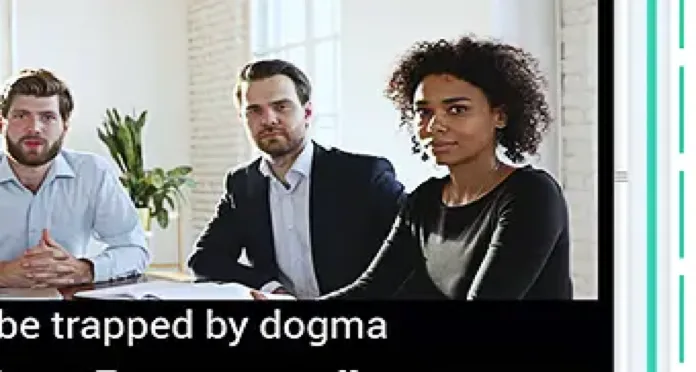
A發言者 A
AI 影音說話者辨識
Taption 提供免安裝的 AI 說話者辨識與語者分離功能,可自動區分錄音或影片中的不同講者,依發言者整理逐字稿與字幕。使用者可重新命名講者、校正分段,並匯出含人物標籤與時間碼的 TXT、PDF、SRT 或 VTT 檔案。
自動區分人物,快速完成會議記錄與逐字稿
自動辨識錄音或影片中的不同講者,精準區分多人對話。讓會議記錄、訪談逐字稿更清晰,大幅減少人工整理時間。
免費試用說話者辨識將混亂的會議錄音,變成條理分明的逐字稿
- 台灣在地優化:支援台灣常見口音與繁體中文用語;實際辨識結果仍會受到收音品質與重疊發言影響。
- 提升團隊效率:自動產生含人物標記的逐字稿初稿,減少人工分段與確認發言者的時間。
- 隱私導向流程:檔案採加密傳輸;詳細資料處理方式請參閱隱私權政策。
語者分離:自動區分多人發言
語者分離是一項 AI 技術,能自動判斷「哪一段聲音屬於哪位發言者」,並將多人對話依說話者清楚分段。
- 一般轉錄:所有文字連在一起,難以辨識誰在說話
- Taption 轉錄:依發言者自動分段,閱讀起來像劇本一樣清晰
這項技術特別適合用於焦點團體訪談、董事會會議與 Podcast 節目,能大幅降低後續整理與確認發言者的時間成本。
提升辨識與分段準確度的最佳做法
AI 辨識準確度取決於錄音品質。為了獲得更好的會議記錄:
- 使用高品質麥克風:避免使用筆電內建麥克風,盡量讓每位講者靠近收音設備。
- 減少環境噪音:在安靜的會議室錄音,避免背景音樂或吵雜聲。
- 避免同時說話:多人重疊搶話會讓 AI 難以切割,建議依序發言。
支援多種來源與匯出格式
輸入:上傳錄音或影片檔(MP4/MOV/AVI/WMV/FLV/MPEG/MPG/OGG/MP3/WAV/M4A),或直接貼上 YouTube/Google Drive 連結。
輸出:
- 逐字稿/文書:TXT、PDF(含講者與時間碼)
- 字幕與剪輯:SRT、VTT、FCPXML(可保留人物標籤)
- 燒錄字幕:MP4
不只是轉文字,更是會議記錄編輯工具
轉錄完成後,您可以在 Taption 強大的編輯器中:
- 搜尋關鍵字,快速找到「經理」說了什麼。
- 高亮重點段落,直接在線上做筆記。
- 分享連結給團隊成員,共同編輯會議記錄。
上傳會議錄音或影片
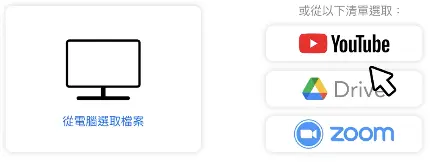
從電腦、YouTube、Google Drive 或 Zoom 匯入檔案,支援 MP4、MOV、AVI、WMV、FLV、MPEG、MPG、OGG、MP3、WAV、M4A 等常見影音格式。
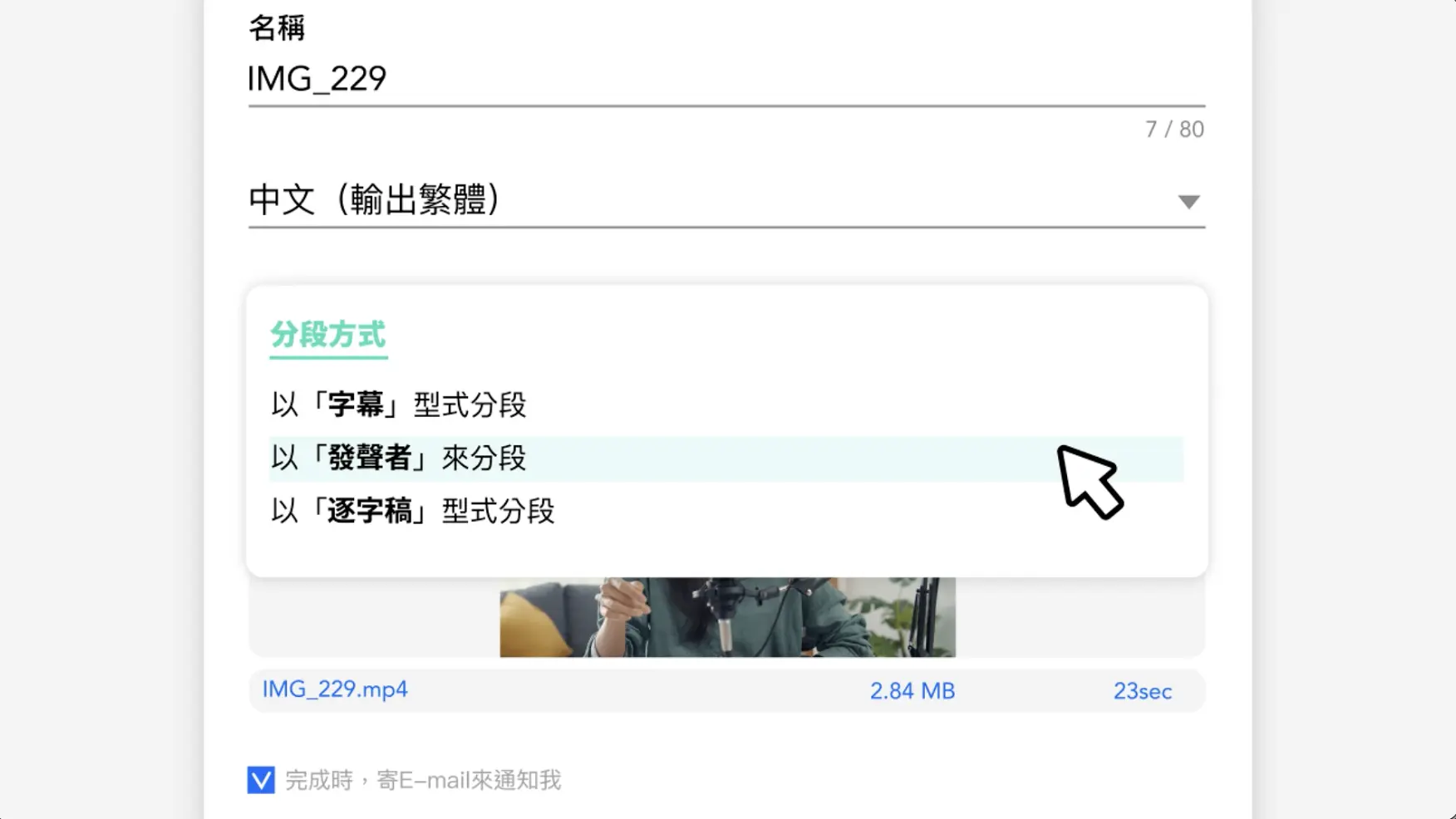
開啟「發聲者」辨識
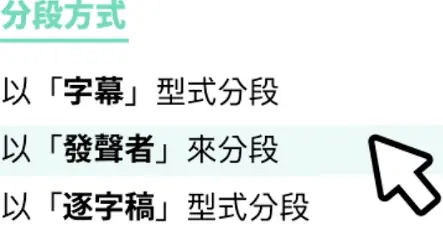
系統將自動進行「語者分離」,根據聲音特徵精準切分段落並標記講者,解決多人對話混亂的問題。
編輯名稱並匯出
將「講者 1、講者 2」一鍵替換為「主持人、經理」等實際名稱,即可匯出含人物標籤的 TXT/PDF 逐字稿或 SRT/VTT 字幕,並可輸出燒錄字幕的 MP4。
如何利用 AI 自動完成人物標記?
轉錄效果比較:有無人物標記
一般轉錄(無標記)
好的我們開始會議第一項議程關於下季度的預算我認為應該增加行銷投入但我擔心現金流會吃緊沒關係我們先看報表...
Taption 自動標記(After)
【主持人】好的,我們開始會議第一項議程,關於下季度的預算。
【行銷總監】我認為應該增加行銷投入...
【財務長】但我擔心現金流會吃緊。
【主持人】沒關係,我們先看報表...
【行銷總監】我認為應該增加行銷投入...
【財務長】但我擔心現金流會吃緊。
【主持人】沒關係,我們先看報表...
依講者清楚分段,讓逐字稿更容易快速掃讀。您可自由修改【括號】內的名稱。
- AI 講者辨識:自動分析音訊,回答「誰在什麼時間說話」,讓逐字稿條理分明。
- 會議記錄神器:自動區分部門主管與與會者發言,快速整理會議重點與待辦事項。
- 智慧分段標註:依據音色、語速自動切分對話,減少人工聽打與標註時間。
- 靈活的角色管理:支援批次修改講者名稱(如:將「講者 A」改為「李總經理」)。
- 多格式匯出:支援 SRT、VTT、TXT、PDF、FCPXML,並可輸出燒錄字幕的 MP4。

常見問題
如何將錄音檔轉文字並自動區分不同人說話?
使用 Taption 的 AI 說話者辨識功能,您只需上傳 MP3 或 WAV 錄音檔,系統即會自動進行「語者分離」,將不同人的聲音切分為不同段落並轉錄為文字,減少人工聽打與標記講者的時間。特別適合處理多人會議或小組討論的錄音。
做會議記錄時,如何快速標記發言的主管或部門?
AI 會先將不同聲音標記為「講者 1」、「講者 2」。轉錄完成後,您可以在編輯器中「一鍵替換」講者名稱。例如,確認「講者 1」是產品經理後,將其改名為「PM Alex」,整份文件中的該講者名稱都會同步更新。
Zoom 或 Google Meet 的錄影檔可以直接辨識嗎?
沒問題。Taption 支援匯入 Zoom、Google Meet、Microsoft Teams 的錄影檔案。對於遠端會議記錄,AI 能幫助您跳過反覆回放確認「這句話是誰說的」的繁瑣過程,直接產出分段清楚的逐字稿。
支援台灣繁體中文與多人混合對話嗎?
是的,Taption 針對繁體中文語境優化,並支援多語言混合辨識(如中英夾雜的會議)。系統能有效處理 2-10 人的多人對話場景。
除了逐字稿,還可以匯出哪些格式?
可以。Taption 支援匯出 TXT、PDF、SRT、VTT、FCPXML,並可輸出燒錄字幕的 MP4。您可以選擇含時間碼與講者名稱的 TXT/PDF 逐字稿,或輸出字幕與剪輯格式。
資料安全性如何?我的會議錄音會外流嗎?
Taption 高度重視企業資訊安全。所有上傳的會議錄音與影片檔案均採用加密傳輸,且僅用於自動轉錄處理。未經您的允許,我們不會人工檢視您的內容。
說話者辨識和聲紋辨識有什麼不同?
說話者辨識是用來區分「哪一段是誰在說話」,適合用於會議記錄、訪談與逐字稿整理;聲紋辨識則是用來驗證「是不是同一個人」,多用於身分驗證。Taption 提供的是前者,專注於內容整理與效率提升。