
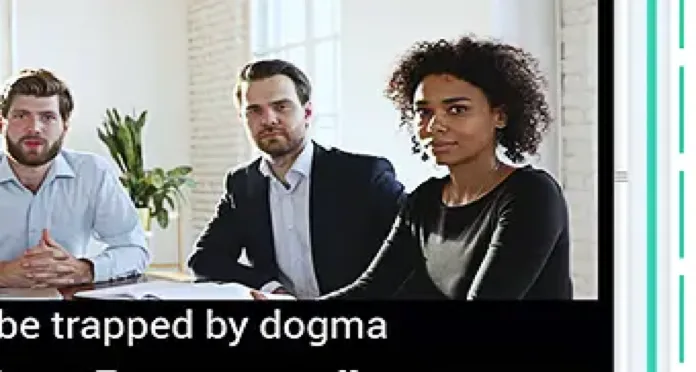
APembicara A
Identifikasi Pembicara Otomatis
Taption menyediakan identifikasi dan pemisahan pembicara berbasis AI untuk audio dan video langsung di browser. Fitur ini memisahkan suara, menyusun transkrip dan subtitle berdasarkan pembicara, memungkinkan Anda mengganti nama pembicara dan memperbaiki segmen, lalu mengekspor label dan timestamp dalam TXT, PDF, SRT, atau VTT.
Transkripsi Rapat AI
Pisahkan pembicara secara otomatis dari rekaman rapat atau video, sehingga transkrip dan notulen rapat tetap rapi, jelas, dan mudah dibaca—tanpa bersih-bersih manual.
Coba Identifikasi Pembicara GratisUbah rekaman yang berantakan menjadi notulen rapat yang rapi
- Dibuat untuk rapat nyata: Cocok untuk percakapan natural dan pergantian pembicara yang cepat.
- Lebih cepat selaras: Bagikan notulen berlabel pembicara segera setelah rapat selesai.
- Ramah privasi: Cocok untuk diskusi internal dan topik sensitif.
Pemisahan pembicara: otomatis tahu siapa yang bicara
Pemisahan pembicara adalah kemampuan AI untuk menentukan bagian rekaman milik pembicara yang berbeda, lalu menyusun transkrip berdasarkan pembicara.
- Transkrip standar: Satu blok teks panjang yang sulit diikuti.
- Transkrip Taption: Tersegmentasi per pembicara—mudah dibaca seperti skrip.
Sangat berguna untuk wawancara, rapat direksi, dan podcast—mengurangi waktu untuk memverifikasi siapa berkata apa.
Tips untuk meningkatkan akurasi dan segmentasi
Akurasi sangat dipengaruhi kualitas audio. Untuk notulen rapat yang lebih baik:
- Gunakan mikrofon yang bagus: Hindari mic laptop bila memungkinkan, dan dekatkan pembicara ke mic.
- Kurangi noise: Rekam di ruangan yang lebih tenang, hindari musik atau lingkungan bising.
- Minimalkan overlapping speech: Jika banyak yang bicara bersamaan, pemisahan lebih sulit—usahakan bergantian.
Banyak pilihan input dan ekspor
Input: Unggah file audio/video (MP4/MOV/AVI/WMV/FLV/MPEG/MPG/OGG/MP3/WAV/M4A) atau tempel link YouTube/Google Drive.
Output:
- Transkrip: TXT, PDF (dengan label pembicara dan timestamp)
- Subtitle & editing: SRT, VTT, FCPXML (mendukung label pembicara)
- Subtitle tertanam: MP4
Lebih dari transkripsi — editor transkrip rapat
Setelah transkripsi, Anda bisa memakai editor Taption untuk:
- Cari kata kunci dan langsung temukan apa yang dikatakan “Finance” atau “PM”.
- Highlight momen penting dan catat di konteks yang sama.
- Bagikan tautan ke tim untuk kolaborasi menyusun notulen rapat.
Unggah rekaman rapat atau video
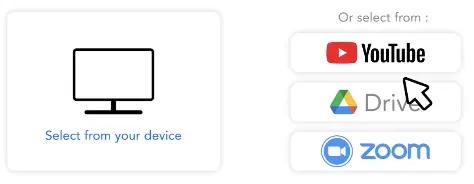
Impor file dari perangkat Anda, YouTube, Google Drive, atau Zoom. Mendukung MP4, MOV, AVI, WMV, FLV, MPEG, MPG, OGG, MP3, WAV, M4A, dan lainnya.
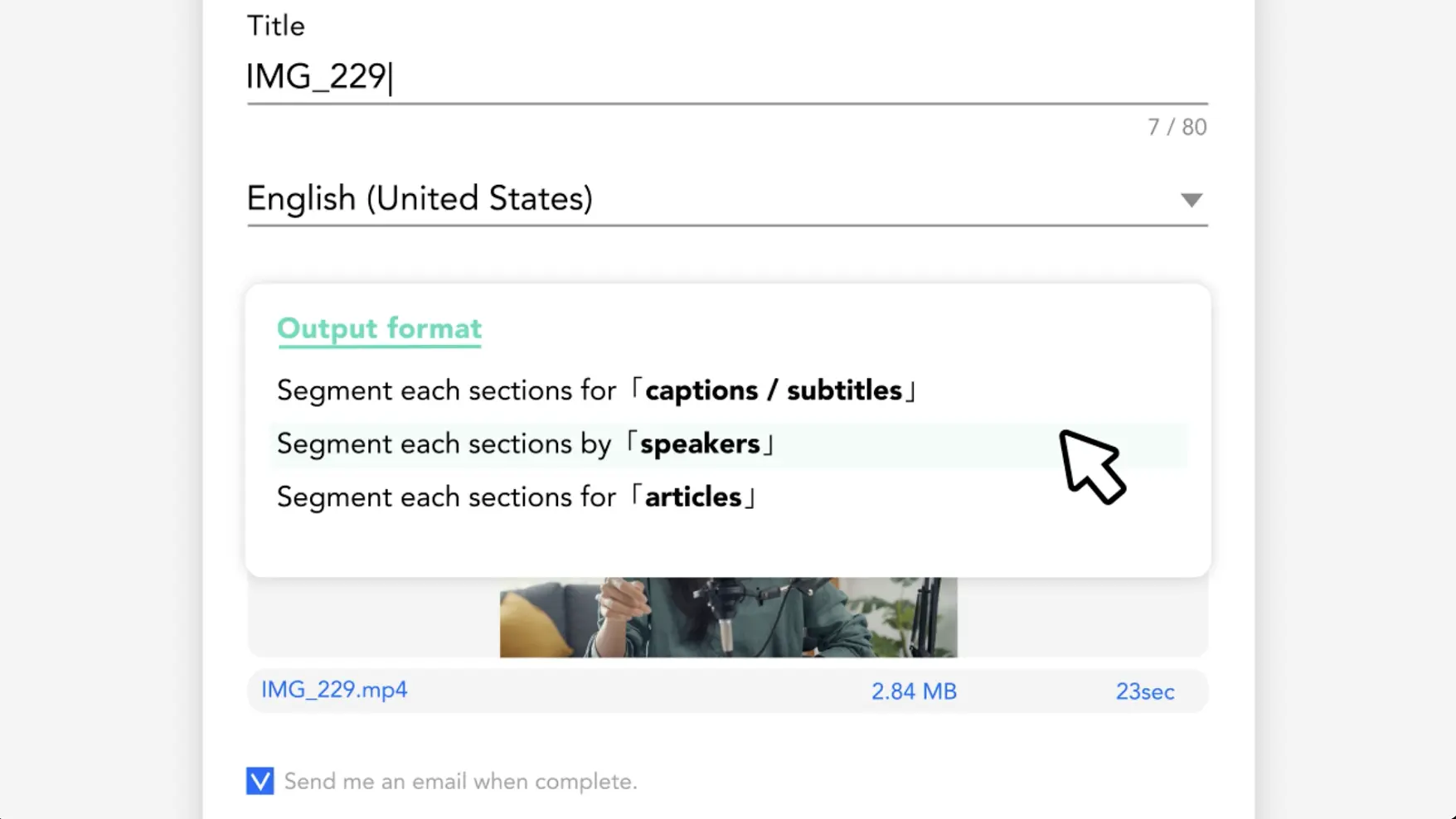
Aktifkan identifikasi pembicara
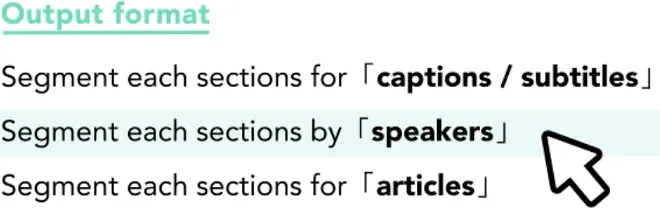
Taption otomatis memisahkan pembicara berdasarkan karakteristik suara dan memberi label di setiap segmen—agar percakapan multi-pembicara tidak berubah menjadi satu paragraf panjang.
Ubah nama pembicara dan ekspor
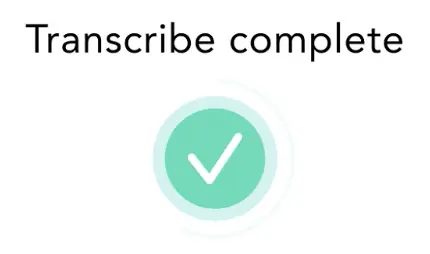
Ganti "Speaker 1 / Speaker 2" menjadi nama atau peran (Host, PM, Finance), lalu ekspor transkrip TXT/PDF berlabel pembicara atau subtitle SRT/VTT—dan opsional buat MP4 dengan subtitle tertanam.
Cara memberi label pembicara otomatis dengan AI
Pratinjau transkrip: dengan vs tanpa label pembicara
Transkrip standar (tanpa label pembicara)
Oke kita mulai rapat agenda pertama adalah anggaran kuartal depan saya pikir kita perlu menaikkan budget marketing tapi saya khawatir arus kas mari kita lihat angkanya...
Transkrip Taption (berlabel pembicara)
【Host】Oke, kita mulai rapat. Agenda pertama: anggaran kuartal depan.
【Marketing】Saya pikir kita perlu menaikkan budget marketing...
【Finance】Tapi saya khawatir arus kas.
【Host】Mari kita lihat angkanya...
【Marketing】Saya pikir kita perlu menaikkan budget marketing...
【Finance】Tapi saya khawatir arus kas.
【Host】Mari kita lihat angkanya...
Segmentasi yang jelas membuat transkrip lebih mudah dibaca dan ditindaklanjuti. Label bisa diubah kapan saja.
- Identifikasi pembicara AI: Menjawab otomatis “siapa bicara kapan” agar transkrip tetap terstruktur.
- Siap jadi notulen rapat: Memisahkan pimpinan dan peserta untuk mempercepat ringkasan, keputusan, dan action items.
- Segmentasi cerdas: Memecah dialog berdasarkan pola suara untuk mengurangi edit manual.
- Nama pembicara fleksibel: Ubah nama pembicara sekaligus di seluruh transkrip (misalnya, “Speaker A” → “Alex (PM)”).
- Ekspor sesuai workflow: Ekspor SRT, VTT, TXT, PDF, FCPXML, dan MP4 dengan subtitle tertanam.

FAQ Identifikasi Pembicara & Transkripsi Rapat
Bagaimana cara mentranskripsi audio dan mengidentifikasi pembicara otomatis?
Unggah MP3/WAV (atau video) lalu aktifkan identifikasi pembicara. Taption akan memisahkan pembicara dan menghasilkan transkrip berlabel secara otomatis.
Bagaimana cara memberi label jabatan atau departemen di notulen rapat?
Taption memulai dengan Speaker 1 / Speaker 2. Ganti nama pembicara sekali (misalnya Speaker 1 → CFO) dan label akan terbarui di seluruh transkrip.
Apakah ini bisa dipakai untuk rekaman Zoom atau Google Meet?
Ya. Taption mendukung rekaman Zoom, Google Meet, dan Microsoft Teams (MP4/MOV), juga upload file dan link.
Apakah mendukung Bahasa Indonesia dan rapat campur bahasa?
Ya. Taption mendukung Bahasa Indonesia dan percakapan campur bahasa, dengan hasil terbaik biasanya untuk 2–10 pembicara.
Format apa saja yang bisa diekspor?
Anda bisa ekspor TXT, PDF, SRT, VTT, FCPXML, serta MP4 dengan subtitle tertanam—cocok untuk notulen rapat, subtitle, dan workflow post-production.
Seberapa aman data saya?
File ditransmisikan dengan aman dan digunakan hanya untuk transkripsi otomatis. Konten tidak ditinjau manual tanpa izin Anda.
Apa beda speaker diarization dan identifikasi voiceprint?
Speaker diarization menentukan siapa bicara kapan dalam rekaman. Voiceprint identification memverifikasi apakah seseorang adalah orang tertentu. Taption fokus pada diarization untuk merapikan percakapan.