

AIntervenant A
identification automatique des intervenants
Taption propose dans le navigateur des fonctions d’identification et de diarisation des intervenants pour l’audio et la vidéo. Elles séparent les différentes voix, organisent transcriptions et sous-titres par intervenant, permettent de renommer les personnes et de corriger les segments, puis exportent les labels et horodatages en TXT, PDF, SRT ou VTT.
Transcription de réunion IA
Identifiez automatiquement les intervenants dans vos enregistrements de réunion ou vidéos, pour obtenir des transcriptions et comptes rendus clairs et lisibles—sans nettoyage manuel.
Essayer l’identification des intervenantsPassez d’un enregistrement confus à un compte rendu lisible
- Pensé pour les vraies réunions : gère les échanges naturels et les prises de parole rapides.
- Alignement plus rapide : partagez un compte rendu attribué peu après la réunion.
- Respect de la confidentialité : adapté aux discussions internes et sensibles.
Diarisation : identifier automatiquement qui parle
La diarisation des locuteurs est une capacité IA qui détermine quelles parties d’un enregistrement appartiennent à différents intervenants, puis organise la transcription par locuteur.
- Transcription standard : un bloc de texte difficile à suivre.
- Transcription Taption : segmentée par intervenant—facile à lire comme un script.
Particulièrement utile pour interviews, comités de direction et podcasts—en réduisant le temps passé à vérifier “qui a dit quoi”.
Bonnes pratiques pour améliorer la précision et la segmentation
La précision dépend fortement de la qualité audio. Pour un meilleur compte rendu :
- Utilisez un bon micro : évitez les micros d’ordinateur si possible et rapprochez les intervenants.
- Réduisez le bruit : enregistrez dans une salle calme et évitez la musique ou les environnements bruyants.
- Limitez les chevauchements : quand plusieurs personnes parlent en même temps, la séparation devient plus difficile—privilégiez la prise de parole à tour de rôle.
Plusieurs options d’import et d’export
Import : chargez des fichiers audio/vidéo (MP4/MOV/AVI/WMV/FLV/MPEG/MPG/OGG/MP3/WAV/M4A) ou collez des liens YouTube/Google Drive.
Export :
- Transcriptions : TXT, PDF (avec intervenants et horodatage)
- Sous-titres & montage : SRT, VTT, FCPXML (intervenants pris en charge)
- Sous-titres incrustés : MP4
Plus qu’une transcription — un éditeur de compte rendu
Après transcription, utilisez l’éditeur Taption pour :
- Rechercher des mots-clés et retrouver instantanément ce que “Finance” ou “PM” a dit.
- Surligner les moments clés et prendre des notes dans le contexte.
- Partager un lien avec l’équipe pour collaborer sur le compte rendu.
Importer un enregistrement de réunion ou une vidéo
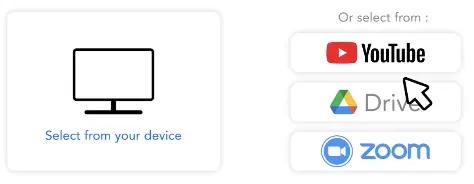
Importez depuis votre appareil, YouTube, Google Drive ou Zoom. Formats pris en charge : MP4, MOV, AVI, WMV, FLV, MPEG, MPG, OGG, MP3, WAV, M4A, et plus.
Activer l’identification des intervenants
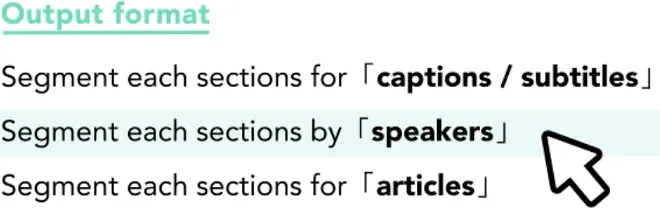
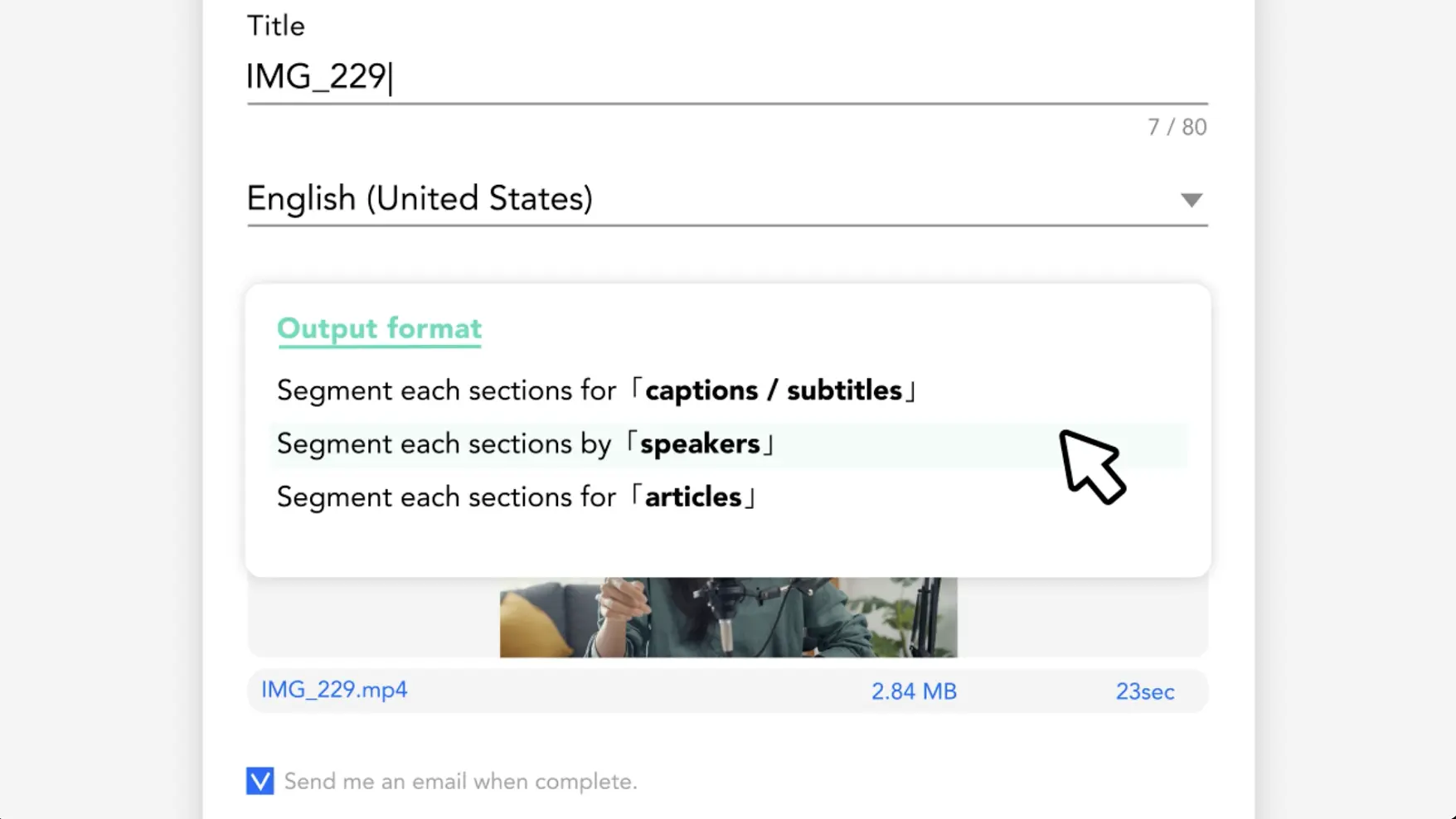
Taption sépare automatiquement les locuteurs selon leurs caractéristiques vocales et étiquette chaque segment—pour éviter que les échanges à plusieurs deviennent un bloc de texte illisible.
Renommer les intervenants et exporter
Remplacez "Speaker 1 / Speaker 2" par des noms ou rôles (Animateur, PM, Finance), puis exportez des transcriptions TXT/PDF avec intervenants ou des sous-titres SRT/VTT—et, si besoin, générez un MP4 avec sous-titres incrustés.
Comment étiqueter automatiquement les intervenants avec l’IA
Aperçu : avec vs sans intervenants
Transcription standard (sans intervenants)
Bon on commence la réunion premier point à l'ordre du jour c'est le budget du trimestre prochain je pense qu'on devrait augmenter le marketing mais je m'inquiète de la trésorerie regardons les chiffres...
Transcription Taption (avec intervenants)
【Animateur】Bon, on commence la réunion. Premier point : le budget du trimestre prochain.
【Marketing】Je pense qu’on devrait augmenter le budget marketing...
【Finance】Mais je m’inquiète de la trésorerie.
【Animateur】Regardons les chiffres...
【Marketing】Je pense qu’on devrait augmenter le budget marketing...
【Finance】Mais je m’inquiète de la trésorerie.
【Animateur】Regardons les chiffres...
Une segmentation claire améliore la lisibilité et accélère le suivi. Vous pouvez renommer les labels à tout moment.
- Identification des intervenants (diarisation) : répond automatiquement à “qui parle quand” pour une transcription structurée.
- Prêt pour le compte rendu : distinguez décideurs et participants pour accélérer décisions, points clés et actions.
- Segmentation intelligente : découpe le dialogue selon les profils vocaux pour limiter les retouches.
- Noms d’intervenants flexibles : renommez en masse partout (ex. “Speaker A” → “Alex (PM)”).
- Export adapté à votre workflow : SRT, VTT, TXT, PDF, FCPXML et MP4 sous-titré.

FAQ : diarisation & transcription de réunion
Comment transcrire un audio et identifier automatiquement les intervenants ?
Importez un MP3/WAV (ou une vidéo) puis activez l’identification des intervenants. Taption sépare les locuteurs et génère automatiquement une transcription étiquetée.
Comment étiqueter rapidement les rôles ou départements dans un compte rendu ?
Taption commence par Speaker 1 / Speaker 2. Renommez un intervenant une seule fois (ex. Speaker 1 → CFO) et le label est mis à jour dans tout le document.
Est-ce compatible avec des enregistrements Zoom ou Google Meet ?
Oui. Taption prend en charge Zoom, Google Meet et Microsoft Teams (MP4/MOV), ainsi que les imports et liens.
Est-ce adapté au français et aux réunions multilingues ?
Oui. Taption gère le français et les échanges multilingues et fonctionne au mieux avec 2 à 10 intervenants.
Quels formats puis-je exporter ?
Vous pouvez exporter TXT, PDF, SRT, VTT, FCPXML et des MP4 avec sous-titres incrustés—idéal pour comptes rendus, sous-titres et workflows de post-production.
Mes données sont-elles sécurisées ?
Les fichiers sont transmis de façon sécurisée et utilisés uniquement pour la transcription automatique. Le contenu n’est pas consulté manuellement sans votre autorisation.
Quelle différence entre diarisation des locuteurs et reconnaissance vocale par empreinte (voiceprint) ?
La diarisation identifie qui parle quand dans un enregistrement. L’identification par empreinte vocale (voiceprint) sert à vérifier l’identité d’une personne. Taption se concentre sur la diarisation pour organiser les conversations.