
Final Cut Pro 自動字幕教學:英文辨識、多語匯入與匯出(2026)
在支援的 Apple 晶片 Mac 上,Final Cut Pro 能從語音自動產生字幕。內建轉錄支援美式英語;日文、中文、韓文、西班牙文或其他語言則可先用 Taption 產生字幕,再匯入剪輯專案。以下介紹 Final Cut Pro 自動字幕的製作方式、時間校對與格式匯出。
快速上手:3 步驟完成 Final Cut Pro 自動字幕。本文選單路徑與控制項名稱以英文介面為準。
- 1. 產生字幕:選取時間軸上含對話的片段。新版選擇
Edit > Generate Captions > Subtitles;FCP 11 則選擇Edit > Captions > Transcribe to Captions,產生隱藏式字幕。 - 2. 校對:修正人名、標點與時間。若音訊不是英文,或需要翻譯,先在 Taption 產生字幕,再匯入 SRT 或 FCPXML。
- 3. 交付:要讓有樣式的文字直接顯示在影片中,使用標題片段;要讓觀眾自行開關字幕,則匯出字幕檔。

Final Cut Pro 可以自動產生字幕嗎?
可以,但產生的字幕類型取決於版本。FCP 11 加入的 Transcribe to Captions 會產生 iTT 隱藏式字幕。依據 Apple 的版本說明,較新的字幕產生流程是在 FCP 12.3 加入;目前的 12.4 指南則明確區分可編輯的字幕標題片段與隱藏式字幕。
自動語音辨識需要 Apple 晶片,且支援美式英語。FCP 11 的轉錄功能需要 macOS Sequoia 或更新版本;更新前請先確認所安裝版本的系統需求。首次使用會下載語言模型,之後轉錄在裝置上執行,處理時間取決於素材與 Mac 效能。
- 英文對話:先用內建轉錄;需要調整視覺樣式時選標題片段,需要交付字幕檔時選隱藏式字幕。
- 其他語言或翻譯:使用 Taption,再匯入 SRT 或 FCPXML。
- 多語可編輯標題:選擇 Taption 的 FCPXML Titles 匯出;若只需要一般字幕軌,SRT 通常較簡單。
方法一:用 Final Cut Pro 內建工具產生字幕
FCP 12.3 以上版本:Generate Captions
- 1. 選取對話片段:開啟專案,在時間軸選取含有語音的片段。
- 2. 產生字幕:選擇
Edit > Generate Captions > Subtitles(Shift-Command-S)。首次使用請等語言模型下載完成,字幕標題片段會出現在影片上方。 - 3. 檢查結果:完整播放對話,修正文字,並視需要調整片段起訖點。設定樣式前,先確認人名與標點。
以上步驟依據Apple 自動字幕指南。選取產生的標題片段,即可在 Text 檢閱器編輯文字。
若要輸出隱藏式字幕,選擇 Edit > Generate Captions > Closed Captions(Shift-Command-C)。如Apple 隱藏式字幕說明所述,產生的 iTT 字幕片段會放在字幕通道。需要交付字幕檔時,請使用這個流程。
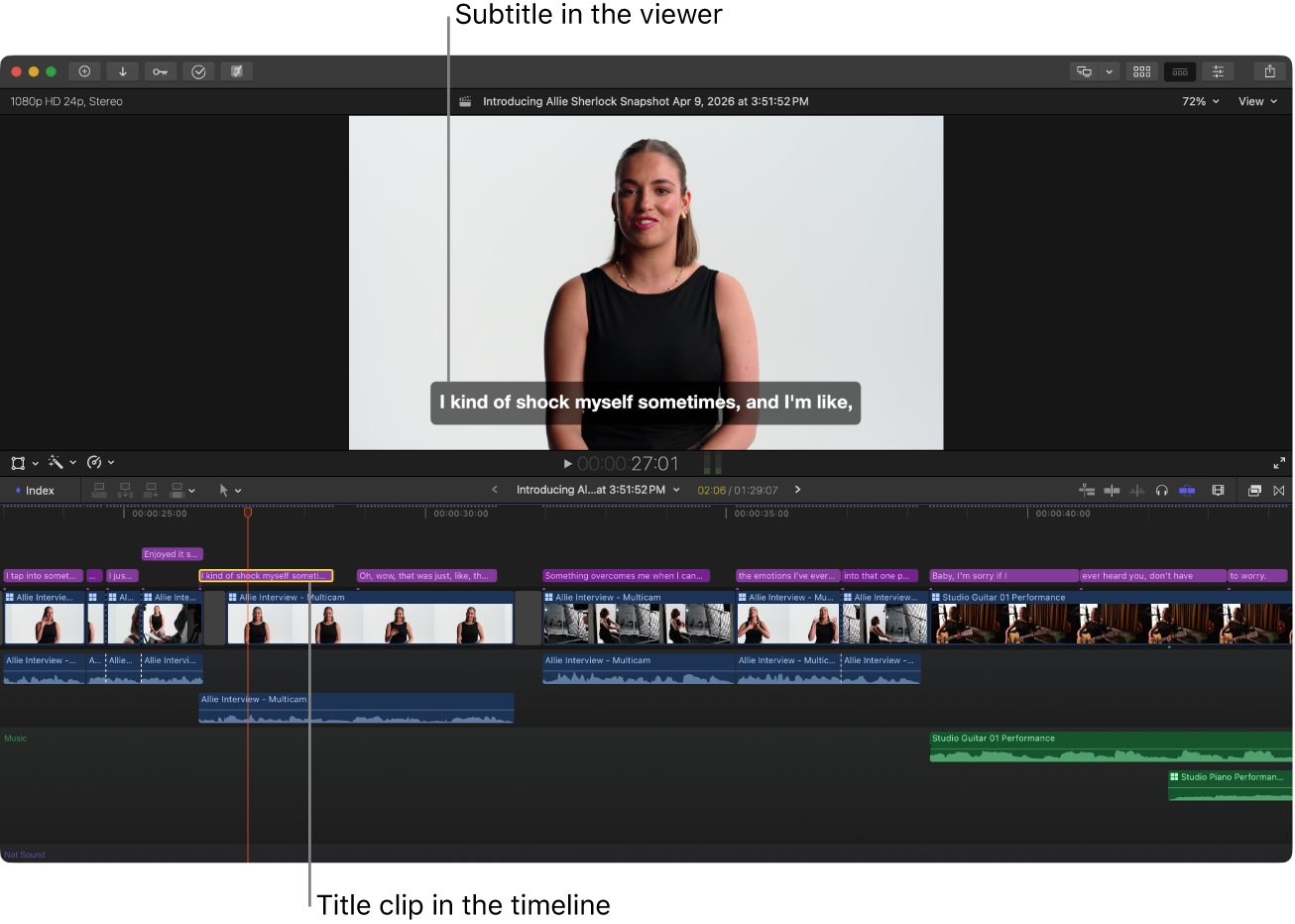
來源:Apple Final Cut Pro 12.4 指南。此英文介面說明截圖展示的是內建字幕標題片段,並非從 Taption 匯入的結果。
FCP 11:Transcribe to Captions
選取一個或多個時間軸片段,再選擇 Edit > Captions > Transcribe to Captions(Shift-Command-C)。按兩下 iTT 字幕可修改文字,拖曳邊緣可調整顯示時間。這是舊版字幕流程,不會產生新版的 Subtitle 標題片段。若選單不同,可在 Final Cut Pro > About Final Cut Pro 查看版本。
方法二:用 Taption 產生多語字幕
處理非英文對話時,可先使用 Taption 的AI 字幕產生工具,再回到 Final Cut Pro。請以預計完成的同一版剪輯作為轉錄素材;若使用較早的剪輯版本,匯入後就得額外調整字幕時間。
- 1. 上傳參考素材:匯出剪輯後的影片,或保留完整時間軸長度(含停頓)的參考音訊,再上傳至 Taption。
- 2. 選擇錄音語言:依照錄音中實際使用的語言進行轉錄。此時應選音訊的原始語言,而不是最後想讓觀眾閱讀的語言。
- 3. 翻譯前先校對:在 Taption 編輯器修正人名、專業術語、換行與句子時間。原文逐字稿越清楚,翻譯字幕就越容易校對。
- 4. 視需要翻譯:新增目標語言,接著檢查語意與閱讀速度,並清楚標示原文版和翻譯版。
- 5. 匯出:一般字幕下載 SRT;若要可編輯標題或字幕,則下載 Final Cut Pro XML。匯出 FCPXML 時,請選擇與專案一致的影格率和解析度。
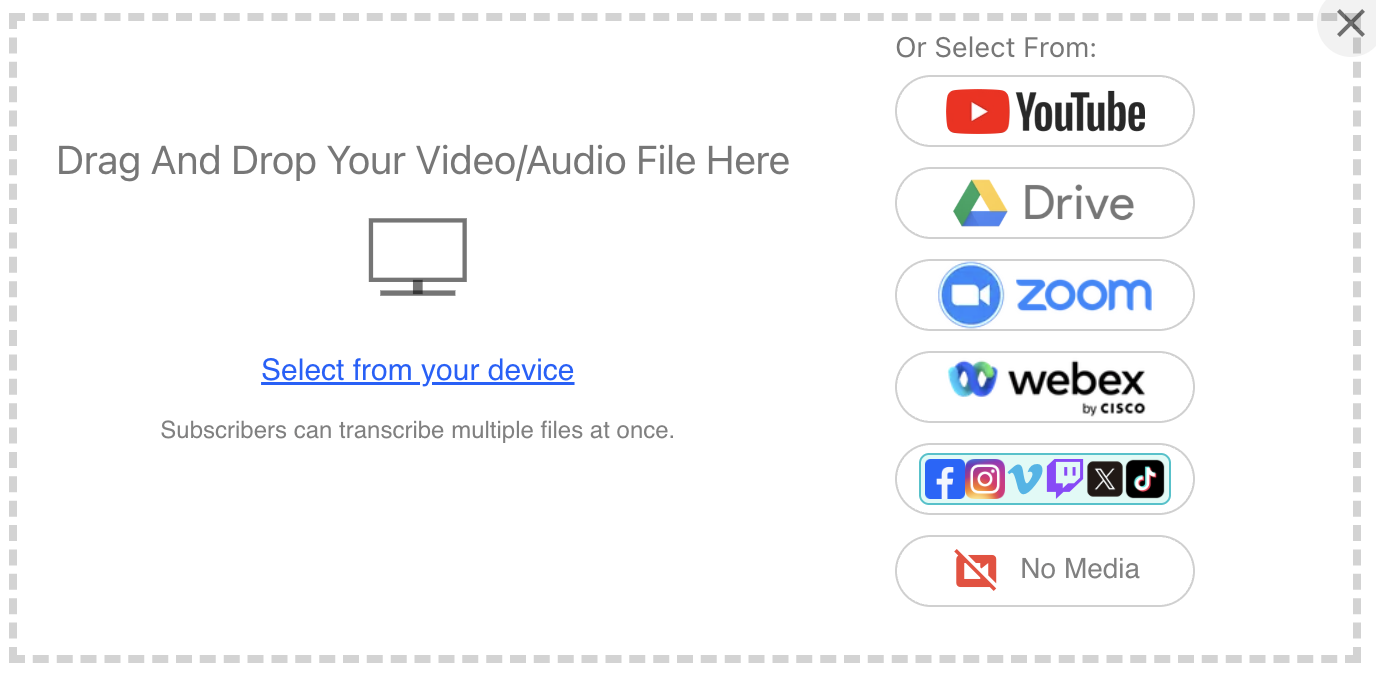
圖為 Taption 英文上傳介面。在上傳區選擇影片或音訊檔,再於後續的轉錄設定選擇錄音中實際使用的語言。
若要在畫面同時顯示兩種語言,可參考雙語字幕製作教學(英文)。選擇匯出配置前,先決定觀眾需要同時看到兩種語言,還是使用各自獨立、可選擇的字幕軌。
如何將 SRT 或 FCPXML 字幕匯入 Final Cut Pro
匯入 SRT,建立一般字幕軌
開啟目標專案,選擇 File > Import > Captions;新版選單名稱為 Closed Captions。選取 .srt 檔,指定字幕角色與語言,再選擇插入時間的設定。各項設定可參考Apple 字幕匯入指南。
若字幕時間戳從完整專案參考素材的開頭起算,請選 Relative to Timeline;若時間戳已對應專案時間碼,則選 Absolute。例如專案從 01:00:00:00 開始,使用 Relative to Timeline 時,SRT 中 00:00:05,000 的字幕會出現在專案開始後第 5 秒。若參考素材只匯出部分剪輯內容,還需另加時間偏移量。按下 Import 後,檢查開頭、中段與最後幾行字幕是否對齊對話。
匯入 FCPXML,使用標題或字幕
在 Taption 匯出視窗選擇 Final Cut Pro XML,接著選 Titles 匯出可編輯文字片段,或選 Captions 進行字幕作業。請明確設定專案的影格率與解析度:23.98 和 24 fps 是不同選項。下載前也要確認雙語字幕與說話者姓名選項。
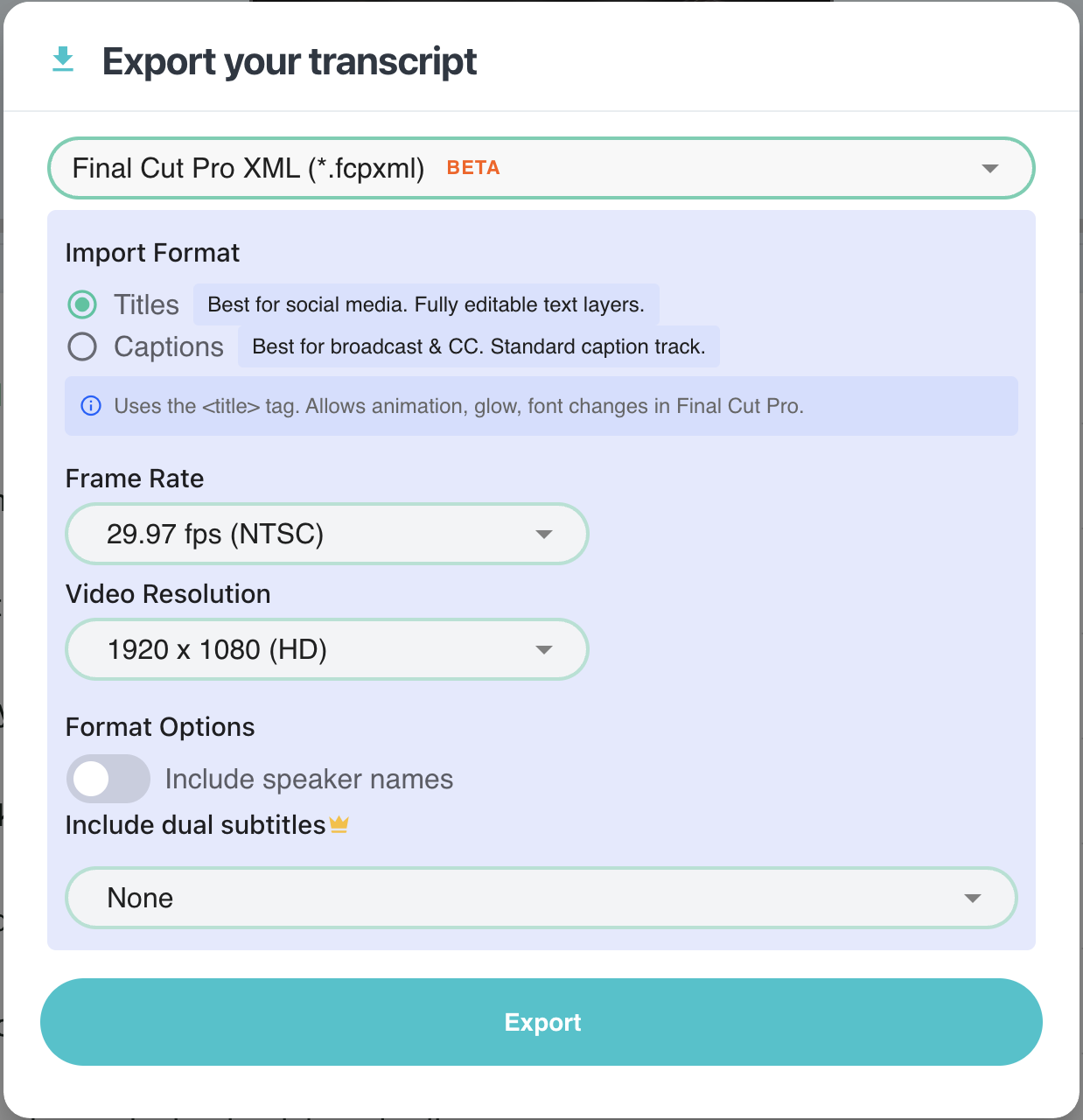
Taption 的 Final Cut Pro XML 英文匯出設定。選擇 Titles 或 Captions,並讓影格率與解析度符合專案;圖中的 29.97 fps 和 1920 × 1080 僅為示例。
在 Final Cut Pro 選擇 File > Import > XML,再選取下載的檔案。開啟匯入的專案,對照參考素材檢查字幕時間。若要將字幕片段移到主要剪輯專案,請保留片段的相對位置與起始偏移量。各項匯出選項可參考Taption Final Cut Pro XML 匯出指南。
匯入後,確認 Titles 顯示為可編輯文字片段,Captions 則出現在字幕通道。雙語輸出要在檢視器檢查兩種語言的字元顯示與換行。FCPXML 會依時間放置元素,但不保證在剪切、變速或重新排列素材後仍然對齊;大幅修改後,請再次檢查同步。
如何設定字幕樣式與動畫
若需要品牌字型、位置設定與動畫,可編輯標題片段較適合。使用內建 Subtitle 標題時,先選取標題,按 Command-4 開啟檢閱器,再使用 Title 檢閱器中的 Animation Style 控制項;字型、大小與顏色則在 Text 檢閱器調整。Taption FCPXML Titles 可使用適合的標題控制項或相容的 Motion 樣板,實際可調項目取決於樣板。套用到整個專案前,先測試一條字幕。
新版也可選取現有字幕,再選擇 Edit > Closed Captions > Duplicate Captions to Subtitles。Apple 的轉換說明指出,此操作會建立標題片段,同時保留原本字幕。匯入的 SRT 字幕也能透過這個方式轉成可編輯標題。
若之後還需要獨立字幕檔,請保留字幕軌。隱藏式字幕格式會限制樣式,在不同播放器上的顯示也可能不同。檢查畫面文字時,請用接近手機螢幕大小的預覽確認對比、每行長度與位置,避免遮住人臉或 App 控制項。雙語字幕需要足夠空間與閱讀時間,才能讓觀眾看清楚。
如何從 Final Cut Pro 匯出字幕
- 燒錄進影片的硬字幕:啟用的標題片段會隨畫面一起算繪;隱藏式字幕則需在支援的分享目的地選擇燒錄選項。觀眾無法關閉已燒錄的文字。
- 嵌入式字幕:Final Cut Pro 支援將 CEA-608 嵌入相容的輸出媒體。不要假設 iTT 或 SRT 也能透過相同流程嵌入。
- 獨立字幕檔:新版選擇
File > Export Closed Captions,舊版則選File > Export Captions,再選取要匯出的語言子角色。iTT 與 SRT 會以隨附的獨立檔案交付。
若要把產生的 iTT 字幕匯出為 SRT,請選取字幕,按住 Control 並點按,再選擇 Duplicate Captions to New Format > SRT。複製字幕會保留原始字幕;匯出副本的語言子角色前,先檢查格式是否有變動。
若要讓字幕檔從匯出影片的開頭起算,請在匯出視窗選擇 Relative to Timeline。交付設定可參考Apple 字幕匯出指南。標題片段無法透過這個指令變成 SRT,所以同時需要兩種輸出時,請保留字幕版本。XML 匯出傳遞的是專案資訊,不能取代字幕檔匯出。最後請用預定的播放器預覽影片與字幕檔。
常見字幕問題與排除方式
- 找不到指令,或指令呈灰色:確認 Final Cut Pro 版本、Apple 晶片需求、相容的 macOS,以及時間軸選取狀態。選取含有可辨識語音的片段,並等待首次語言模型下載完成。
- 語言錯誤或辨識不佳:內建辨識支援美式英語,其他語言請用外部工具轉錄。檢查錄音是否有音樂、重疊人聲或不清楚的對話,並人工校對文字。
- 所有字幕都提早或延後相同時間:檢查參考檔起點、專案時間碼,以及匯入時的 Relative 或 Absolute 設定。固定的時間差應透過對齊調整來修正。
- 越到後面越不同步:檢查是否有變速素材、使用舊版剪輯作為參考,或 FCPXML 影格率設定不符。SRT 使用時間戳,沒有可選擇的影格率,因此應檢查字幕時間,不要直接認定是 fps 設定造成。
- 匯入失敗或文字缺漏:SRT 要使用字幕匯入,FCPXML 要使用 XML 匯入。檢查檔案是否有效、角色是否啟用,以及標題樣板是否可用,並在匯出前排除字幕驗證警告。
常見問題
Final Cut Pro 能自動產生字幕嗎?
可以。支援的 Apple 晶片 Mac 能轉錄美式英語對話。新版可產生可編輯字幕標題與隱藏式字幕;FCP 11 原本的指令則產生 iTT 字幕。
Final Cut Pro 能自動產生其他語言的字幕嗎?
內建自動轉錄僅支援美式英語。非英文字幕可先用 Taption 等外部工具產生,再匯入 SRT 或 FCPXML。
可以把 SRT 檔匯入 Final Cut Pro 嗎?
可以。開啟專案並使用字幕匯入指令,選擇語言角色與插入時間設定,再對照對話檢查字幕位置。
如何在 Final Cut Pro 製作動畫字幕?
使用可編輯的標題片段,搭配適合的動畫控制項或 Motion 樣板。新版也能將隱藏式字幕複製成字幕標題片段。一般字幕檔的樣式較受限制。
可以自動翻譯 Final Cut Pro 字幕嗎?
可使用 Taption 等字幕翻譯工具,校對翻譯文字後,再匯入產生的 SRT 或 FCPXML。自動翻譯後,仍需檢查語言與時間。
選擇適合的字幕流程
英文對話可先從內建工具開始;需要多語轉錄或翻譯時,使用 Taption,再以 SRT 匯出字幕,或用 FCPXML 匯出可編輯標題。若是第一次轉錄,Taption AI 字幕教學會帶你完成第一支影片的上傳與校對。