
DaVinci Resolve 自動字幕教學:免費版與 Studio 流程
想在 DaVinci Resolve 自動產生字幕,不必逐句輸入?DaVinci Resolve Studio 內建語音轉文字字幕生成功能。如果使用 DaVinci Resolve 免費版,可以先用外部轉錄工具產生 SRT 檔,再匯入專案。兩個版本都能編輯字幕文字、調整時間、設定樣式,以及匯出有字幕的影片。
本教學介紹這兩種 DaVinci Resolve 上字幕流程,說明如何對齊匯入的 SRT,以及為多語影片準備翻譯字幕。免費版流程不需要購買 Studio,但外部轉錄服務可能另有用量限制或付費方案。
快速解答:DaVinci Resolve 免費版能自動產生字幕嗎?
可以,搭配外部字幕生成工具即可。DaVinci Resolve 免費版沒有 Studio 內建的 AI 字幕生成功能。不購買 Studio,也能按照以下流程自動上字幕:
- 1. 從 DaVinci Resolve 匯出影片的音訊。
- 2. 使用 Taption 等外部工具產生並校對字幕。
- 3. 將字幕下載為 SRT 檔。
- 4. 將 SRT 匯入 Resolve,並與影片對齊。
外部工具可能提供免費試用,較長的專案則可能需要付費。詳細操作可直接跳到Taption 製作流程或SRT 匯入與同步步驟。
DaVinci Resolve 免費版與 Studio:字幕功能比較
| 功能 | Resolve 免費版 | Resolve Studio | Taption + Resolve |
|---|---|---|---|
| AI 字幕生成 | 外部工具 | 內建 | Taption |
| SRT 匯入 | 支援 | 支援 | 支援 |
| 字幕翻譯 | 外部工具 | 外部工具 | Taption |
| 個人 AI 辭典 | 無內建轉錄 | 無對應的內建辭典 | 支援 |
| 在 Resolve 設定字幕樣式 | 支援 | 支援 | 匯入後可設定 |
| 逐詞醒目顯示動畫 | 手動製作 | 內建 AI(Studio 20 以上) | 搭配 Studio 21 詞級時間 |
版本說明:本教學以 DaVinci Resolve 21 為準,舊版的部分選單位置與功能可能不同。操作說明依據Blackmagic Design 官方文件整理。
方法一:用 DaVinci Resolve Studio 自動產生字幕
Studio 從 18.5 版起加入自動字幕生成功能,Resolve 21 仍提供這項功能。如果專案原本就在 Studio 剪輯,可以在同一套軟體內完成轉錄與字幕校對。
- 1. 準備時間軸:先完成會影響影片結構的剪輯,確認需要辨識的對白清楚可聽。分析前,將不需要且與對白重疊的對話音軌靜音。若要處理整條時間軸,清除 In 與 Out 標記;若只處理指定範圍,請設定好入點與出點。最終交付前,記得恢復先前靜音的音軌。
- 2. 開啟字幕生成工具:在 Edit(剪輯)頁面,選擇 Timeline > AI Tools > Create Subtitles from Audio,從音訊建立字幕。舊版可能直接將 Create Subtitles from Audio 放在 Timeline 選單下。
- 3. 選擇語言與版面:選擇對白語言或 Auto,再設定字幕預設、每行字數上限、單行或雙行,以及字幕間隔。若有交付規格,請依規格設定;否則先預覽一小段,找出容易閱讀的行長。
- 4. 產生並校對:按下 Create 後,Resolve 會將字幕寫入字幕軌。對照播放內容檢查姓名、標點、漏字與每段字幕的起訖點。處理時間取決於素材與硬體;自動生成的結果仍須校對。
重新產生前,先備份現有字幕:Blackmagic 手冊指出,如果有多條字幕軌,生成時會使用最上方的字幕軌。Resolve 21 的字幕 Inspector(檢查器)也支援 Find and Replace(尋找與取代),包含 Replace All(全部取代),方便修正重複出現的錯誤。
方法二:用 SRT 在 DaVinci Resolve 免費版加入自動字幕
在 DaVinci Resolve 免費版製作自動字幕,可以先在外部工具產生帶時間碼的字幕,再以 SRT 匯入。回到剪輯工作前,Taption 可協助分段、修正術語,以及校對多語字幕。
步驟一:匯出實際剪輯完成的音訊或影片
在 Deliver(交付)頁面匯出 WAV 等對白音訊檔,或匯出較小的 H.264 影片,方便對照畫面校對。請使用與預計上字幕的影片相同的最終剪輯版本、播放速度與範圍。保留開頭的靜音,並記下匯出起點在時間軸上的位置。匯出所需時間會隨專案與電腦效能而異。
步驟二:用 Taption 自動產生並修整字幕
將檔案上傳至 Taption 的AI 字幕生成工具,選擇來源語言。匯出前,先檢查生成的字幕:
- 調整換行:設定偏好的字幕長度,讓自動分段在自然的語意邊界切分。檢查姓名與關係密切的詞句是否保持完整。
- 修正重複錯誤:用全部替換統一修正重複出現的錯誤。將專業術語加入個人 AI 辭典,有助於改善日後上傳檔案的辨識結果,但不能保證轉錄完全無誤。
- 調整時間:搭配詞級時間戳記、時間軸編輯與同步播放,檢查每段字幕出現及消失的時機。特別留意停頓與說話者切換前後的音訊。
- 準備其他語言:先校對原文,再翻譯並依各語言觀眾檢查術語與換行。每種語言各自匯出一份 SRT。
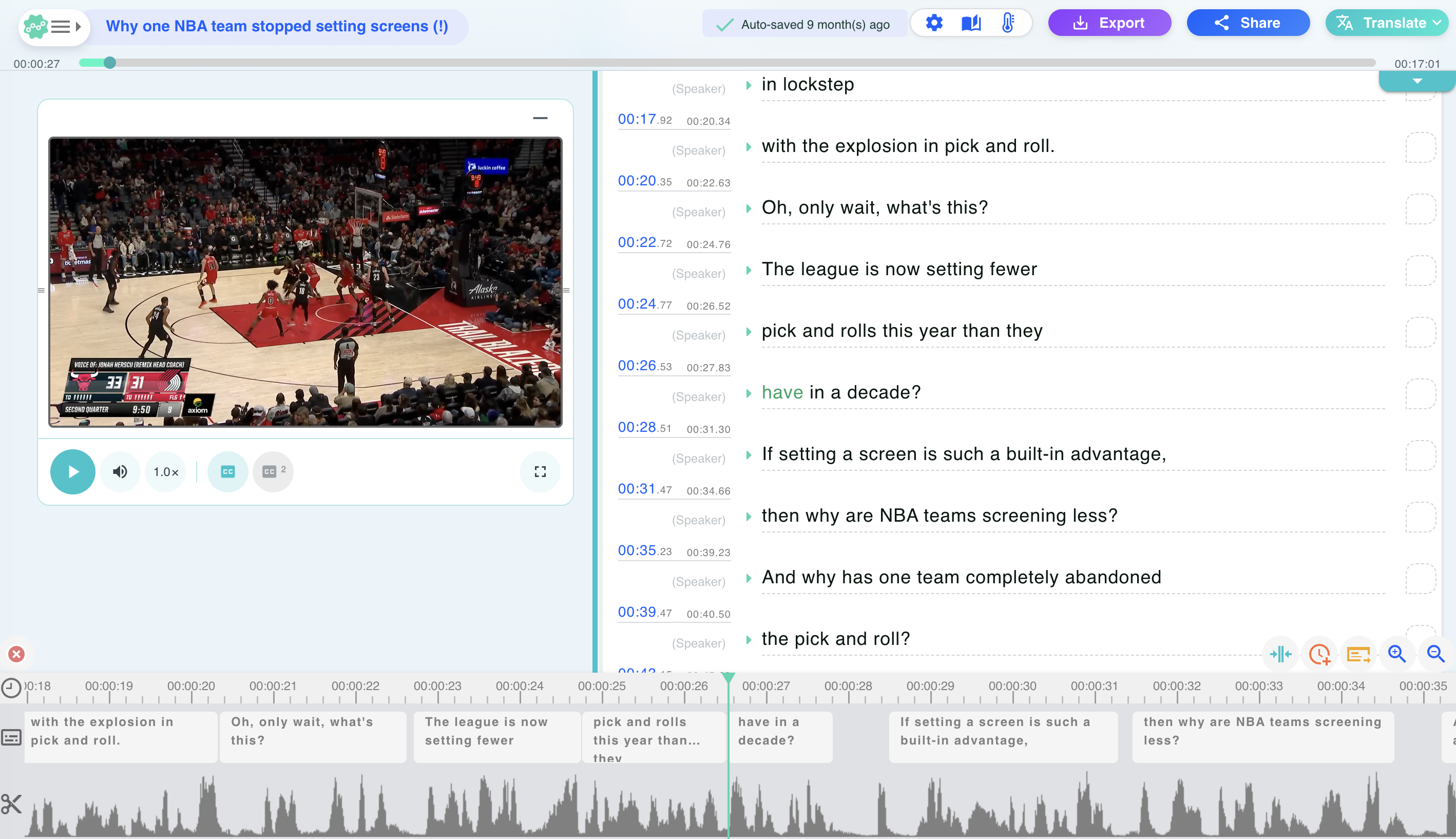
Taption 英文版編輯器:在影片預覽旁校對帶時間戳記的字幕,並利用下方字幕時間軸與音訊波形,調整分段和時間後再匯出 SRT。
步驟三:匯出校對完成的 SRT,回到 Resolve
在 Taption 的匯出選項中選擇 SRT,再依下方步驟匯入。SRT 保存字幕文字與時間,最終字體排版請在 Resolve 設定。這套匯入流程不需要 Resolve 外掛。如果已有校對完成的稿件,也可以先將逐字稿自動同步到影片,再匯出 SRT。
不買 Studio,也能為 DaVinci Resolve 產生字幕
使用 Taption 建立、編輯並匯出同步的 SRT。可以先免費試傳最長五分鐘、最大 200 MB 的片段,再進入編輯器修整字幕。較長的專案可能需要付費方案。
免費試用 Taption
如何匯入 SRT 字幕並同步時間
匯入前,先確認 SRT 的時間戳記是否與時間軸的時間碼一致,或是以匯出的音訊、影片檔案為基準從零開始。時間碼一致時,可依時間碼插入;以檔案為基準時,則需手動放置。
技巧:依相符的時間碼匯入字幕
如果 SRT 時間戳記與 Resolve 時間軸的時間碼相符,將檔案匯入 Media Pool(媒體池),按右鍵選擇 Insert Selected Subtitles to Timeline Using Timecode,依時間碼插入所選字幕。Resolve 會將各段字幕放在時間軸對應的位置。預覽第一段與最後一段字幕,確認同步。此選項記載於Resolve 21 參考手冊第 59 章。
如果 SRT 的時間是以匯出的音訊或影片檔案為基準,請依下方步驟拖曳並對齊。當時間軸從 01:00:00:00 開始,或只匯出剪輯中段的範圍時,尤其要注意這個差異。
匯入並對齊以匯出檔案為基準的字幕
- 1. 匯入媒體池:在 Edit 頁面的 Media Pool 空白處或素材夾按右鍵,選擇 Import Subtitle,再選取 SRT。也可以把電腦上相容的 SRT 直接拖入 Media Pool。
- 2. 加入時間軸:將已匯入的字幕片段從 Media Pool 拖到視訊軌上方的字幕區域。必要時,在軌道標頭區按右鍵,選擇 Add Subtitle Track 新增字幕軌。只匯入媒體池不會讓字幕出現在畫面上。
- 3. 檢查第一段對白字幕:找到第一段字幕及其對應的對白。若整批字幕有固定的時間偏移,一起選取匯入的字幕,依偏移量整批移動,保留字幕間的間隔。必要時先解除字幕軌鎖定。
- 4. 檢查中段與結尾:播放剪輯不同位置的幾段字幕。固定偏移可透過移動位置修正;若偏差愈來愈大,可能是使用了不同素材、改變播放速度,或轉錄後又重新剪輯。必要時,使用相符的剪輯版本重新產生字幕。
對齊範例:如果匯出素材從時間軸 01:00:00:00 開始,而 SRT 第一段字幕在該檔案開始兩秒後出現,就應放在 01:00:02:00。若匯出的是較後面的範圍,則改用該範圍的起點計算。保留專案原有的起始時間碼,移動字幕來配合它。
如何在 DaVinci Resolve 編輯字幕與設定樣式
選取字幕片段並開啟 Inspector,在 Caption 分頁編輯文字與時間。整條軌道的共同外觀可用 Track 控制項設定。Resolve 21 若要單獨覆寫某段字幕的樣式,請在 Caption 分頁啟用 Customize Caption,再調整該段樣式。字幕軌樣式與個別覆寫的操作可參考第 59 章:字幕與隱藏式字幕。
- 字型與大小:選擇清楚易讀、包含該語言所有所需字元的字型,並以預期觀看尺寸檢查成片。適合橫式訪談的字級,未必適合手機直式影片。
- 對比與位置:調整描邊、陰影或背景後,同時檢查明亮與昏暗的鏡頭。字幕應避開人臉、畫面下方的資訊字卡,以及發布平台的操作介面。
- 換行與閱讀速度:在合理的詞句邊界換行,並留下足夠閱讀時間。每行 37–42 個字元、每秒 17 個字元或 48–72 點字級,都只是依情境調整的起始參考,並非通用標準。請遵循客戶指定的語言與平台要求。
無障礙檢查:只有對白字幕,並不代表已符合無障礙要求。字幕還應在必要時標示說話者,並傳達有意義的非語音聲響,例如門鈴或畫面外的笑聲。校對同步與可讀性時,也要檢查這些細節。可參考W3C 對預錄字幕的說明。
如何將 DaVinci Resolve 字幕翻譯成其他語言
轉錄是以原本的語言記錄語音;翻譯則是產生另一種語言的文字。本教學查閱的 Blackmagic 文件並未描述內建字幕翻譯流程。你可以用 Taption 將字幕翻譯成 50 多種語言,包括繁體中文、簡體中文、日文與韓文,再將校對完成的文字帶回 Resolve。
- 先修正原文:翻譯前先改正姓名、數字與專業術語,避免錯誤延伸到每種語言。
- 逐一校對譯文:請熟悉目標語言的人檢查意思、術語、標點與換行。譯文長度不同,可能需要重新分段或調整字幕顯示時間。
- 匯出並標示各語言檔案:可使用
interview_en.srt、interview_ja.srt與interview_zh-Hant.srt等檔名。 - 分別匯入不同軌道:每種語言建立一條字幕軌,並以同一份匯出素材為基準對齊。啟用想預覽的軌道;鎖定軌道只會防止編輯,不控制是否顯示。匯出時,再確認一次要輸出的語言。
字幕軌、Text+ 與 AI 動態字幕有何不同?
字幕軌適合需要後續編輯或以 SRT 交付的字幕。Text+ 可利用 Fusion 自訂字體排版與動態效果,但放在標題中的文字,不會自動成為匯出 SRT 裡的字幕。
Studio 20 加入 AI Animated Subtitles,可在字幕軌呈現逐詞醒目顯示等效果。將 Titles 素材庫中的 Animated 範本拖到字幕軌標頭,再到 Inspector 調整參數。使用這些預設效果,不需要把每段字幕重做成獨立的 Text+ 標題。可參考 Blackmagic 的Resolve 20 新功能指南第 27 頁。
Studio 21 改善了匯入字幕的處理流程:Resolve 可分析手動輸入或匯入字幕的詞級時間。選取字幕後,在 Inspector 使用 Update Word Timings,或在字幕軌標頭按右鍵,選擇 Synchronize Word Timings。這能為匯入字幕準備隨語音逐詞醒目顯示的時間資料;請對照相符音訊檢查結果。這些控制項記載於Resolve 21 新功能指南第 78–79 頁。
如果需要字幕範本以外的自訂版面或動態效果,可以使用 Text+。Resolve 免費版可手動製作標題動畫,或搭配相容的第三方流程。一般 SRT 不保存詞級動畫或 Fusion 樣式,因此請保留字幕檔用於字幕交付,需要動態外觀時,再把效果渲染進影片。
如何匯出字幕:燒錄進影片或輸出 SRT
在 Deliver 頁面的 Render Settings 中開啟 Video 面板,找到 Subtitle Settings,並啟用 Export Subtitle。依交付用途選擇格式:
- Burn into video(燒錄進影片):將所選字幕軌永久渲染到畫面,成為硬字幕,觀眾無法關閉。請檢查選定的語言與渲染後的外觀。
- As a separate file(獨立檔案):在 Export As 選擇 SRT,再選取要匯出的字幕軌。若平台接受字幕,請將對應檔案連同影片一起上傳。SRT 不會完整保留 Inspector 的樣式或動畫。
- As embedded captions(封裝字幕):只有在容器支援且符合收件者要求的字幕格式時才使用。參考手冊列出的選項包括 Text 與 CEA-608;不能假設每種編解碼器或交付格式都支援封裝字幕。
若只需要字幕檔,在字幕軌標頭按右鍵,選擇 Export Subtitle。交付完整專案前,先播放一小段測試渲染,並在預計使用的播放器開啟獨立字幕檔。支援的選項可參考Resolve 21 第 59 章的字幕匯出說明。
DaVinci Resolve 字幕問題排解
找不到 DaVinci Resolve 自動字幕選項
在 About DaVinci Resolve 檢查軟體名稱:內建字幕生成需要 Studio,且須為 18.5 或更新版本。在 Edit 頁面開啟時間軸,查看 Timeline > AI Tools;舊版可能直接將指令放在 Timeline 下。使用免費版時,請採用外部 SRT 流程。
匯入 SRT 後,DaVinci Resolve 沒有顯示字幕
確認 SRT 已加入時間軸的字幕軌,而不只是匯入 Media Pool。將播放頭移到某段字幕範圍內,檢查時間軸檢視器,不是來源檢視器。啟用正確的字幕軌,再檢查字體大小、不透明度、位置與個別樣式覆寫。鎖定的軌道仍能顯示字幕;鎖定只會防止編輯。
匯入的 SRT 字幕與聲音不同步
確認 SRT 是根據哪一份匯出檔案產生,包括 In、Out 範圍與開頭靜音。將第一段字幕對齊對應語音,再檢查後面的字幕。如果是固定偏移,整批移動受影響的字幕;如果偏差逐漸擴大或剪接點不一致,則根據目前剪輯版本重新產生。更改專案起始時間碼並不是通用解法。
DaVinci Resolve 匯出時沒有字幕
在 Deliver 設定啟用 Export Subtitle,並檢查選擇的輸出方式。獨立 SRT 不會將文字畫進 MP4;若希望字幕在任何地方播放都可見,請選 Burn into video。使用獨立字幕檔時,確認選定軌道並將 SRT 上傳到目的平台;使用封裝字幕時,確認容器與播放器支援。
中文或日文字幕顯示異常
將 SRT 另存或重新匯出為 UTF-8。若字元顯示為空方框,請改用包含所需中文或日文字形的字型。若出現亂碼,先檢查編碼,再修改文字內容。也要檢查標點與各語言的換行方式;拉丁字母語言的字數限制不能直接套用到中文或日文。
常見問題
DaVinci Resolve 自動字幕需要付費嗎?
內建語音轉文字字幕功能需要 Studio。Resolve 免費版可以匯入、編輯、設定樣式及匯出外部產生的 SRT。外部字幕工具可能提供有限試用,或針對較長專案收費。
DaVinci Resolve 自動字幕會翻譯語音嗎?
內建字幕生成工具負責轉錄語音。如果需要另一種語言,請先準備翻譯後的 SRT,校對後匯入獨立字幕軌。
從 Taption 匯入的字幕能加上動畫嗎?
Studio 21 可分析匯入字幕的詞級時間,用於動態字幕。將 SRT 與相符音訊對齊、同步詞級時間,再預覽所選範本。SRT 本身不含動畫,翻譯文字也未必能與原始語音逐詞對應。
為什麼 Resolve 裡看得到字幕,匯出的影片卻沒有?
檢查 Deliver 頁面的 Subtitle Settings。若需要永久顯示的文字,選擇 Burn into video;或將獨立 SRT 提供給支援字幕的播放器或平台。同時確認已選取正確的字幕軌。
能只改一段字幕的樣式,不影響整條軌道嗎?
可以。選取該段字幕,開啟 Inspector 的 Caption 分頁,啟用 Customize Caption,再調整該段的樣式。其他字幕會保留整條軌道共用的樣式。
哪一種字幕流程適合你的專案?
若希望全程留在 Resolve,使用 Studio 內建生成功能。使用 Resolve 免費版時,可採用外部 SRT 流程;若 Taption 的分段、辭典與多語校對工具符合專案需求,也可以搭配任一版本使用。無論選哪種方式,都仍須校對、確認同步並檢查最終匯出結果。想用自己的素材試做,可從 Taption 的AI 字幕生成工具開始。
其他剪輯軟體的相關流程,可參考Premiere Pro AI 字幕生成工具指南與Final Cut Pro 自動字幕教學。
編輯說明——2026 年 10 月 12 日更新:本文操作說明已對照 Blackmagic Design 的《DaVinci Resolve 21 參考手冊》第 59 章與《Resolve 21 新功能指南》查核。參考手冊涵蓋一般匯入、樣式與匯出步驟;新功能指南說明特定版本新增的功能。本教學尚未在 Resolve 21 實機測試。Taption 截圖是既有的編輯器示例,並非已測試完成的 Taption 至 Resolve 專案操作紀錄。