
Final Cut Pro 自动字幕教程:英语识别、多语言导入与导出(2026)
在受支持的 Apple 芯片 Mac 上,Final Cut Pro 可以根据语音自动生成字幕。内置转写支持美式英语;日语、中文、韩语、西班牙语或其他语言的字幕,可先用 Taption 生成,再导入剪辑项目。本文介绍 Final Cut Pro 自动字幕的制作方法、时间校对和格式导出。
快速了解:用 3 个步骤完成 Final Cut Pro 自动字幕。本文的菜单路径和控件名称均以英文界面为准。
- 1. 生成字幕:选择时间线上含对白的片段。新版选择
Edit > Generate Captions > Subtitles;FCP 11 则选择Edit > Captions > Transcribe to Captions,生成隐藏式字幕。 - 2. 校对:修正人名、标点和时间。如果音频不是英语,或需要翻译,先在 Taption 生成字幕,再导入 SRT 或 FCPXML。
- 3. 交付:需要让带样式的文字直接显示在视频中时,使用标题字幕片段;需要让观众自行开关字幕时,则导出字幕文件。

Final Cut Pro 能自动生成字幕吗?
可以,但输出类型取决于版本。FCP 11 推出的 Transcribe to Captions 会生成 iTT 隐藏式字幕。根据 Apple 的版本说明,新的字幕生成流程是在 FCP 12.3 加入的;目前的 12.4 指南区分了可编辑的字幕标题片段与隐藏式字幕。
自动语音识别需要 Apple 芯片,并支持美式英语。FCP 11 的转写功能需要 macOS Sequoia 或更高版本;更新前请确认已安装版本的系统要求。首次使用会下载语言模型,转写过程在设备上运行,处理时间取决于素材和 Mac 的性能。
- 英语对白:先使用内置转写;要设置视觉样式,选择标题字幕片段;要交付字幕文件,选择隐藏式字幕。
- 其他语言或翻译:使用 Taption,然后导入 SRT 或 FCPXML。
- 可编辑的多语言标题字幕:选择 Taption 的 FCPXML Titles 导出。如果只需要普通字幕轨,SRT 通常更简单。
方法一:用 Final Cut Pro 内置工具生成字幕
FCP 12.3 及更高版本:Generate Captions
- 1. 选择对白:打开项目,在时间线上选择包含语音的片段。
- 2. 生成字幕:选择
Edit > Generate Captions > Subtitles(Shift-Command-S)。首次使用请等待语言模型下载完成,生成的字幕标题片段会出现在视频上方。 - 3. 检查结果:完整播放对白,修改文字,并按需调整片段的起止位置。设置样式前,先核对人名与标点。
这些步骤依据Apple 自动字幕指南。选中生成的标题字幕片段,即可在 Text 检查器中编辑文字。
如果需要隐藏式字幕输出,选择 Edit > Generate Captions > Closed Captions(Shift-Command-C)。如Apple 隐藏式字幕说明所述,生成的 iTT 字幕片段会出现在字幕通道中。交付时需要字幕文件,请选择这条流程。
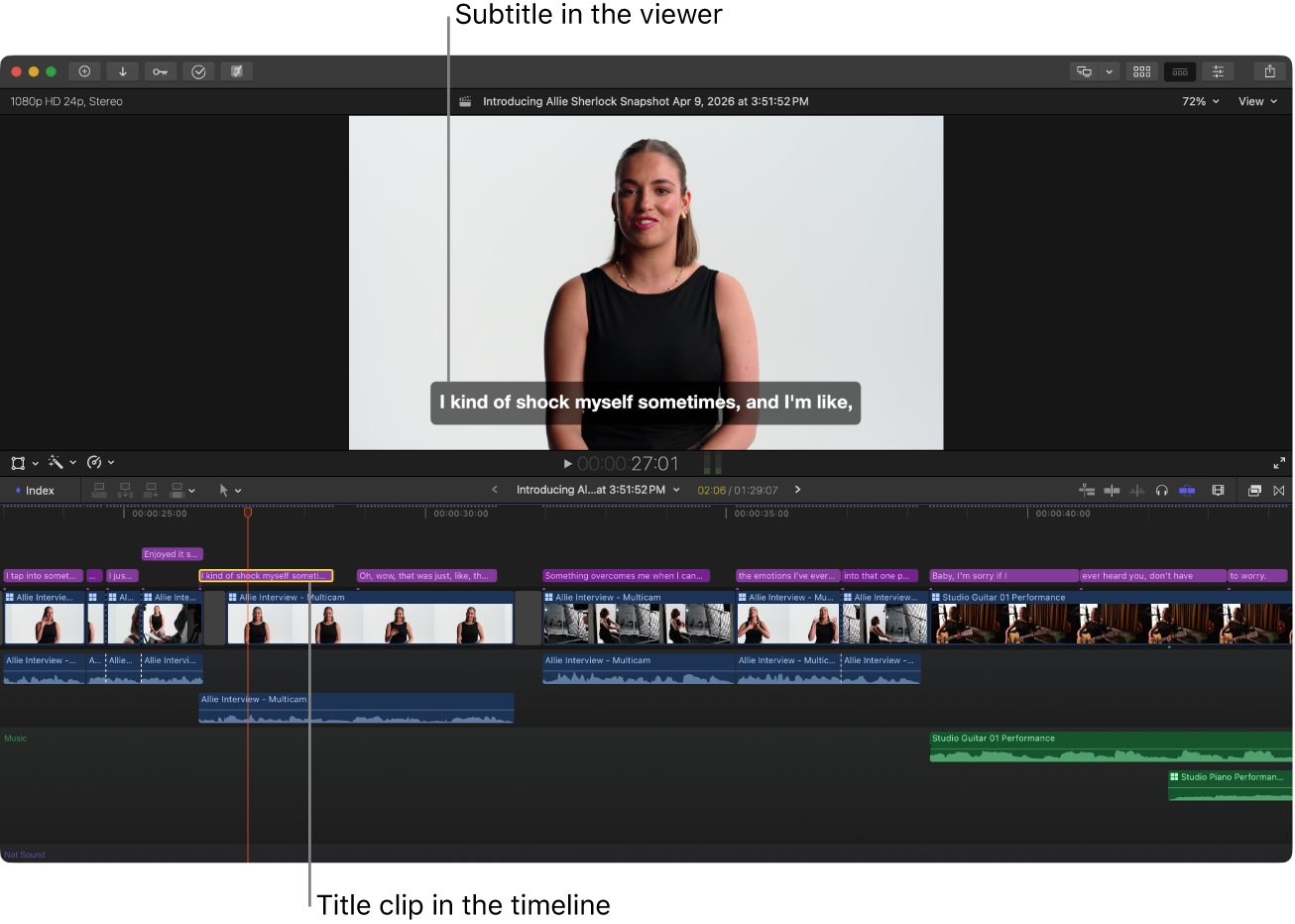
来源:Apple Final Cut Pro 12.4 指南。这张英文界面截图展示的是内置字幕标题片段,并非从 Taption 导入的结果。
FCP 11:Transcribe to Captions
选择一个或多个时间线片段,然后选择 Edit > Captions > Transcribe to Captions(Shift-Command-C)。双击 iTT 字幕可修改文字,拖动边缘可调整时长。这是旧版字幕流程,不会生成新版的 Subtitle 标题片段。如果菜单不同,可在 Final Cut Pro > About Final Cut Pro 查看版本。
方法二:用 Taption 生成多语言字幕
处理非英语对白时,先使用 Taption 的AI 字幕生成工具,再回到 Final Cut Pro。请使用准备完成的同一版剪辑作为转写素材;如果转写较早的剪辑版本,导入后就会增加本可避免的时间调整工作。
- 1. 上传参考素材:导出剪辑后的视频,或保留完整时间线时长(包括停顿)的参考音频,再上传到 Taption。
- 2. 选择录音语言:按录音中实际使用的语言进行转写。此时应选音频的原始语言,而不是最终希望观众阅读的语言。
- 3. 翻译前先校对:在 Taption 编辑器中修正人名、专业术语、换行和句子时间。原始转写文本越准确清晰,翻译字幕就越容易校对。
- 4. 按需翻译:添加目标语言,检查译文含义与阅读速度,并清楚标识原文版和翻译版。
- 5. 导出:普通字幕下载 SRT;需要可编辑标题字幕或隐藏式字幕时,下载 Final Cut Pro XML。导出 FCPXML 时,帧率与分辨率应和项目一致。
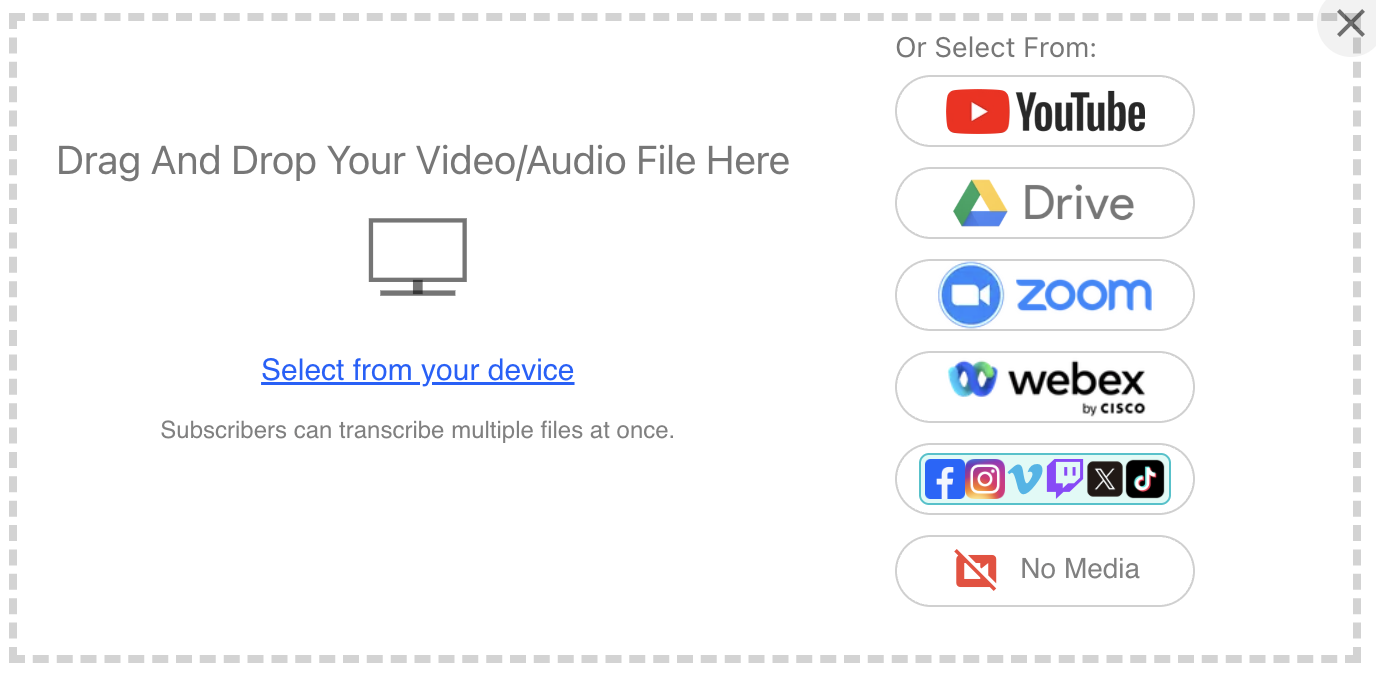
图为 Taption 英文上传界面。在上传区域选择视频或音频文件,然后在转写设置中选择录音实际使用的语言。
需要在画面中同时显示两种语言时,可参考双语字幕制作教程(英文)。选择导出布局前,先确定观众需要同时看到两种语言,还是分别使用可选择的独立字幕轨。
如何把 SRT 或 FCPXML 字幕导入 Final Cut Pro
导入 SRT,创建普通字幕轨
打开目标项目,选择 File > Import > Captions,新版中的名称为 Closed Captions。选择 .srt 文件,指定字幕角色和语言,再选择插入时间设置。各项设置可参考Apple 字幕导入指南。
如果字幕时间戳从完整项目参考素材的开头开始计算,选择 Relative to Timeline;如果时间戳已对应项目时间码,选择 Absolute。例如,项目从 01:00:00:00 开始,使用 Relative to Timeline 时,SRT 中 00:00:05,000 的字幕会出现在项目开始后第 5 秒。仅从部分剪辑导出的参考素材还需要额外的时间偏移量。点击 Import 后,检查开头、中段和最后几行字幕是否与对白对齐。
导入 FCPXML,使用标题字幕或隐藏式字幕
在 Taption 导出窗口中选择 Final Cut Pro XML,再选择 Titles 导出可编辑文字片段,或选择 Captions 使用隐藏式字幕流程。请明确设置项目的帧率和分辨率:23.98 与 24 fps 是不同选项。下载前还应检查双语字幕和说话人姓名选项。
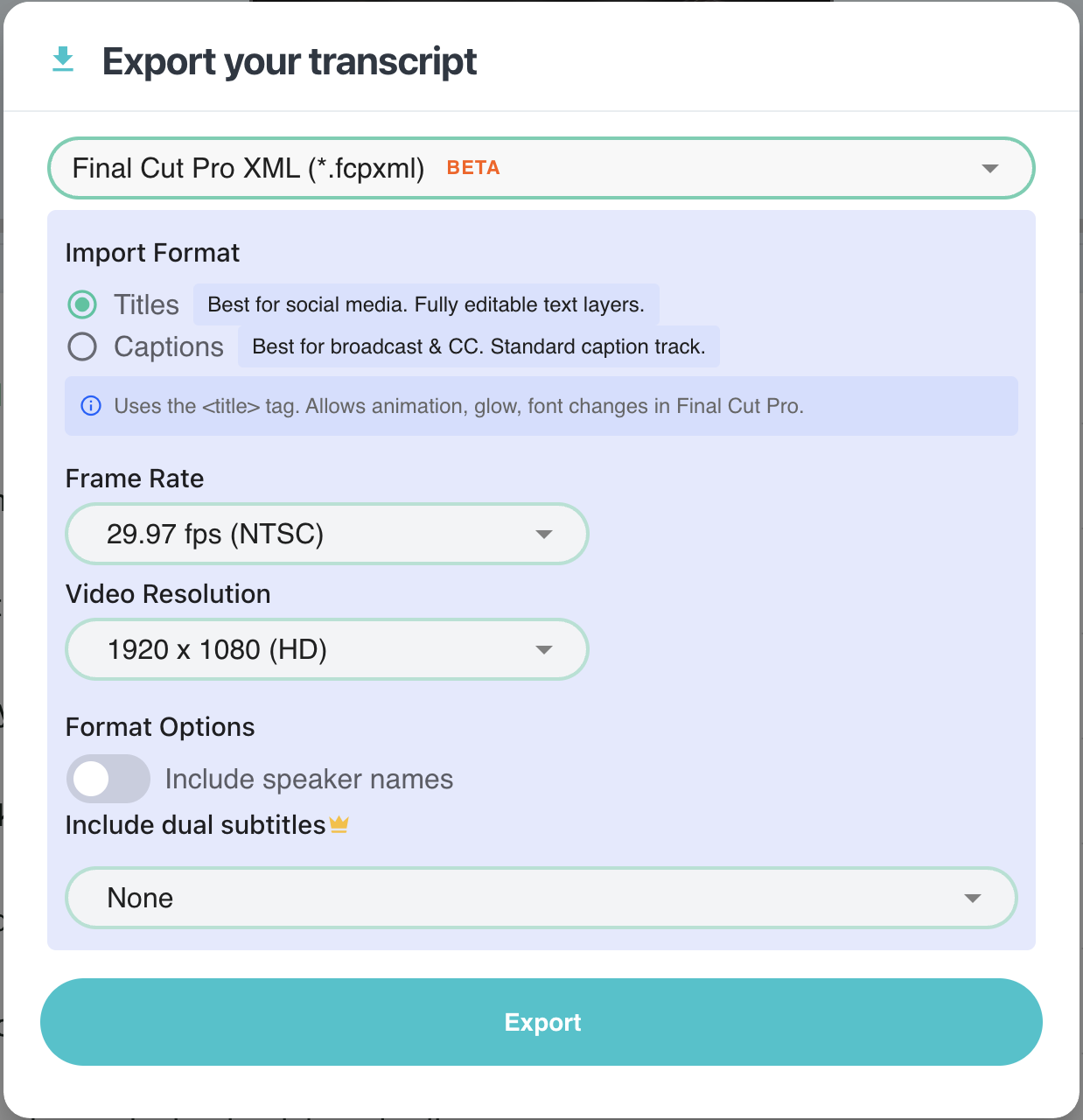
Taption 的 Final Cut Pro XML 英文导出设置。选择 Titles 或 Captions,并匹配项目的帧率和分辨率;图中的 29.97 fps 与 1920 × 1080 仅为示例。
在 Final Cut Pro 中选择 File > Import > XML,再选择下载的文件。打开导入的项目,对照参考素材检查字幕时间。如果要把字幕片段移入主剪辑项目,请保留其相对位置和起始偏移量。导出选项可参考Taption Final Cut Pro XML 导出指南。
导入后,确认 Titles 显示为可编辑文字片段,Captions 则显示在字幕通道中。双语输出要在检视器中检查两种语言的字符显示和换行。FCPXML 会按时间放置元素,但不保证剪切、变速或重新排列素材后仍然对齐。大幅修改后,请重新检查同步情况。
如何设置字幕样式与动画
需要品牌字体、位置调整和动画时,可编辑标题字幕片段是更实用的选择。使用内置 Subtitle 标题时,先选中标题片段,按 Command-4 打开检查器,再使用 Title 检查器中的 Animation Style 控件;字体、字号和颜色在 Text 检查器中调整。Taption FCPXML Titles 可使用适合的标题控件或兼容的 Motion 模板,具体可用控件取决于模板。为整个项目设置样式前,先测试一条字幕。
新版还支持选中现有字幕,然后选择 Edit > Closed Captions > Duplicate Captions to Subtitles。根据Apple 的转换说明,此操作会创建标题字幕片段,并保留原始字幕。导入的 SRT 字幕也能用这条路径转为可编辑标题字幕。
如果之后需要单独的字幕文件,请保留字幕轨。隐藏式字幕格式对样式有限制,在不同播放器中的显示也可能不同。检查可见文字时,请使用接近手机屏幕大小的预览,核对对比度、每行长度和位置,避免遮住人脸或应用控件。双语字幕需要足够的空间和阅读时间,才能让观众看清。
如何从 Final Cut Pro 导出字幕
- 压制到视频中的硬字幕:启用的标题字幕片段会随画面一起渲染。隐藏式字幕则需要在支持的共享目的位置选择压制选项。观众无法关闭已经压制的文字。
- 嵌入式字幕:Final Cut Pro 支持将 CEA-608 嵌入兼容的输出媒体。不要假设 iTT 或 SRT 也能用相同流程嵌入。
- 独立字幕文件:新版选择
File > Export Closed Captions,旧版选择File > Export Captions,然后选择要导出的语言子角色。iTT 和 SRT 会以随附的独立文件交付。
要把生成的 iTT 字幕导出为 SRT,请选中字幕,按住 Control 并点击,然后选择 Duplicate Captions to New Format > SRT。复制字幕会保留原始字幕;导出副本的语言子角色前,请检查格式是否发生变化。
如果希望字幕文件从导出视频的开头开始计时,请在导出窗口中选择 Relative to Timeline。交付设置可参考Apple 字幕导出指南。标题字幕片段无法用这条命令变成 SRT,因此同时需要两种输出时,应保留隐藏式字幕版本。XML 导出传递的是项目信息,不能替代字幕文件导出。最后请在目标播放器中预览视频和字幕文件。
常见字幕问题与解决方法
- 命令缺失或显示为灰色:检查 Final Cut Pro 版本、Apple 芯片要求、兼容的 macOS 和时间线选中状态。选择含有可识别语音的片段,并等待首次语言模型下载完成。
- 语言错误或转写效果差:内置识别支持美式英语,其他语言请用外部工具转写。检查录音中是否存在音乐、人声重叠或对白不清晰的情况,并人工校对文字。
- 字幕整体提前或延后相同时间:检查参考文件的起点、项目时间码,以及导入时的 Relative 或 Absolute 设置。固定的时间偏移应通过对齐调整解决。
- 越到后面越不同步:检查是否有变速素材、使用旧版剪辑作为参考,或 FCPXML 帧率设置不匹配。SRT 使用时间戳,没有可选的帧率,因此应检查时间,而不是直接认定由 fps 设置造成。
- 导入报错或文字缺失:SRT 使用字幕导入,FCPXML 使用 XML 导入。检查文件有效性、已启用的角色和可用标题模板,并在导出前处理字幕验证警告。
常见问题(FAQ)
Final Cut Pro 可以自动生成字幕吗?
可以。受支持的 Apple 芯片 Mac 可以转写美式英语对白。新版提供可编辑字幕标题和隐藏式字幕;FCP 11 原来的命令生成 iTT 字幕。
Final Cut Pro 可以生成其他语言的字幕吗?
内置自动转写仅支持美式英语。其他语言的字幕可先用 Taption 等外部工具生成,再导入 SRT 或 FCPXML。
可以把 SRT 文件导入 Final Cut Pro 吗?
可以。打开项目,使用字幕导入命令,选择语言角色和插入时间设置,然后对照对白检查字幕是否对齐。
怎样在 Final Cut Pro 中制作动画字幕?
使用可编辑标题字幕片段,搭配合适的动画控件或 Motion 模板。新版还可以把隐藏式字幕复制为字幕标题片段。普通字幕文件的样式限制更多。
可以自动翻译 Final Cut Pro 字幕吗?
可以使用 Taption 等字幕翻译工具,校对译文后,再导入生成的 SRT 或 FCPXML。自动翻译后仍需检查语言和时间。
选择适合的字幕流程
英语对白可以先使用内置工具;需要多语言转写或翻译时,选择 Taption,再用 SRT 输出字幕,或用 FCPXML 输出可编辑标题。如果是第一次转写,Taption AI 字幕教程会带你完成第一段视频的上传和校对。