
DaVinci Resolve 自动字幕教程:免费版与 Studio 流程
想在 DaVinci Resolve 自动生成字幕,不再逐句输入?DaVinci Resolve Studio 内置语音转文字字幕生成功能。如果使用 DaVinci Resolve 免费版,可以先用外部转录工具生成 SRT 文件,再导入项目。两个版本都支持编辑字幕文字、调整时间、设置样式,以及导出带字幕的视频。
本教程介绍两种 DaVinci Resolve 加字幕流程,并说明如何对齐导入的 SRT、为多语言视频准备翻译字幕。免费版流程无需购买 Studio,但外部转录服务可能另有使用限制或付费套餐。
快速解答:DaVinci Resolve 免费版能自动生成字幕吗?
可以,需要搭配外部字幕生成工具。DaVinci Resolve 免费版不包含 Studio 内置的 AI 字幕生成功能。不购买 Studio,也能按以下步骤添加自动字幕:
- 1. 从 DaVinci Resolve 导出视频中的音频。
- 2. 用 Taption 等外部工具生成并校对字幕。
- 3. 将字幕下载为 SRT 文件。
- 4. 将 SRT 导入 Resolve,并与视频对齐。
外部工具可能提供免费试用,较长的项目则可能需要付费。详细操作可直接查看Taption 制作流程或SRT 导入与同步步骤。
DaVinci Resolve 免费版与 Studio:字幕功能对比
| 功能 | Resolve 免费版 | Resolve Studio | Taption + Resolve |
|---|---|---|---|
| AI 字幕生成 | 外部工具 | 内置 | Taption |
| SRT 导入 | 支持 | 支持 | 支持 |
| 字幕翻译 | 外部工具 | 外部工具 | Taption |
| 个人 AI 词典 | 无内置转录 | 无对应的内置词典 | 支持 |
| 在 Resolve 设置字幕样式 | 支持 | 支持 | 导入后可设置 |
| 逐词高亮动画 | 手动制作 | 内置 AI(Studio 20 及以上) | 搭配 Studio 21 词级时间 |
版本说明:本教程适用于 DaVinci Resolve 21。旧版本的部分菜单位置和功能可能不同,操作说明依据Blackmagic Design 官方文档整理。
方法一:用 DaVinci Resolve Studio 自动生成字幕
Studio 从 18.5 版开始提供自动字幕生成功能,Resolve 21 仍然支持。如果项目已经在 Studio 中剪辑,就能在同一个软件内完成转录和字幕校对。
- 1. 准备时间线:先完成影响视频结构的剪辑,确认需要识别的对白清晰可听。分析前,将不需要且与对白重叠的对话音轨静音。处理整条时间线时,清除 In 和 Out 标记;只处理指定范围时,明确设置入点和出点。最终交付前,恢复所有此前静音的音轨。
- 2. 打开字幕生成工具:在 Edit(剪辑)页面选择 Timeline > AI Tools > Create Subtitles from Audio,从音频创建字幕。旧版本可能直接将 Create Subtitles from Audio 放在 Timeline 菜单下。
- 3. 选择语言和布局:选择对白语言或 Auto,然后设置字幕预设、每行最大字符数、单行或双行,以及字幕间隔。有交付规范时按规范设置;否则先预览一小段,选择便于阅读的行长。
- 4. 生成并校对:点击 Create,Resolve 会将字幕写入字幕轨道。对照播放内容检查人名、标点、漏字及每条字幕的起止位置。处理时间取决于素材和硬件;自动生成的结果仍需校对。
重新生成前,先备份现有字幕:Blackmagic 手册说明,如果有多条字幕轨道,生成时会使用最上方的轨道。Resolve 21 的字幕 Inspector(检查器)也支持 Find and Replace(查找和替换),其中包括 Replace All(全部替换),方便修正反复出现的错误。
方法二:通过 SRT 在 DaVinci Resolve 免费版中添加自动字幕
在 DaVinci Resolve 免费版中使用自动字幕,可以先用外部工具生成带时间码的字幕,再以 SRT 导入。返回剪辑项目前,Taption 可以协助分段、修正术语和校对多语言字幕。
步骤一:导出实际剪辑完成的音频或视频
在 Deliver(交付)页面导出 WAV 等对白音频文件,或导出较小的 H.264 视频,方便对照画面校对。请使用与待加字幕视频相同的最终剪辑版本、播放速度和范围。保留开头的静音,并记下导出起点在时间线上的位置。导出耗时会因项目和电脑性能而异。
步骤二:用 Taption 自动生成并修整字幕
将文件上传至 Taption 的AI 字幕生成工具,选择源语言。导出前,先检查生成的字幕:
- 调整换行:设置期望的字幕长度,使用自动分段在自然的语义边界切分。检查人名和联系紧密的词组是否保持完整。
- 修正重复错误:使用全部替换,统一修正重复出现的错误。将专业术语加入个人 AI 词典,有助于改善后续上传文件的识别结果,但不能保证转录完全无误。
- 调整时间:结合词级时间戳、时间线编辑和同步播放,检查每段字幕出现、消失的时间。注意听停顿和说话人切换前后的音频。
- 准备其他语言:先校对原文,再翻译,并针对各语言受众检查术语和换行。每种语言单独导出一份 SRT。
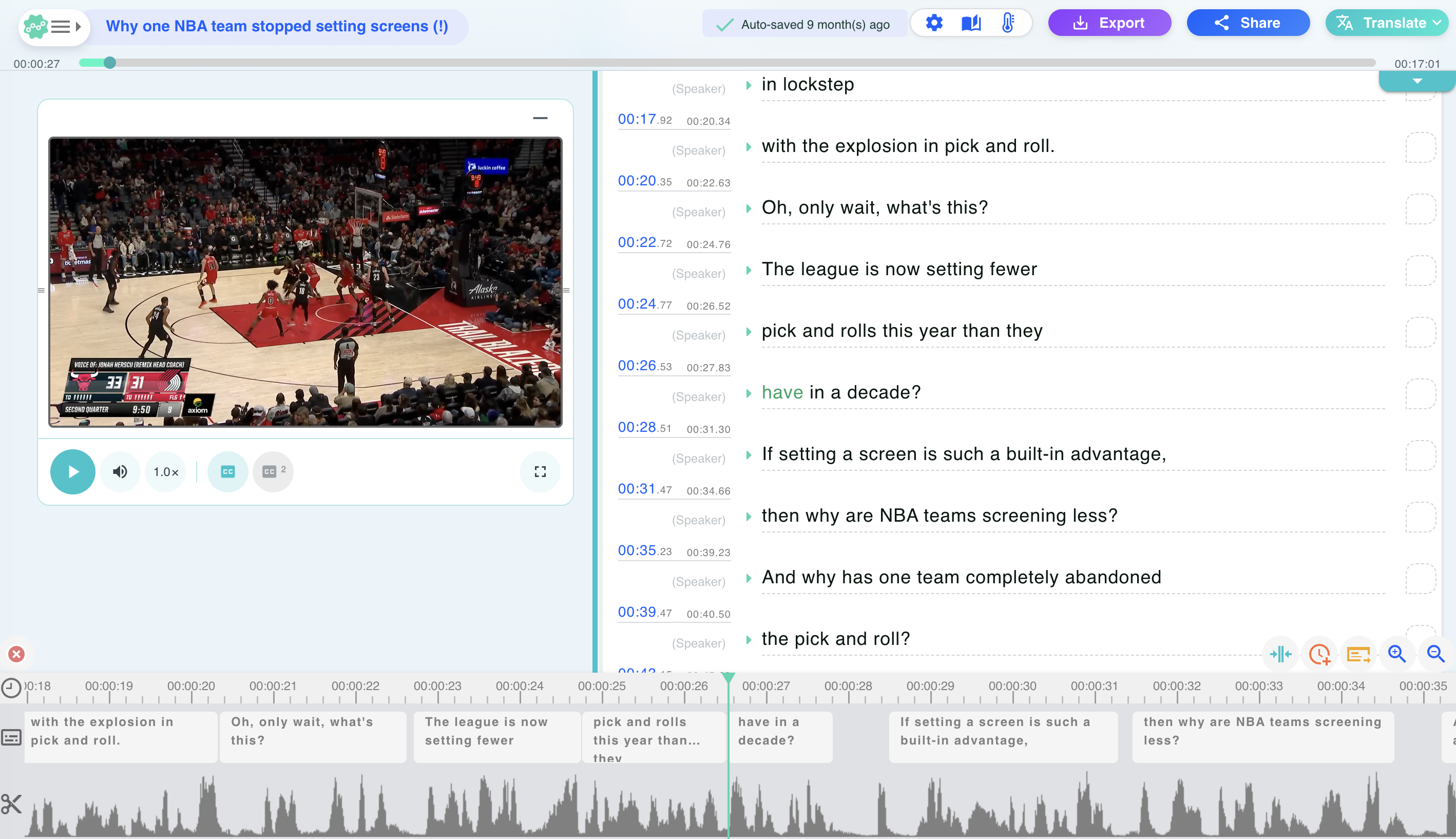
Taption 英文版编辑器:在视频预览旁校对带时间戳的字幕,借助下方的字幕时间线和音频波形调整分段与时间,再导出 SRT。
步骤三:导出校对完成的 SRT,返回 Resolve
在 Taption 的导出选项中选择 SRT,再按下方步骤导入。SRT 保存字幕文字和时间信息,最终的字体排版需在 Resolve 中设置。这套导入流程不需要 Resolve 插件。如果已有校对完成的稿件,也可以先将转录稿自动同步到视频,再导出 SRT。
无需 Studio,也能为 DaVinci Resolve 生成字幕
使用 Taption 创建、编辑并导出同步的 SRT。可以先免费试传最长五分钟、最大 200 MB 的片段,再进入编辑器修整字幕。较长的项目可能需要付费套餐。
免费试用 Taption
如何导入 SRT 字幕并同步时间
导入前,先确认 SRT 时间戳是否与时间线的时间码一致,还是以导出的音频或视频文件为基准从零开始。时间码一致时,可按时间码插入;以文件为基准时,则需手动放置。
技巧:按相符的时间码导入字幕
如果 SRT 时间戳与 Resolve 时间线的时间码一致,将文件导入 Media Pool(媒体池),右键点击它并选择 Insert Selected Subtitles to Timeline Using Timecode,按时间码插入所选字幕。Resolve 会将各条字幕放到时间线对应位置。预览第一条和最后一条字幕,确认同步。此选项见Resolve 21 参考手册第 59 章。
如果 SRT 时间戳以导出的音频或视频文件为基准,请按下面的拖放步骤对齐。当时间线从 01:00:00:00 开始,或只导出了剪辑中途的一段时,这一点尤为重要。
导入并对齐基于导出文件生成的字幕
- 1. 导入媒体池:在 Edit 页面,右键点击 Media Pool 的空白处或媒体夹,选择 Import Subtitle,再选中 SRT。也可以将电脑上兼容的 SRT 直接拖入 Media Pool。
- 2. 添加到时间线:将导入的字幕片段从 Media Pool 拖到视频轨道上方的字幕区域。必要时,右键点击轨道标题区域,选择 Add Subtitle Track 添加字幕轨道。只导入媒体池并不会显示字幕。
- 3. 检查第一条对白字幕:找到第一条字幕和对应对白。如果存在固定偏移,一起选中导入的字幕,按偏移量整体移动,保持各条字幕的间隔。必要时先解锁字幕轨道。
- 4. 检查中间和结尾:播放剪辑不同位置的几条字幕。固定偏移需要调整位置;偏差逐渐增大,则可能是源素材不同、播放速度变化,或转录后又做了剪辑。必要时,基于对应的剪辑版本重新生成字幕。
对齐示例:如果导出素材从时间线 01:00:00:00 开始,SRT 第一条字幕在该文件的第二秒出现,就应放在 01:00:02:00。如果导出的是更靠后的范围,就以该范围的起点计算。保留项目既定的起始时间码,移动字幕使其与项目对齐。
如何在 DaVinci Resolve 编辑字幕和设置样式
选择字幕片段并打开 Inspector,在 Caption 选项卡编辑文字与时间。使用 Track 控件设置整条轨道的统一外观。在 Resolve 21 中,如果要单独覆盖某条字幕的样式,先在 Caption 选项卡启用 Customize Caption,再调整该条字幕。轨道样式和单条字幕样式的设置见第 59 章:字幕与隐藏式字幕。
- 字体和大小:选择清晰易读、包含该语言全部所需字符的字体,以预期观看尺寸检查成片。适合横屏访谈的字号,未必适合手机竖屏视频。
- 对比度和位置:调整描边、阴影或背景后,检查明亮与昏暗的镜头。字幕应避开人脸、画面下方的信息条以及发布平台的操作控件。
- 换行和阅读速度:在合理的词组边界换行,为观众留出阅读时间。每行 37–42 个字符、每秒 17 个字符或 48–72 点字号,只是视具体情况调整的起始参考,并非通用标准。请遵循客户对语言和平台的要求。
无障碍检查:只有对白字幕,并不代表已符合无障碍要求。必要时,字幕还应标明说话人,并传达有意义的非语音声音,例如门铃或画面外的笑声。检查同步和可读性时,也要核对这些细节。可参考W3C 对预录字幕的说明。
如何将 DaVinci Resolve 字幕翻译成其他语言
转录是用原语言记录语音,翻译则生成另一种语言的文字。本教程查阅的 Blackmagic 文档并未介绍内置的字幕翻译流程。你可以使用 Taption 将字幕翻译成 50 多种语言,包括繁体中文、简体中文、日语和韩语,再将校对后的文字导入 Resolve。
- 先修正原文:翻译前改正人名、数字和技术术语,避免错误传到每一种语言。
- 逐一校对译文:请懂目标语言的人检查含义、术语、标点和换行。译文长度不同,可能需要重新分段或调整字幕持续时间。
- 导出并标记各语言文件:可使用
interview_en.srt、interview_ja.srt和interview_zh-Hant.srt等文件名。 - 分别导入不同轨道:为每种语言创建一条字幕轨道,并以同一份导出素材为参照对齐。启用想要预览的轨道;锁定轨道只会防止编辑,不控制可见性。导出时,再次选择需要的语言。
字幕轨道、Text+ 与 AI 动画字幕有什么区别?
字幕轨道适合需要编辑或以 SRT 交付的字幕。Text+ 提供自定义 Fusion 字体排版与动画,但放在标题中的文字,不会自动成为导出 SRT 里的字幕。
Studio 20 引入 AI Animated Subtitles,支持在字幕轨道上逐词高亮显示。将 Titles 库中的 Animated 模板拖到字幕轨道标题上,再到 Inspector 调整参数。使用这些预设,无需将每条字幕重新做成单独的 Text+ 标题。详见 Blackmagic 的Resolve 20 新功能指南第 27 页。
Studio 21 改进了导入字幕的工作流程:Resolve 可以分析手动输入或导入字幕的词级时间。在所选字幕的 Inspector 中使用 Update Word Timings,或右键点击字幕轨道标题,选择 Synchronize Word Timings。这可以为导入字幕随语音逐词高亮准备时间数据;请对照相应音频检查结果。这些控件见Resolve 21 新功能指南第 78–79 页。
如果需要超出字幕模板的自定义布局或动画,可使用 Text+。Resolve 免费版可以手动制作标题动画,或搭配兼容的第三方流程。普通 SRT 不保存词级动画或 Fusion 样式,因此请保留字幕文件用于交付,需要动画外观时,再将效果渲染进视频。
如何导出字幕:压制进视频或输出 SRT
在 Deliver 页面的 Render Settings 中打开 Video 面板,找到 Subtitle Settings,启用 Export Subtitle。根据交付用途选择格式:
- Burn into video(压制进视频):将所选字幕轨道永久渲染到画面,形成硬字幕,观众无法关闭。请检查选定语言和渲染后的外观。
- As a separate file(独立文件):在 Export As 下选择 SRT,再选择要导出的字幕轨道。若平台接受字幕,将相应文件与视频一起上传。SRT 不会完整保留 Inspector 中的样式或动画。
- As embedded captions(封装字幕):仅在容器支持、且符合接收方要求的字幕格式时使用。参考手册列出的选项包括 Text 和 CEA-608;不能假定每种编解码器或交付格式都支持封装字幕。
如果只需字幕文件,右键点击字幕轨道标题,选择 Export Subtitle。交付完整项目前,先播放一小段测试渲染,并在目标播放器中打开独立字幕文件。支持的选项见Resolve 21 第 59 章的字幕导出说明。
DaVinci Resolve 字幕常见故障排查
找不到 DaVinci Resolve 自动字幕选项
在 About DaVinci Resolve 中检查软件名称:内置字幕生成需要 Studio,且版本须为 18.5 或以上。在 Edit 页面打开时间线,查看 Timeline > AI Tools;旧版本可能直接将命令放在 Timeline 下。使用免费版时,请采用外部 SRT 方法。
SRT 导入 DaVinci Resolve 后不显示
确认 SRT 已添加到时间线的字幕轨道,而不只是导入 Media Pool。把播放头移到某条字幕的范围内,查看时间线监视器,而不是源监视器。启用需要的字幕轨道,再检查文字大小、不透明度、位置及单条字幕的样式覆盖。锁定的轨道仍能显示字幕;锁定只防止编辑。
导入的 SRT 字幕与声音不同步
确认 SRT 根据哪一份导出文件生成,包括 In、Out 范围和开头静音。将第一条字幕对齐对应语音,再检查后面的字幕。如果是固定偏移,整体移动所有受影响的字幕;如果逐渐漂移或剪接点不一致,则基于当前剪辑重新生成。更改项目起始时间码并不是通用修复方法。
DaVinci Resolve 导出后没有字幕
在 Deliver 设置中启用 Export Subtitle,并检查选定的输出方式。独立 SRT 不会将文字画进 MP4;如果需要在任何地方播放都能看到字幕,请选择 Burn into video。使用独立字幕文件时,确认所选轨道,并将 SRT 上传到目标平台;使用封装字幕时,确认容器与播放器支持。
中文或日语字幕显示异常
将 SRT 保存或重新导出为 UTF-8。如果字符显示为空方框,请选择包含所需中文或日文字形的字体。如果出现乱码,先检查编码,再修改文字。还要检查标点和相应语言的换行规则;拉丁字母语言的字符数限制不能直接套用到中文或日语。
常见问题
DaVinci Resolve 自动字幕生成免费吗?
内置语音转文字字幕功能需要 Studio。Resolve 免费版可以导入、编辑、设置样式并导出外部生成的 SRT。外部生成工具可能提供有限试用,或对较长项目收费。
DaVinci Resolve 自动字幕会翻译语音吗?
内置字幕生成工具用于转录语音。需要另一种语言时,先准备翻译后的 SRT,校对完成后导入单独的字幕轨道。
从 Taption 导入的字幕可以添加动画吗?
Studio 21 可以分析导入字幕的词级时间,用于动画字幕。将 SRT 与对应音频对齐,同步词级时间,再预览所选模板。SRT 本身不含动画,译文也未必能与原始语音逐词对应。
为什么 Resolve 中能看到字幕,导出的视频却没有?
检查 Deliver 页面的 Subtitle Settings。需要永久可见的文字时选择 Burn into video;或者将独立 SRT 提供给支持字幕的播放器或平台。同时确认已选中需要的字幕轨道。
能只修改一条字幕的样式,不影响整条轨道吗?
可以。选择该条字幕,打开 Inspector 的 Caption 选项卡,启用 Customize Caption,然后修改这条字幕的样式。其余字幕保留轨道统一设置的样式。
应该选择哪种字幕流程?
希望全程在 Resolve 中操作,可以使用 Studio 的内置生成功能。使用 Resolve 免费版时,可采用外部 SRT 流程;如果 Taption 的分段、词典和多语言校对工具适合项目,也可以搭配任一版本。无论选择哪条流程,都仍需校对、确认同步并检查最终导出结果。想用自己的素材尝试外部流程,可以从 Taption 的AI 字幕生成工具开始。
其他剪辑软件的相关流程,可阅读Premiere Pro AI 字幕生成工具指南和Final Cut Pro 自动字幕教程。
编辑说明——2026 年 10 月 12 日更新:本文操作说明已对照 Blackmagic Design 的《DaVinci Resolve 21 参考手册》第 59 章及《Resolve 21 新功能指南》核查。参考手册涵盖通用的导入、样式设置和导出步骤;新功能指南说明特定版本新增的功能。本教程尚未在 Resolve 21 中进行实际操作测试。Taption 截图是已有的编辑器示例,并非经过测试的 Taption 至 Resolve 项目操作记录。