
Final Cut Pro 자동 자막 만들기: 다국어·내보내기 가이드 (2026)
Final Cut Pro는 지원되는 Apple Silicon Mac에서 음성을 인식해 자막을 자동 생성합니다. 기본 전사 기능은 미국 영어를 지원합니다. 일본어, 중국어, 한국어, 스페인어 등 다른 언어는 Taption에서 자막을 만든 뒤 편집 프로젝트로 가져오면 됩니다. 이 가이드에서는 Final Cut Pro에 자막을 추가하고 타이밍을 검토한 뒤 용도에 맞는 형식으로 내보내는 방법을 안내합니다.
빠르게 보기: Final Cut Pro 자동 자막 제작 3단계 아래 메뉴 경로와 버튼 이름은 영어 인터페이스를 기준으로 표기했습니다.
- 1. 생성: 타임라인에서 대사가 있는 클립을 선택합니다. 최신 버전에서는
Edit > Generate Captions > Subtitles를 선택합니다. FCP 11에서는Edit > Captions > Transcribe to Captions로 청각 장애인용 자막(클로즈드 캡션)을 생성합니다. - 2. 검토: 이름, 문장 부호, 타이밍을 수정합니다. 영어 이외의 음성이거나 번역이 필요하다면 Taption에서 자막을 생성한 뒤 SRT 또는 FCPXML로 가져옵니다.
- 3. 출력: 영상에 스타일을 적용한 텍스트를 표시하려면 타이틀을 사용하고, 시청자가 자막을 켜고 끌 수 있어야 한다면 자막 파일로 내보냅니다.

Final Cut Pro에서 자막을 자동으로 만들 수 있나요?
가능하지만 버전에 따라 생성되는 결과물이 다릅니다. FCP 11에서 도입된 Transcribe to Captions는 iTT 클로즈드 캡션을 만듭니다. Apple의 릴리스 노트에 따르면 새로운 자막 생성 방식은 FCP 12.3에 추가되었습니다. 현재 12.4 가이드에서는 편집 가능한 자막 타이틀과 클로즈드 캡션을 구분합니다.
자동 음성 인식에는 Apple Silicon이 필요하며 미국 영어를 지원합니다. FCP 11의 전사 기능은 macOS Sequoia 이상에서 사용할 수 있으므로 업데이트 전에 설치된 버전의 시스템 요구 사항을 확인하세요. 전사는 기기에서 처리되며, 처음 사용할 때 언어 모델을 다운로드합니다. 처리 시간은 소스 자료와 Mac 성능에 따라 달라집니다.
- 영어 대사: 기본 전사 기능부터 사용하세요. 시각적인 스타일을 적용하려면 타이틀을, 자막 파일을 납품하려면 클로즈드 캡션을 선택합니다.
- 다른 언어 또는 번역: Taption에서 작업한 뒤 SRT나 FCPXML을 가져옵니다.
- 편집 가능한 다국어 타이틀: Taption의 FCPXML Titles 내보내기를 선택합니다. 일반적인 자막 트랙만 필요하다면 대체로 SRT가 더 간단합니다.
방법 1: Final Cut Pro 기본 기능으로 자동 자막 만들기
FCP 12.3 이상: Generate Captions
- 1. 대사 클립 선택: 프로젝트를 열고 타임라인에서 음성이 포함된 클립을 선택합니다.
- 2. 자막 생성:
Edit > Generate Captions > Subtitles(Shift-Command-S)를 선택합니다. 첫 실행 시 언어 모델 다운로드가 끝날 때까지 기다리세요. 영상 위에 자막 타이틀 클립이 생성됩니다. - 3. 결과 검토: 대사를 재생하며 텍스트를 수정하고, 필요하면 클립의 시작점과 끝점을 조정합니다. 스타일을 적용하기 전에 이름과 문장 부호를 확인하세요.
이 절차는 Apple의 자동 자막 생성 가이드를 따릅니다. 생성된 타이틀을 선택하면 Text 인스펙터에서 텍스트를 편집할 수 있습니다.
클로즈드 캡션으로 출력하려면 Edit > Generate Captions > Closed Captions(Shift-Command-C)를 선택합니다. Apple의 클로즈드 캡션 안내에 설명된 대로 자막 레인에 iTT 자막 클립이 생성됩니다. 납품용 자막 파일이 필요할 때 이 방식을 선택하세요.
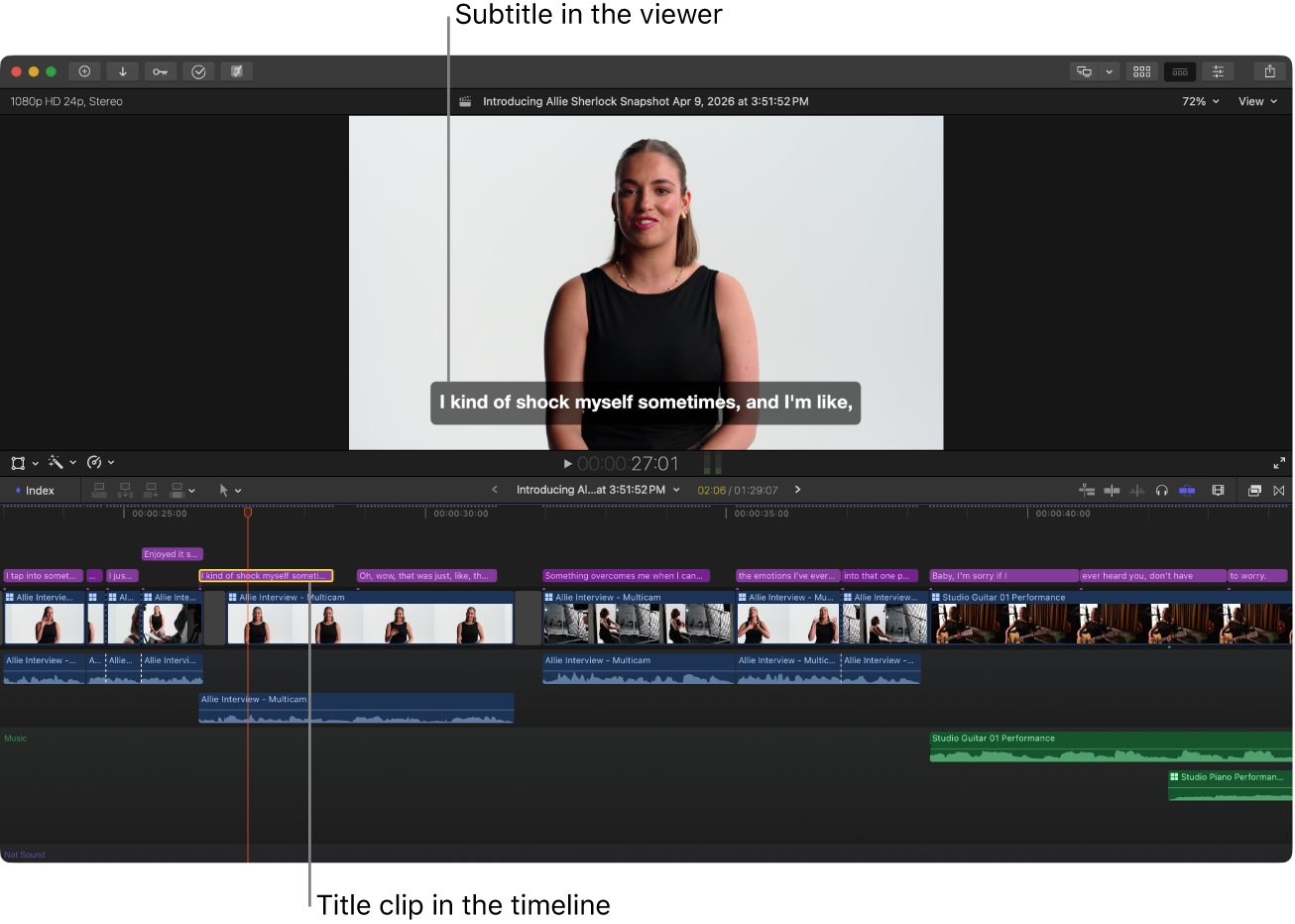
출처: Apple Final Cut Pro 12.4 가이드. 영어 인터페이스의 이 문서 스크린샷은 기본 기능으로 만든 자막 타이틀을 보여 주며, Taption에서 가져온 결과가 아닙니다.
FCP 11: Transcribe to Captions
타임라인에서 하나 이상의 클립을 선택한 뒤 Edit > Captions > Transcribe to Captions(Shift-Command-C)를 실행합니다. iTT 자막을 두 번 클릭해 텍스트를 수정하고, 가장자리를 드래그해 표시 시간을 조정합니다. 이는 이전 버전의 자막 작업 방식으로, 새로 도입된 Subtitle 타이틀 클립을 생성하지는 않습니다. 메뉴가 다르게 보인다면 Final Cut Pro > About Final Cut Pro에서 버전을 확인하세요.
방법 2: Taption으로 다국어 자막 만들기
영어 이외의 대사는 Taption의 AI 자막 생성기로 처리한 뒤 Final Cut Pro로 돌아오세요. 최종 작업에 사용할 편집본을 기준으로 전사해야 합니다. 이전 편집본을 전사하면 가져온 뒤 자막 타이밍을 다시 맞추는 작업이 생깁니다.
- 1. 참조 파일 업로드: 무음 구간을 포함한 전체 타임라인 길이가 유지되도록 편집된 영상이나 참조용 오디오를 내보낸 뒤 Taption에 업로드합니다.
- 2. 음성 언어 선택: 녹음에서 실제로 사용하는 언어를 선택하고 전사를 실행합니다. 이 단계에서는 시청자에게 최종적으로 보여 줄 언어가 아니라 오디오의 언어를 기준으로 자막 언어를 선택하세요.
- 3. 번역 전 검토: Taption 편집기에서 이름, 전문 용어, 줄바꿈, 문장별 타이밍을 수정합니다. 원문 전사 결과가 정확할수록 번역된 자막을 검토하기도 수월합니다.
- 4. 필요하면 번역: 대상 언어를 추가한 뒤 의미와 읽는 속도를 확인합니다. 원어 버전과 번역 버전을 명확하게 구분해 두세요.
- 5. 내보내기: 일반 자막은 SRT로, 편집 가능한 타이틀이나 자막은 Final Cut Pro XML로 다운로드합니다. FCPXML에서는 프로젝트와 같은 프레임 레이트와 해상도를 선택하세요.
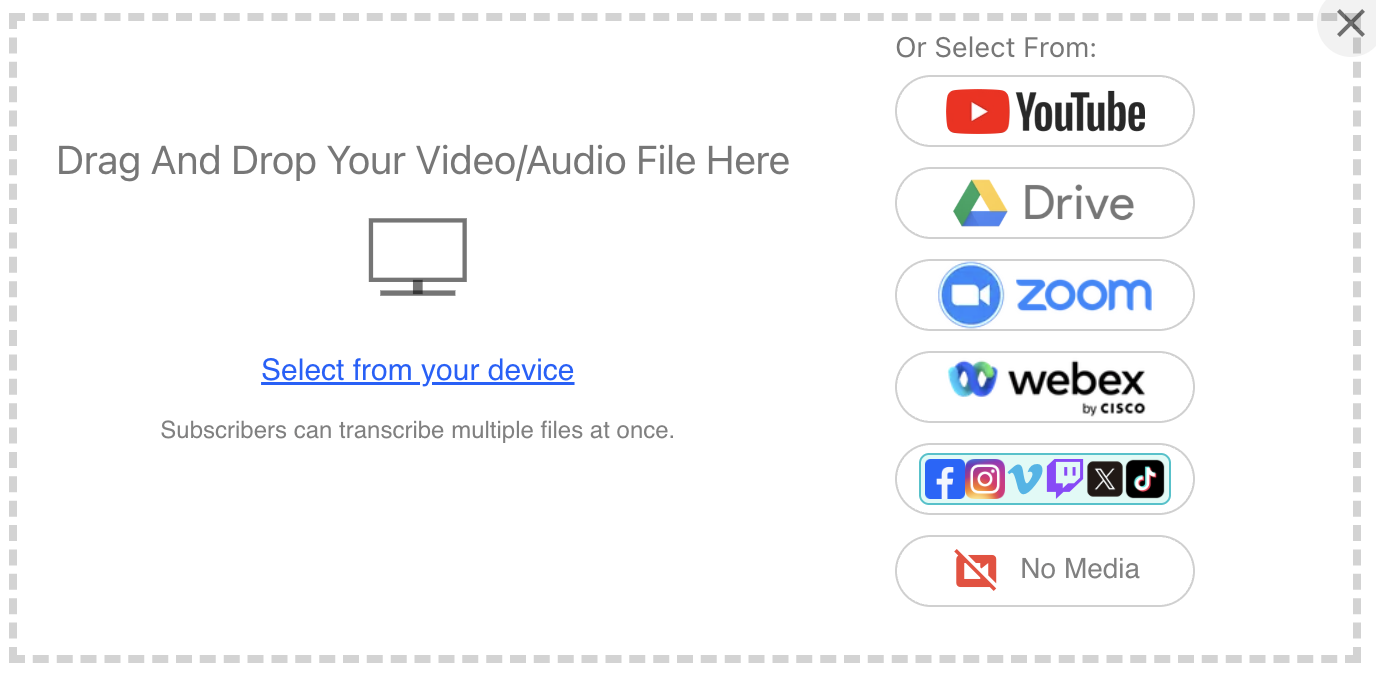
Taption 업로드 영역에서 영상 또는 오디오 파일을 선택하세요. 다음 전사 설정 화면에서는 녹음에 사용된 언어를 선택합니다. 스크린샷은 영어 인터페이스입니다.
화면에 두 언어를 표시하려면 이중 언어 자막 제작 가이드(영어)를 참고하세요. 내보내기 레이아웃을 고르기 전에 두 언어를 동시에 보여 줄지, 각각 선택할 수 있는 별도 트랙으로 제공할지 결정합니다.
Final Cut Pro로 SRT 또는 FCPXML 자막 가져오기
일반 자막 트랙은 SRT로 가져오기
대상 프로젝트를 열고 File > Import > Captions를 선택합니다. 최신 버전에서는 이 항목이 Closed Captions로 표시됩니다. .srt 파일을 선택하고 자막 역할과 언어를 지정한 뒤 삽입 시간 옵션을 고르세요. 각 설정은 Apple의 자막 가져오기 가이드에 설명되어 있습니다.
자막 타임스탬프가 전체 프로젝트 참조 파일의 처음부터 시작한다면 Relative to Timeline을 사용합니다. 타임스탬프가 이미 프로젝트 타임코드와 일치한다면 Absolute를 사용하세요. 예를 들어 프로젝트가 01:00:00:00에서 시작할 때 Relative to Timeline을 선택하면, SRT의 00:00:05,000 자막은 프로젝트 시작 후 5초 지점에 배치됩니다. 편집본의 일부만 내보낸 참조 파일이라면 오프셋을 추가로 적용해야 합니다. Import를 클릭한 뒤 처음, 중간, 마지막 자막이 대사와 맞는지 확인하세요.
타이틀 또는 자막을 FCPXML로 가져오기
Taption의 내보내기 창에서 Final Cut Pro XML을 선택한 뒤, 편집 가능한 텍스트 클립이 필요하면 Titles, 자막 트랙으로 작업하려면 Captions를 선택합니다. 프로젝트의 프레임 레이트와 해상도를 정확하게 설정하세요. 23.98 fps와 24 fps는 서로 다른 값입니다. 다운로드하기 전에 이중 언어 자막과 화자 이름 옵션도 확인합니다.
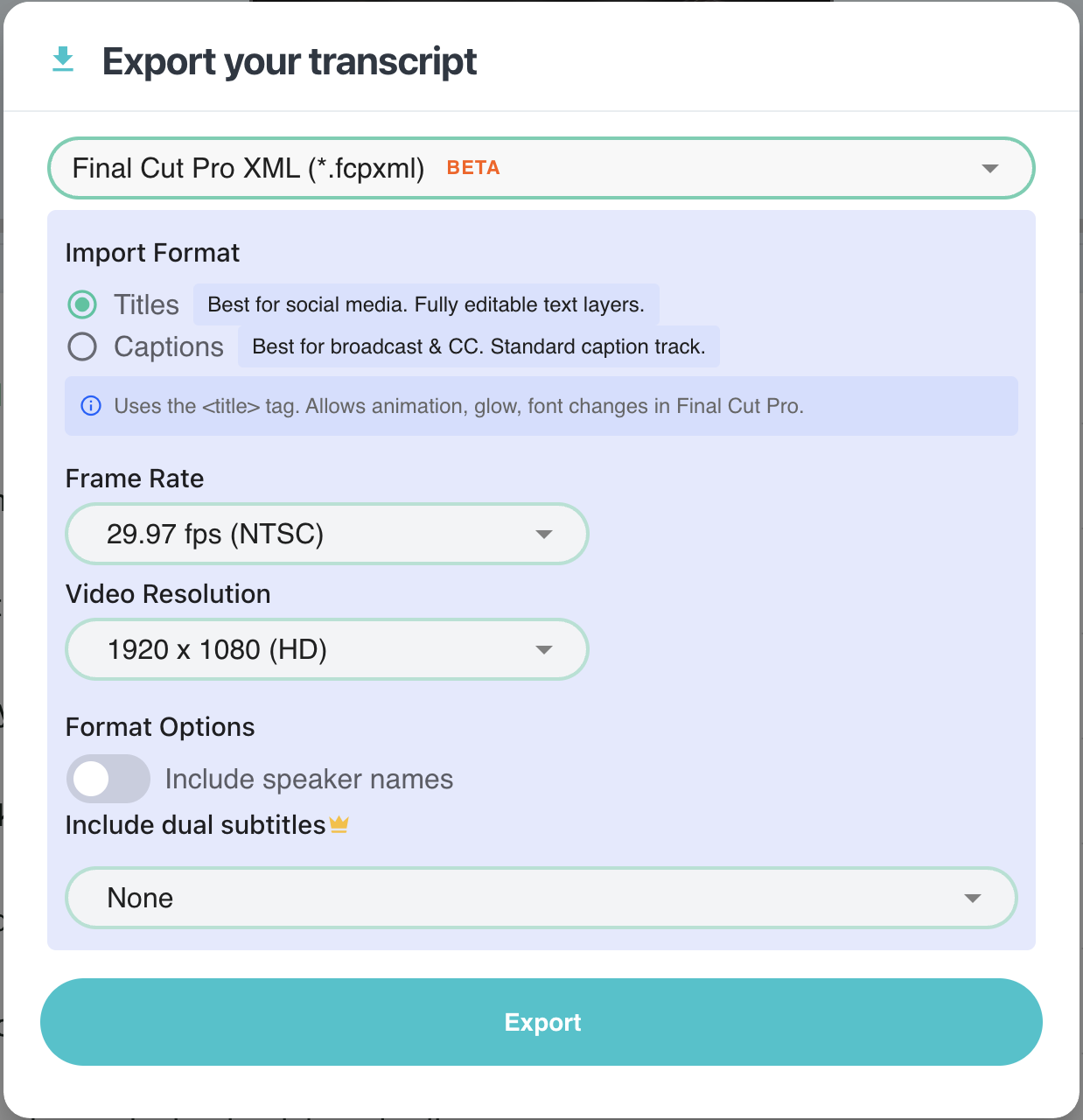
Taption의 영어 Final Cut Pro XML 내보내기 설정입니다. Titles 또는 Captions를 선택하고 프로젝트의 프레임 레이트와 해상도에 맞추세요. 화면의 29.97 fps와 1920 × 1080은 예시 값입니다.
Final Cut Pro에서 File > Import > XML을 선택하고 다운로드한 파일을 엽니다. 가져온 프로젝트를 열어 텍스트의 타이밍을 참조 파일과 대조하세요. 자막 클립을 본 편집 프로젝트로 옮긴다면 클립 사이의 상대적 위치와 시작 오프셋을 유지해야 합니다. 내보내기 옵션은 Taption Final Cut Pro XML 내보내기 가이드를 참고하세요.
가져온 뒤 Titles가 편집 가능한 텍스트 클립으로, Captions가 자막 레인에 표시되는지 확인합니다. 이중 언어 출력에서는 뷰어에서 두 언어의 문자 표시와 줄바꿈을 모두 확인하세요. FCPXML은 시간 정보에 따라 요소를 배치하지만, 이후 영상을 자르거나 속도를 바꾸거나 순서를 재배치해도 정렬이 유지된다고 보장하지는 않습니다. 편집이 크게 바뀌었다면 동기화를 다시 점검하세요.
자막에 스타일과 애니메이션 적용하기
브랜드 글꼴, 위치, 애니메이션을 적용하려면 편집 가능한 타이틀이 적합합니다. 기본 Subtitle 타이틀은 타이틀을 선택하고 Command-4로 인스펙터를 연 뒤 Title 인스펙터의 Animation Style에서 조정합니다. 글꼴, 크기, 색상은 Text 인스펙터에서 바꾸세요. Taption FCPXML Titles에는 적합한 타이틀 제어 항목이나 호환되는 Motion 템플릿을 사용할 수 있으며, 사용할 수 있는 제어 항목은 템플릿에 따라 다릅니다. 전체 프로젝트에 스타일을 적용하기 전에 자막 하나로 테스트하세요.
최신 버전에서는 기존 자막을 선택한 뒤 Edit > Closed Captions > Duplicate Captions to Subtitles를 실행할 수도 있습니다. Apple의 변환 안내에 따르면 원본 자막을 유지하면서 타이틀 클립을 생성합니다. 따라서 가져온 SRT 자막도 이 방식으로 편집 가능한 타이틀로 바꿀 수 있습니다.
나중에 별도 파일이 필요하다면 자막 트랙을 유지하세요. 클로즈드 캡션 형식에는 스타일 제한이 있으며 플레이어마다 다르게 표시될 수 있습니다. 영상에 표시되는 텍스트는 휴대폰 크기의 미리보기에서 대비, 줄 길이, 위치를 확인하고 얼굴이나 앱 조작 버튼을 가리지 않도록 배치합니다. 두 언어가 모두 잘 읽히려면 충분한 공간과 표시 시간이 필요합니다.
Final Cut Pro에서 자막 내보내기
- 영상에 자막 입히기: 활성화된 타이틀 클립은 영상과 함께 렌더링됩니다. 클로즈드 캡션은 지원되는 공유 대상에서 번인 옵션을 선택하세요. 영상에 입힌 자막은 시청자가 끌 수 없습니다.
- 내장 자막: Final Cut Pro는 호환되는 출력 미디어에 CEA-608을 삽입할 수 있습니다. iTT나 SRT도 같은 방식으로 삽입할 수 있다고 가정하면 안 됩니다.
- 별도 파일: 최신 버전에서는
File > Export Closed Captions, 이전 버전에서는File > Export Captions를 선택합니다. 내보낼 언어 하위 역할을 고르세요. iTT와 SRT는 별도의 사이드카 파일로 출력됩니다.
자동 생성된 iTT 자막을 SRT로 내보내려면 자막을 선택하고 Control 키를 누른 채 클릭한 뒤 Duplicate Captions to New Format > SRT를 선택합니다. 자막을 복제하면 원본이 유지됩니다. 복사본의 언어 하위 역할을 내보내기 전에 서식이 바뀐 부분이 있는지 검토하세요.
내보낸 영상의 시작 시점에 맞는 자막 파일이 필요하다면 내보내기 창에서 Relative to Timeline을 선택합니다. 납품 설정은 Apple의 자막 내보내기 가이드를 참고하세요. 이 명령은 타이틀 클립을 SRT 파일로 변환하지 않으므로 두 출력물이 모두 필요하다면 자막 버전을 따로 유지해야 합니다. XML 내보내기는 프로젝트 정보를 전달하는 기능이며 자막 파일 내보내기를 대신하지 않습니다. 최종 영상과 자막 파일을 실제 사용할 플레이어에서 미리 확인하세요.
자주 발생하는 자막 문제 해결하기
- 명령이 없거나 비활성화됨: Final Cut Pro 버전, Apple Silicon 요구 사항, 호환 macOS, 타임라인 선택 상태를 확인합니다. 인식 가능한 음성이 있는 클립을 선택하고 첫 언어 모델 다운로드가 끝날 때까지 기다리세요.
- 언어가 틀리거나 전사 품질이 낮음: 기본 음성 인식은 미국 영어를 지원합니다. 다른 언어는 외부 도구에서 전사하세요. 녹음에 음악, 겹치는 목소리, 불분명한 대사가 있는지 확인하고 텍스트를 직접 검토합니다.
- 모든 자막이 일정하게 빠르거나 늦음: 참조 파일 시작점, 프로젝트 타임코드, 가져오기의 Relative와 Absolute 설정을 확인합니다. 오차가 일정하다면 정렬 위치를 조정해야 합니다.
- 갈수록 동기화가 어긋남: 속도를 변경한 미디어, 이전 편집본을 사용한 참조 파일, 맞지 않는 FCPXML 프레임 레이트 설정을 확인합니다. SRT는 선택 가능한 프레임 레이트 대신 타임스탬프를 사용하므로, fps 설정을 원인으로 단정하지 말고 시간 정보를 살펴보세요.
- 가져오기 오류 또는 텍스트 누락: SRT에는 자막 가져오기를, FCPXML에는 XML 가져오기를 사용합니다. 파일의 유효성, 활성화된 역할, 사용 가능한 타이틀 템플릿을 확인하고 내보내기 전에 자막 검증 경고를 해결하세요.
자주 묻는 질문 (FAQ)
Final Cut Pro에서 자막이 자동 생성되나요?
네. 지원되는 Apple Silicon Mac에서 미국 영어 대사를 전사할 수 있습니다. 최신 버전은 편집 가능한 자막 타이틀과 클로즈드 캡션을 제공하며, FCP 11의 기존 명령은 iTT 자막을 생성합니다.
Final Cut Pro에서 다른 언어의 자막도 생성할 수 있나요?
기본 자동 전사는 미국 영어만 지원합니다. 영어 이외의 자막은 Taption 같은 외부 도구로 만든 뒤 SRT 또는 FCPXML로 가져오세요.
Final Cut Pro로 SRT 파일을 가져올 수 있나요?
네. 프로젝트를 열고 자막 가져오기 명령을 사용하세요. 언어 역할과 삽입 시간 설정을 선택한 뒤 대사와 자막이 맞는지 확인합니다.
Final Cut Pro에서 움직이는 자막은 어떻게 만드나요?
적합한 애니메이션 제어 항목이나 Motion 템플릿을 적용할 수 있는 편집 가능한 타이틀 클립을 사용하세요. 최신 버전에서는 클로즈드 캡션을 자막 타이틀로 복제할 수도 있습니다. 일반 자막 파일은 스타일 지정에 더 많은 제한이 있습니다.
Final Cut Pro 자막을 자동으로 번역할 수 있나요?
Taption 같은 자막 번역 도구를 사용한 뒤 번역문을 검토하고 SRT 또는 FCPXML 결과물을 가져오세요. 자동 번역도 언어와 타이밍 검토가 필요합니다.
작업에 맞는 자막 방식 선택하기
영어 대사는 기본 기능으로 시작하세요. 다국어 전사나 번역이 필요하다면 Taption에서 작업한 뒤, 자막은 SRT로, 편집 가능한 타이틀은 FCPXML로 가져오면 됩니다. 전사 작업이 처음이라면 Taption AI 자막 튜토리얼에서 첫 영상 업로드와 검토 절차를 확인하세요.