
Final Cut Proで字幕を自動生成する方法:多言語対応・読み込み・書き出し(2026年版)
Final Cut Proでは、対応するAppleシリコン搭載Macで音声から字幕を自動生成できます。内蔵の文字起こしが対応するのは米国英語です。日本語、中国語、韓国語、スペイン語などは、Taptionで字幕を作成して編集プロジェクトに読み込めます。この記事では、Final Cut Proでの字幕の追加、タイミングの確認、用途に合った形式での書き出しまでを説明します。
まずは全体像:Final Cut Proの自動字幕を3ステップで作成。本文のメニューやコントロール名は英語版の表示に合わせています。
- 1. 生成:タイムラインで会話を含むクリップを選びます。新しいバージョンでは
Edit > Generate Captions > Subtitlesを選択します。FCP 11ではEdit > Captions > Transcribe to Captionsでクローズドキャプションを作成します。 - 2. 確認:固有名詞、句読点、タイミングを修正します。英語以外の音声や翻訳が必要な場合は、Taptionで字幕を生成し、SRTまたはFCPXMLを読み込みます。
- 3. 納品:映像内にデザインを整えた文字を表示するならタイトルを使い、視聴者が字幕をオン・オフする必要があるならキャプションファイルを書き出します。

Final Cut Proで字幕を自動生成できますか?
できますが、生成される形式はバージョンによって異なります。FCP 11で追加された Transcribe to Captions は、iTT形式のクローズドキャプションを作成します。Appleのリリースノートによると、新しい字幕生成の手順が加わったのはFCP 12.3です。現在の12.4ガイドでは、編集可能な字幕タイトルとクローズドキャプションを区別しています。
自動音声認識にはAppleシリコンが必要で、対応言語は米国英語です。FCP 11の文字起こしにはmacOS Sequoia以降が必要です。アップデート前に、インストール済みのバージョンのシステム要件を確認してください。初回に言語モデルをダウンロードし、文字起こしはデバイス上で実行します。処理時間は素材とMacの性能によって変わります。
- 英語の会話:まず標準の文字起こしを使います。見た目を整えるならタイトル、キャプションファイルを納品するならクローズドキャプションを選びます。
- ほかの言語や翻訳:Taptionを使い、SRTまたはFCPXMLを読み込みます。
- 編集可能な多言語タイトル:TaptionのFCPXML Titlesで書き出します。シンプルなキャプショントラックでよければ、通常はSRTの方が扱いやすいでしょう。
方法1:Final Cut Proの標準機能で字幕を生成する
FCP 12.3以降:Generate Captions
- 1. 会話を選ぶ:プロジェクトを開き、タイムライン上で話し声を含むクリップを選択します。
- 2. 字幕を生成する:
Edit > Generate Captions > Subtitles(Shift-Command-S)を選びます。初回は言語モデルのダウンロードが終わるまで待ちます。字幕のタイトルクリップは映像の上に表示されます。 - 3. 結果を確認する:会話を最後まで再生し、文字を修正して、必要に応じてクリップの開始・終了位置を調整します。見た目を整える前に固有名詞と句読点を確認しましょう。
この手順はAppleの字幕自動生成ガイドに基づいています。生成されたタイトルを選び、Textインスペクタで文字を編集します。
クローズドキャプションを出力する場合は、Edit > Generate Captions > Closed Captions(Shift-Command-C)を選びます。Appleのクローズドキャプション作成手順にあるとおり、キャプションレーンにiTT形式のクリップが作成されます。納品用のキャプションファイルが必要な場合はこちらを使います。
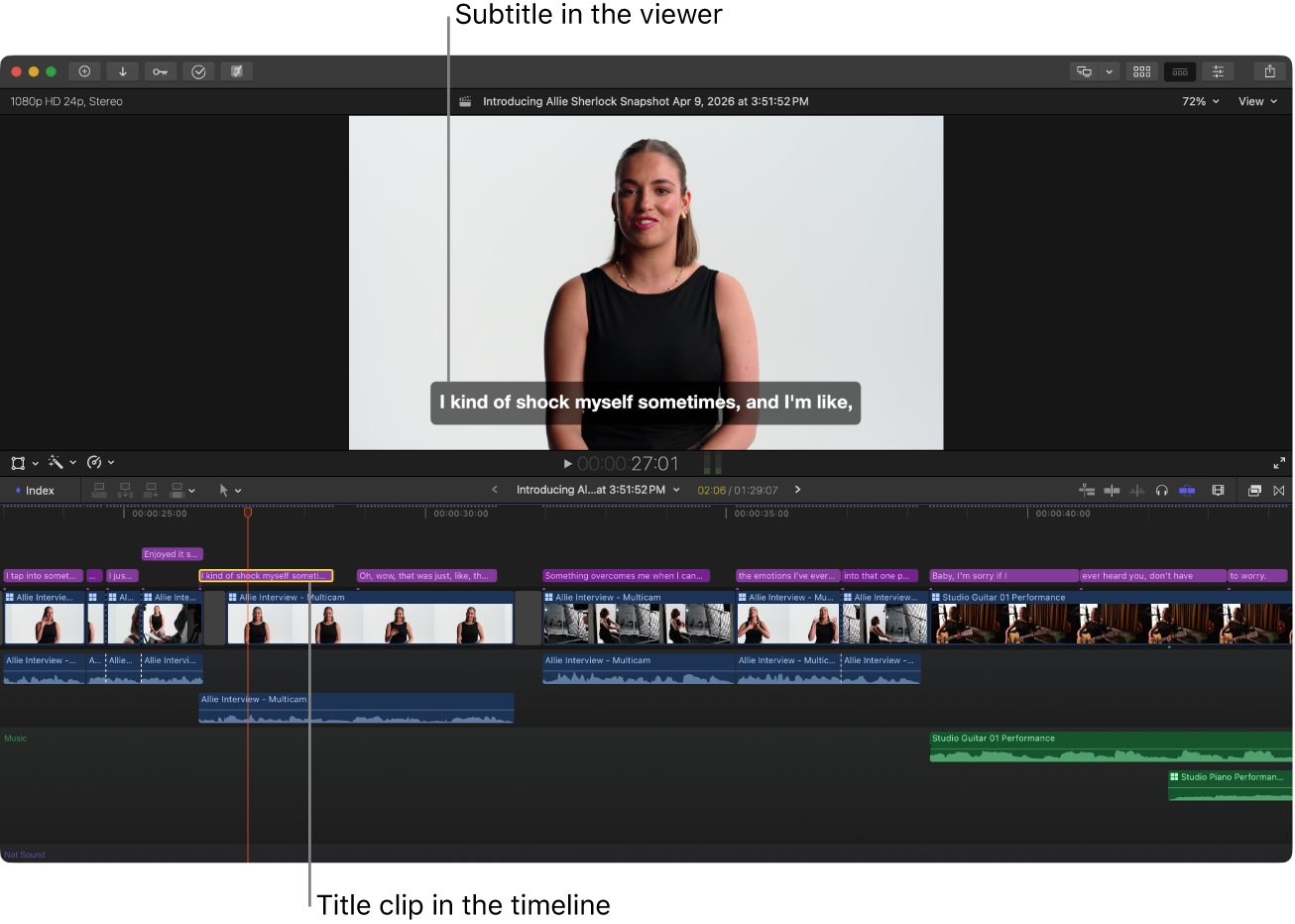
出典:AppleのFinal Cut Pro 12.4ガイド。英語版のこのスクリーンショットは、標準機能で生成した字幕タイトルを示しています。Taptionから読み込んだものではありません。
FCP 11:Transcribe to Captions
タイムラインのクリップを1つ以上選び、Edit > Captions > Transcribe to Captions(Shift-Command-C)を選択します。iTTキャプションをダブルクリックすると文字を修正でき、端をドラッグすると表示時間を調整できます。これは旧バージョンのキャプション作成手順であり、新しいSubtitleタイトルクリップは生成しません。メニューが異なる場合は、Final Cut Pro > About Final Cut Pro でバージョンを確認してください。
方法2:Taptionで多言語字幕を生成する
英語以外の会話は、TaptionのAI字幕生成ツールで処理してからFinal Cut Proに戻ります。素材には、仕上げる予定の編集と同じバージョンを使ってください。古い編集を文字起こしすると、読み込み後に余分なタイミング調整が発生します。
- 1. 参照用の素材をアップロードする:編集済みの動画、または無音の間も含めてタイムライン全体の長さを保った参照用音声を書き出し、Taptionにアップロードします。
- 2. 話されている言語を選ぶ:録音内の言語を選び、文字起こしを実行します。この段階では、最終的に視聴者に読んでもらう言語ではなく、音声の言語を選びます。
- 3. 翻訳前に確認する:Taptionのエディタで固有名詞、専門用語、改行、文のタイミングを修正します。元の文字起こしを整えると、翻訳字幕を確認しやすくなります。
- 4. 必要に応じて翻訳する:翻訳先の言語を追加し、意味と読む速度を確認します。原語版と翻訳版が分かるように管理してください。
- 5. 書き出す:通常のキャプションにはSRT、編集可能なタイトルやキャプションにはFinal Cut Pro XMLをダウンロードします。FCPXMLでは、プロジェクトと同じフレームレートと解像度を選びます。
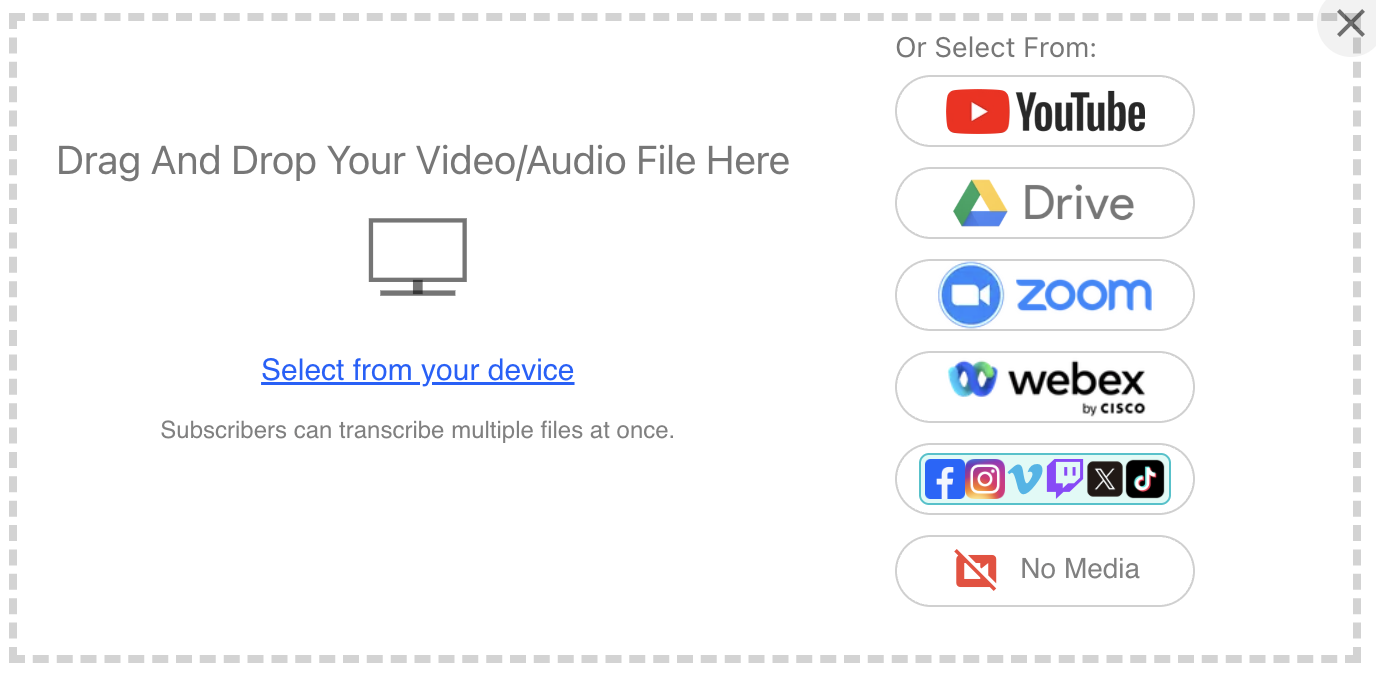
Taptionの英語版アップロード画面です。動画または音声ファイルを選び、続く文字起こし設定で録音内の言語を指定します。
画面に2言語を表示する場合は、二言語字幕の作り方(英語)も参考にしてください。書き出しのレイアウトを選ぶ前に、両方の言語を同時に見せるのか、それぞれ選択できる別トラックにするのかを決めます。
SRT・FCPXMLの字幕をFinal Cut Proに読み込む
SRTを読み込んで通常のキャプショントラックを作る
読み込み先のプロジェクトを開き、File > Import > Captions を選びます。新しいバージョンでは Closed Captions という名称です。.srt ファイルを選び、キャプションのロールと言語を割り当て、挿入時刻のオプションを選択します。各設定はAppleのキャプション読み込みガイドで説明されています。
字幕のタイムスタンプがプロジェクト全体の参照素材の先頭から始まる場合は、Relative to Timeline を使います。すでにプロジェクトのタイムコードと一致している場合は Absolute を選びます。たとえば、01:00:00:00から始まるプロジェクトでRelative to Timelineを使うと、SRTの00:00:05,000の字幕はプロジェクト開始から5秒後に配置されます。編集の一部だけを書き出した参照素材には、追加のオフセットが必要です。Importをクリックし、最初、中間、最後の字幕が会話と合っているか確認します。
FCPXMLを読み込んでタイトルやキャプションを使う
Taptionの書き出し画面で Final Cut Pro XML を選びます。編集可能なテキストクリップには Titles、キャプションとして扱う場合は Captions を選択します。プロジェクトのフレームレートと解像度を明示的に設定してください。23.98 fpsと24 fpsは別の選択肢です。ダウンロード前に二言語字幕と話者名のオプションも確認します。
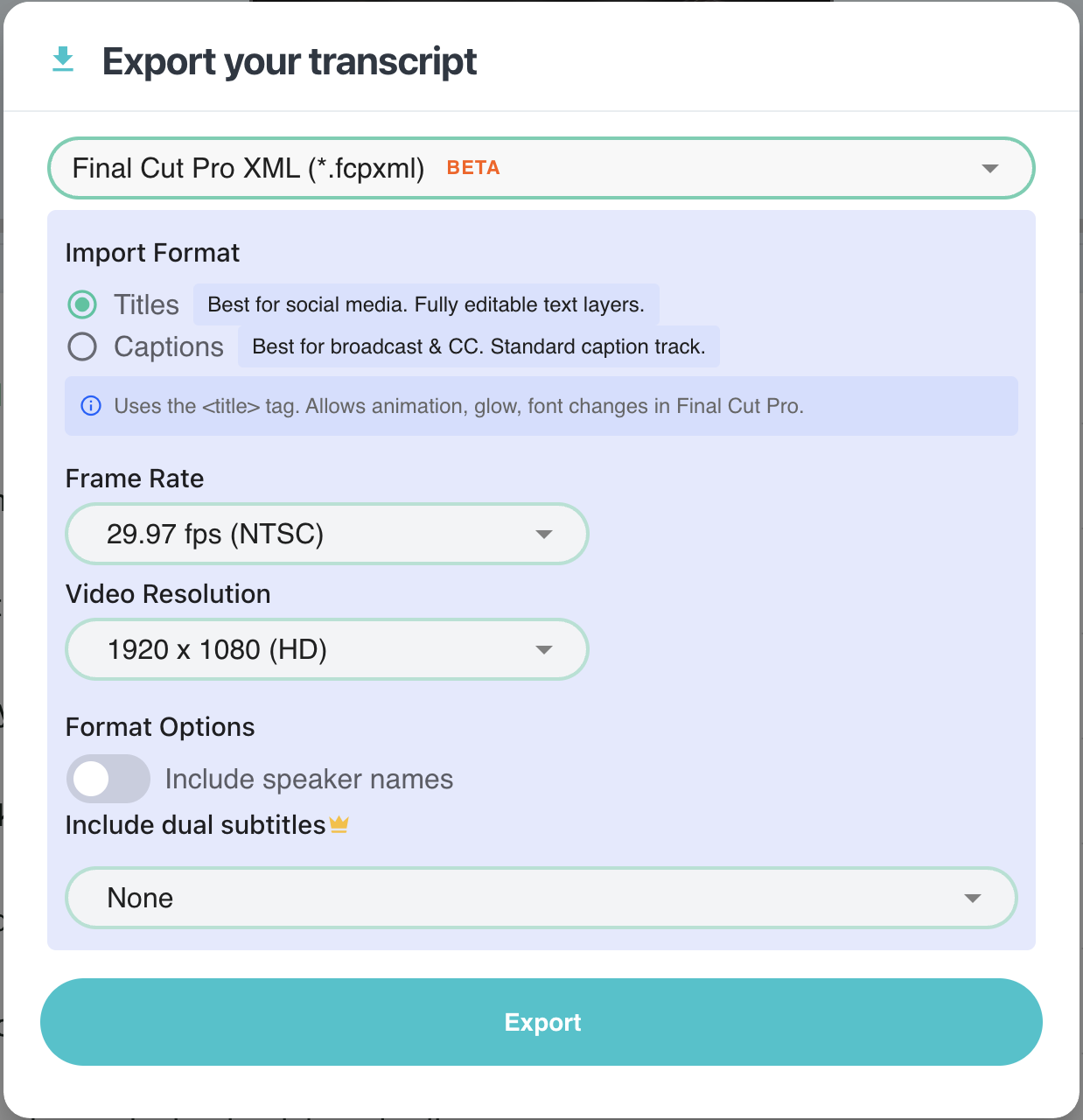
TaptionのFinal Cut Pro XML書き出し設定(英語画面)。TitlesまたはCaptionsを選び、フレームレートと解像度をプロジェクトに合わせます。画面の29.97 fpsと1920 × 1080は設定例です。
Final Cut Proで File > Import > XML を選び、ダウンロードしたファイルを指定します。読み込んだプロジェクトを開き、参照素材と文字のタイミングを照合します。字幕クリップをメインの編集に移す場合は、相対位置と開始オフセットを維持してください。書き出しオプションの詳細はTaptionのFinal Cut Pro XML書き出しガイドを参照してください。
読み込み後、Titlesは編集可能なテキストクリップとして、Captionsはキャプションレーンに表示されているか確認します。二言語出力では、ビューアで両言語の文字表示と改行を確認してください。FCPXMLは時間に沿って要素を配置しますが、映像のカット、速度変更、並べ替え後の同期までは保証しません。大きく編集し直したら同期を再確認します。
字幕のデザインとアニメーションを設定する
ブランドのフォント、配置、アニメーションを使うなら、編集可能なタイトルが適しています。標準のSubtitleタイトルは、タイトルを選んで Command-4 でインスペクタを開き、TitleインスペクタのAnimation Styleコントロールで調整します。フォント、サイズ、色はTextインスペクタで変更します。TaptionのFCPXML Titlesには、適切なタイトルコントロールや対応するMotionテンプレートを使えますが、利用できる項目はテンプレート次第です。全体のデザインを整える前に、字幕1つで試してください。
新しいバージョンでは、既存のキャプションを選んで Edit > Closed Captions > Duplicate Captions to Subtitles を実行する方法もあります。Appleの変換手順では、元のキャプションを残したままタイトルクリップを作成すると説明されています。読み込んだSRTキャプションも、この方法で編集可能なタイトルにできます。
後で独立したファイルが必要になる場合は、キャプショントラックを残してください。クローズドキャプション形式はスタイルに制約があり、プレーヤーによって表示が変わることもあります。画面上の文字はスマートフォン程度の大きさでプレビューし、コントラスト、行の長さ、配置を確認して、顔やアプリの操作部分を隠さないようにします。二言語字幕を読みやすくするには、十分な表示スペースと読む時間が必要です。
Final Cut Proから字幕を書き出す
- 焼き付け字幕:有効なタイトルクリップは映像と一緒にレンダリングされます。クローズドキャプションの場合は、対応する共有先で焼き付けのオプションを選びます。焼き付けた文字を視聴者が消すことはできません。
- 埋め込みキャプション:Final Cut Proは、互換性のある出力メディアへのCEA-608の埋め込みに対応しています。iTTやSRTも同じ手順で埋め込めるとは考えないでください。
- 独立ファイル:新しいバージョンでは
File > Export Closed Captions、古いバージョンではFile > Export Captionsを選び、書き出す言語のサブロールを指定します。iTTとSRTは、映像に添えるサイドカーファイルとして納品します。
生成したiTTキャプションからSRTを書き出すには、キャプションを選んでControlキーを押しながらクリックし、Duplicate Captions to New Format > SRT を選びます。キャプションの複製では元のデータが残ります。複製した言語サブロールを書き出す前に、書式が変わっていないか確認してください。
書き出す動画の先頭から始まるキャプションファイルが必要なら、書き出し画面で Relative to Timeline を選びます。納品の設定はAppleのキャプション書き出しガイドを参照してください。このコマンドでタイトルクリップがSRTになるわけではないので、両方が必要な場合はキャプション版も残します。XMLの書き出しはプロジェクト情報の受け渡し用であり、キャプションファイルの書き出しを代替しません。最後に、使用予定のプレーヤーで完成動画とキャプションファイルを確認します。
字幕でよく起こる問題と対処法
- コマンドが見つからない・選べない:Final Cut Proのバージョン、Appleシリコンの要件、対応するmacOS、タイムラインの選択状態を確認します。認識できる音声を含むクリップを選び、初回の言語モデルのダウンロード完了を待ちます。
- 言語が違う・文字起こしが不正確:内蔵の認識は米国英語に対応しています。他言語は外部ツールで文字起こしします。録音に音楽、声の重なり、不明瞭な会話がないか調べ、文字を手作業で確認してください。
- 全体が同じ時間だけ早い・遅い:参照ファイルの開始位置、プロジェクトのタイムコード、読み込み時のRelativeとAbsoluteの設定を確認します。ずれが一定なら、位置合わせで修正します。
- 後半ほどずれが大きくなる:速度変更したメディア、古い編集の参照素材、FCPXMLのフレームレート設定の不一致を確認します。SRTは選択式のフレームレートではなくタイムスタンプを使うため、fpsが原因と決めつけず、字幕の時間を調べます。
- 読み込みエラー・文字の欠落:SRTにはキャプション読み込み、FCPXMLにはXML読み込みを使います。ファイルの有効性、ロールの有効状態、使用可能なタイトルテンプレートを確認し、書き出し前にキャプション検証の警告を解消します。
よくある質問(FAQ)
Final Cut Proは字幕を自動生成できますか?
はい。対応するAppleシリコン搭載Macで、米国英語の会話を文字起こしできます。新しいバージョンでは編集可能な字幕タイトルとクローズドキャプションを使えます。FCP 11の従来のコマンドはiTTキャプションを作成します。
Final Cut Proで英語以外の字幕を生成できますか?
内蔵の自動文字起こしは米国英語に限られます。ほかの言語はTaptionなどの外部ツールで字幕を作成し、SRTまたはFCPXMLを読み込みます。
SRTファイルをFinal Cut Proに読み込めますか?
はい。プロジェクトを開き、キャプションの読み込みコマンドを使います。言語ロールと挿入時刻の設定を選び、会話と合っているか確認してください。
Final Cut Proで動く字幕を作るにはどうすればよいですか?
編集可能なタイトルクリップに、適切なアニメーションコントロールやMotionテンプレートを使います。新しいバージョンではクローズドキャプションを字幕タイトルに複製する方法もあります。通常のキャプションファイルは、スタイルの自由度が低くなります。
Final Cut Proの字幕を自動翻訳できますか?
Taptionなどの字幕翻訳ツールを使い、訳文を確認してから、作成されたSRTまたはFCPXMLを読み込みます。自動翻訳でも、言語とタイミングの確認は必要です。
用途に合った字幕の作り方を選ぶ
英語の会話は標準機能から始めましょう。多言語の文字起こしや翻訳が必要ならTaptionを使い、キャプションにはSRT、編集可能なタイトルにはFCPXMLを選びます。文字起こしが初めてなら、TaptionのAI字幕チュートリアルで、最初の動画をアップロードし、結果を確認するまでの手順を紹介しています。