
DaVinci Resolveで字幕を自動生成:無料版とStudioの使い方
DaVinci Resolveで字幕を自動生成し、1行ずつ入力する手間を減らしたい方へ。DaVinci Resolve Studioには、音声を文字起こしして字幕を生成する機能が内蔵されています。無料版のDaVinci Resolveでは、外部の文字起こしツールでSRTファイルを作成し、プロジェクトに読み込みます。どちらのエディションでも、字幕の文章やタイミングの編集、スタイルの設定、字幕付き動画の書き出しが可能です。
この記事では、2つの方法でDaVinci Resolveに字幕を付ける手順、読み込んだSRTの位置合わせ、多言語動画に使う翻訳字幕の準備を解説します。無料版の方法ならStudioを購入する必要はありません。ただし、外部の文字起こしサービスには利用制限や有料プランが設けられている場合があります。
DaVinci Resolveの無料版でも字幕を自動生成できる?
外部の字幕生成ツールを使えば可能です。DaVinci Resolveの無料版には、StudioのAI字幕生成機能は含まれていません。Studioを購入せずに自動字幕を追加する手順は次のとおりです。
- 1. DaVinci Resolveから動画の音声を書き出します。
- 2. Taptionなどの外部ツールで字幕を生成し、校正します。
- 3. 字幕をSRTファイルとしてダウンロードします。
- 4. SRTをResolveに読み込み、動画に位置を合わせます。
外部ツールには無料体験が用意されている場合もありますが、長いプロジェクトでは料金がかかる可能性があります。詳しくはTaptionで作成する手順またはSRTの読み込みと同期の手順をご覧ください。
DaVinci Resolve無料版とStudioの字幕機能を比較
| 機能 | Resolve無料版 | Resolve Studio | Taption + Resolve |
|---|---|---|---|
| AI字幕生成 | 外部ツール | 内蔵 | Taption |
| SRTの読み込み | 対応 | 対応 | 対応 |
| 字幕翻訳 | 外部ツール | 外部ツール | Taption |
| パーソナルAI辞書 | 内蔵の文字起こし機能なし | 同等の内蔵辞書なし | 対応 |
| Resolveでの字幕スタイル設定 | 対応 | 対応 | 読み込み後に対応 |
| 単語をハイライトするアニメーション | 手動で作成 | 内蔵AI(Studio 20以降) | Studio 21の単語タイミングと組み合わせ |
対象バージョン:この記事はDaVinci Resolve 21を対象としています。旧バージョンでは、一部のメニューの場所や機能が異なる場合があります。操作手順はBlackmagic Designの公式ドキュメントに基づいています。
方法1:DaVinci Resolve Studioで字幕を自動生成する
Studioの字幕自動生成機能は18.5で導入され、Resolve 21でも利用できます。すでにStudioで編集しているプロジェクトなら、文字起こしと字幕の確認を同じアプリケーション内で進められます。
- 1. タイムラインを準備する:まず、動画の構成に関わる編集を終えます。対象の会話が聞き取れることを確認し、分析前に不要な会話が重なっているトラックをミュートします。タイムライン全体を対象にする場合はInとOutのマークを解除し、一部だけを対象にする場合は範囲を明示的に設定します。最終納品の前に、ミュートしたトラックを元に戻してください。
- 2. 字幕生成機能を開く:Edit(エディット)ページで、Timeline > AI Tools > Create Subtitles from Audioを選び、音声から字幕を作成します。旧バージョンでは、Create Subtitles from AudioがTimelineメニューの直下にある場合があります。
- 3. 言語とレイアウトを設定する:話されている言語またはAutoを選び、字幕プリセット、1行の最大文字数、1行表示か2行表示か、字幕間の間隔を設定します。納品仕様があればそれに従い、なければ短い区間をプレビューして読みやすい行の長さを決めます。
- 4. 生成して校正する:Createをクリックすると、Resolveが字幕トラックに字幕を書き込みます。再生しながら、人名、句読点、抜けた言葉、各字幕の開始・終了位置を確認します。処理時間は素材やハードウェアによって変わり、自動生成後も内容の確認が必要です。
再生成する前に、既存の字幕をコピーして保存してください。Blackmagicのマニュアルによると、字幕トラックが複数ある場合は最上段のトラックが使用されます。Resolve 21では、字幕のInspector(インスペクタ)でFind and Replace(検索と置換)も利用でき、Replace All(一括置換)で繰り返し出てくる誤りを修正できます。
方法2:無料版のDaVinci ResolveにSRTで自動字幕を追加する
DaVinci Resolveの無料版では、タイミング付き字幕を外部で作り、SRTとして読み込みます。編集作業に戻る前に、Taptionで字幕の分割、用語の修正、多言語の校正を進められます。
手順1:実際に編集した音声または動画を書き出す
Deliver(デリバー)ページからWAVなどの会話音声ファイルを書き出すか、映像を見ながら校正できるよう、小さめのH.264動画を書き出します。字幕を付ける最終編集版と同じ再生速度、同じ範囲を使ってください。冒頭の無音部分を残し、書き出しが始まるタイムライン上の位置を控えます。書き出し時間はプロジェクトやパソコンによって異なります。
手順2:Taptionで字幕を自動生成し、内容を整える
そのファイルをTaptionのAI字幕自動生成ツールにアップロードし、元の言語を選びます。書き出す前に、生成された字幕を確認しましょう。
- 改行を整える:希望する字幕の長さを設定し、自動分割で自然な言葉の区切りに分けます。人名や、意味のつながりが強い語句が途中で分かれていないか確認します。
- 繰り返す誤りを修正する:一括置換で同じ誤りをまとめて修正します。専門用語をパーソナルAI辞書に登録すると、今後アップロードする素材の認識改善に役立ちます。ただし、誤りのない文字起こしを保証するものではありません。
- タイミングを調整する:単語単位のタイムスタンプ、タイムライン編集、同期再生を使って、各字幕が表示・非表示になる時点を確認します。間の取り方や話者が変わる箇所の前後をよく聞きます。
- 別の言語を準備する:先に原文を校正してから翻訳し、各言語の視聴者に合わせて用語と改行を確認します。SRTは言語ごとに別ファイルで書き出します。
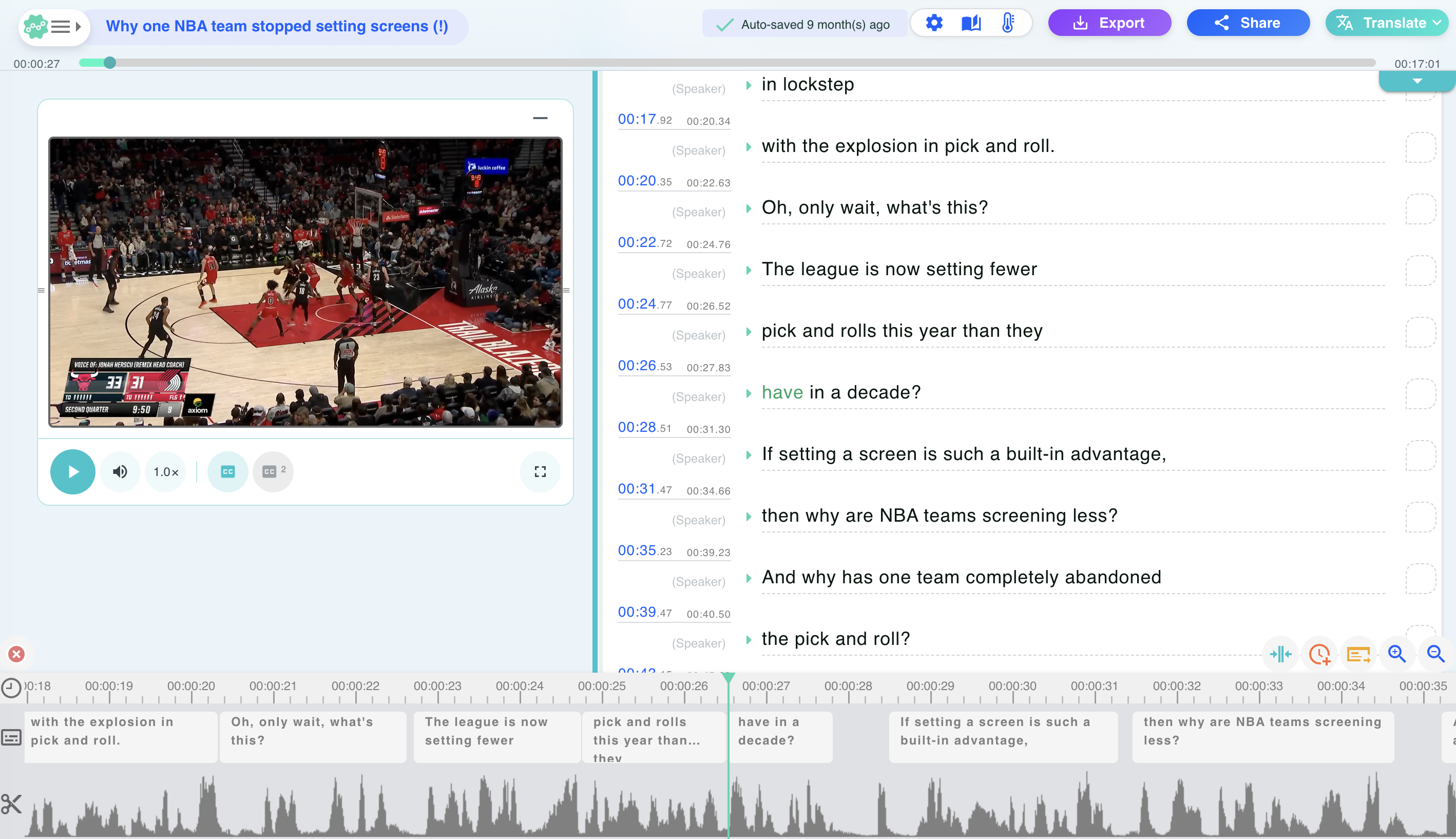
Taptionの英語版エディタ。動画プレビューの横でタイムスタンプ付き字幕を確認し、下部の字幕タイムラインと音声波形で分割やタイミングを調整してから、SRTを書き出します。
手順3:校正済みのSRTを書き出し、Resolveに戻る
Taptionの書き出しオプションでSRTを選び、次の節の手順で読み込みます。SRTが保持するのは字幕の文章とタイミングです。最終的な文字の見た目はResolveで設定してください。この読み込み方法にResolve用プラグインは不要です。すでに修正済みの原稿がある場合は、文字起こし原稿を動画に自動同期してからSRTを書き出す方法もあります。
Studioを購入せずにDaVinci Resolve用の字幕を作成
Taptionで字幕を作成・編集し、同期済みのSRTを書き出せます。まずは長さ5分以内、最大200 MBのクリップを無料でアップロードして試し、エディタで字幕を整えてください。長いプロジェクトには有料プランが必要になる場合があります。
Taptionを無料で試す
SRT字幕を読み込み、タイミングを合わせる
読み込む前に、SRTのタイムスタンプがタイムラインのタイムコードと一致しているか、それとも書き出した音声・動画ファイルの冒頭を0としているかを確認します。一致していればタイムコードに基づいて挿入し、ファイル基準の時間なら手動で配置します。
タイムコードが一致する字幕を読み込む方法
SRTのタイムスタンプがResolveのタイムラインのタイムコードと一致している場合は、Media Pool(メディアプール)にファイルを読み込み、右クリックしてInsert Selected Subtitles to Timeline Using Timecodeを選びます。選択した字幕が、それぞれ対応するタイムライン上の位置に挿入されます。最初と最後の字幕をプレビューし、同期を確認してください。このオプションはResolve 21リファレンスマニュアルの第59章に記載されています。
SRTが書き出した音声・動画ファイルを基準にしている場合は、以下の手順でドラッグして位置を合わせます。タイムラインが01:00:00:00から始まる場合や、編集の途中から範囲を書き出した場合は、この違いに注意が必要です。
書き出したファイルを基準に字幕を配置する方法
- 1. メディアプールに読み込む:EditページでMedia Poolの背景またはビンを右クリックし、Import Subtitleを選んでSRTを指定します。対応するSRTをパソコンからMedia Poolへドラッグしても読み込めます。
- 2. タイムラインに追加する:読み込んだ字幕クリップをMedia Poolから、ビデオトラックの上にある字幕領域へドラッグします。必要に応じてトラックヘッダー領域を右クリックし、Add Subtitle Trackで字幕トラックを追加します。Media Poolに読み込んだだけでは字幕は表示されません。
- 3. 最初の会話字幕を確認する:最初の字幕と、それに対応する会話を探します。一定のずれがあれば、読み込んだ字幕をまとめて選択し、字幕同士の間隔を保ったまま、その分だけ移動します。必要なら先に字幕トラックのロックを解除してください。
- 4. 中盤と終盤も確認する:編集の各所でいくつか字幕を再生します。ずれが一定なら位置を調整します。後半ほどずれが大きくなる場合は、元の素材が違う、速度が変更されている、文字起こし後に編集した、といった原因が考えられます。必要に応じて、対応する編集版から字幕を生成し直します。
位置合わせの例:書き出した素材がタイムラインの01:00:00:00から始まり、SRTの最初の字幕がそのファイルの2秒後に始まるなら、配置先は01:00:02:00です。もっと後ろの範囲を書き出した場合は、その範囲の開始位置を基準にします。プロジェクトで設定済みの開始タイムコードは維持し、字幕を移動して合わせてください。
DaVinci Resolveで字幕を編集し、スタイルを設定する
字幕クリップを選んでInspectorを開き、Captionタブで文章とタイミングを編集します。共通の見た目はTrackのコントロールで設定します。Resolve 21で1つの字幕だけスタイルを変更するには、CaptionタブのCustomize Captionを有効にしてから調整してください。トラック全体のスタイルと個別の上書き設定は、第59章「字幕とクローズドキャプション」を参照してください。
- フォントとサイズ:対象言語で必要なすべての文字を含む、読みやすいフォントを選びます。完成動画を想定する視聴サイズで確認してください。横長のインタビューに合う文字サイズが、スマートフォン向けの縦動画にも合うとは限りません。
- コントラストと位置:縁取り、影、背景を調整し、明るいショットと暗いショットの両方を確認します。顔、画面下部の情報テロップ、配信先プラットフォームの操作ボタンに字幕が重ならないようにします。
- 改行と読む速さ:意味の通る語句の区切りで改行し、読む時間を確保します。1行37–42文字、1秒17文字、48–72ポイントの文字サイズといった数値は、条件に応じて調整する出発点であり、すべてに共通する基準ではありません。クライアントが指定する言語や配信先の要件に従ってください。
アクセシビリティの確認:会話に字幕を付けるだけで、要件への適合が保証されるわけではありません。必要に応じて話者を示し、ドアベルや画面外の笑い声など、意味のある発話以外の音も字幕で伝えます。同期や読みやすさとあわせて確認してください。W3Cによる収録済みコンテンツのキャプションの解説も参考になります。
DaVinci Resolveの字幕を別の言語に翻訳する
文字起こしは話された内容を元の言語で記録する作業、翻訳は別の言語の文章にする作業です。この記事で確認したBlackmagicのドキュメントには、内蔵機能による字幕翻訳の手順は記載されていません。Taptionで字幕を50以上の言語に翻訳し、校正後の文章をResolveに取り込めます。対応言語には繁体字中国語、簡体字中国語、日本語、韓国語などが含まれます。
- 原文を修正する:人名、数字、専門用語を翻訳前に直し、誤りが各言語に引き継がれないようにします。
- 翻訳を言語ごとに確認する:対象言語が分かる人と、意味、用語、句読点、改行を確認します。訳文の長さによっては、分割位置や字幕の表示時間を変える必要があります。
- ファイルを書き出し、言語を明示する:
interview_en.srt、interview_ja.srt、interview_zh-Hant.srtなどの名前を使います。 - 別々のトラックに読み込む:言語ごとに字幕トラックを作成し、同じ書き出し素材を基準に位置を合わせます。プレビューしたいトラックを有効にしてください。トラックのロックは編集を防ぐ機能であり、表示の切り替えではありません。書き出し時にも、対象言語を改めて選びます。
字幕トラック、Text+、AIアニメート字幕の違い
字幕トラックは、後から編集する字幕やSRTでの納品に適しています。Text+ではFusionによる文字組みや動きを自由に作れますが、タイトルに配置した文字が、書き出すSRTの字幕に自動的に含まれるわけではありません。
Studio 20で導入されたAI Animated Subtitlesには、字幕トラックで単語をハイライトする機能があります。TitlesライブラリのAnimatedテンプレートを字幕トラックのヘッダーへドラッグし、Inspectorでパラメーターを調整します。これらのプリセットを使うために、すべての字幕を個別のText+タイトルとして作り直す必要はありません。詳しくはBlackmagicのResolve 20新機能ガイド27ページをご覧ください。
Studio 21では、読み込んだ字幕の扱いが改善されています。手入力した字幕や読み込んだ字幕について、Resolveが単語のタイミングを分析できます。選択した字幕のInspectorでUpdate Word Timingsを使うか、字幕トラックのヘッダーを右クリックしてSynchronize Word Timingsを選びます。これにより、読み込んだ字幕で発話に合わせた単語のハイライトを準備できます。対応する音声と照らし合わせて結果を確認してください。これらの操作はResolve 21新機能ガイド78–79ページに記載されています。
字幕テンプレートでは作れないレイアウトや動きが必要なら、Text+を使います。Resolve無料版では、手動のタイトルアニメーションや対応するサードパーティの方法を利用できます。通常のSRTは単語単位のアニメーションやFusionのスタイルを保存しません。字幕納品用のファイルは残し、必要に応じてアニメーションの見た目を動画にレンダリングしてください。
字幕を書き出す:動画への焼き付けとSRT
DeliverページでRender SettingsのVideoパネルを開き、Subtitle Settingsを探してExport Subtitleを有効にします。配信・納品先に合わせて形式を選びます。
- Burn into video(動画に焼き付け):選択した字幕トラックを映像に直接レンダリングし、焼き付け字幕にします。視聴者は非表示にできません。選択した言語と、レンダリング後の見た目を確認してください。
- As a separate file(別ファイル):Export AsでSRTを選び、書き出す字幕トラックを指定します。字幕に対応するプラットフォームでは、動画と一緒に該当ファイルをアップロードします。SRTにはInspectorで設定したスタイルやアニメーションが完全には保持されません。
- As embedded captions(埋め込みキャプション):対応するコンテナと、受け取り側が指定するキャプション形式でのみ使用します。リファレンスマニュアルにはTextやCEA-608などの選択肢が記載されていますが、どのコーデックや納品形式でも埋め込みキャプションに対応すると考えないでください。
字幕だけのファイルが必要な場合は、字幕トラックのヘッダーを右クリックしてExport Subtitleを選びます。プロジェクト全体を納品する前に、短いテストレンダリングを再生し、想定するプレーヤーで別添えの字幕ファイルを開いてください。対応オプションはResolve 21の第59章にある字幕書き出し手順を参照してください。
DaVinci Resolveの字幕トラブルを解決する
自動字幕のメニューが見つからない
About DaVinci Resolveでアプリケーション名を確認します。内蔵の生成機能には、18.5以降のStudioが必要です。Editページでタイムラインを開き、Timeline > AI Toolsを確認してください。旧バージョンでは、Timelineの直下にコマンドがある場合があります。無料版の場合は、外部で作るSRTの方法を使います。
読み込んだSRT字幕が表示されない
Media Poolへの読み込みだけでなく、タイムラインの字幕トラックにSRTを追加したか確認します。再生ヘッドを字幕の区間内に移動し、ソースビューアではなくタイムラインビューアを見てください。対象の字幕トラックを有効にし、文字サイズ、不透明度、位置、個別のスタイル設定を確認します。ロックされたトラックでも字幕は表示されます。ロックが防ぐのは編集だけです。
読み込んだSRTのタイミングが合わない
SRTの元になった書き出しファイルを確認します。InとOutの範囲、冒頭の無音部分も確認対象です。最初の字幕を該当する発話に合わせ、その後の字幕もチェックします。一定のずれなら、対象の字幕をまとめて移動してください。徐々にずれる場合やカットが一致しない場合は、現在の編集版から生成し直します。プロジェクトの開始タイムコードを変えれば、必ず解決するわけではありません。
字幕が書き出されない
Deliverの設定でExport Subtitleを有効にし、選択した出力方法を確認します。別ファイルのSRTは、MP4の映像に文字を描き込みません。どこで再生しても字幕を表示したい場合は、Burn into videoを選びます。別添えの字幕ファイルを使う場合は、選択したトラックを確認し、SRTを配信先にアップロードします。埋め込みキャプションの場合は、コンテナとプレーヤーの対応を確認してください。
日本語や中国語の字幕が正しく表示されない
SRTをUTF-8で保存するか、書き出し直します。文字が四角い空欄になる場合は、必要な日本語や中国語の字形を含むフォントを選んでください。文字化けする場合は、文章を直す前に文字コードを確認します。句読点や言語に合った改行も確認しましょう。ラテン文字の言語に使う文字数制限を、日本語や中国語にそのまま当てはめることはできません。
よくある質問
DaVinci Resolveの字幕自動生成は無料ですか?
内蔵の音声文字起こしによる字幕生成にはStudioが必要です。Resolveの無料版でも、外部で生成したSRTの読み込み、編集、スタイル設定、書き出しは可能です。外部の生成ツールには試用制限があったり、長いプロジェクトで料金がかかったりする場合があります。
DaVinci Resolveの自動字幕は翻訳も行いますか?
内蔵の字幕生成機能は音声を文字起こしします。別の言語が必要な場合は、翻訳済みのSRTを用意し、校正してから別の字幕トラックに読み込んでください。
Taptionから読み込んだ字幕にアニメーションを付けられますか?
Studio 21は、読み込んだ字幕の単語タイミングを分析し、アニメート字幕に利用できます。SRTを対応する音声に合わせ、単語のタイミングを同期してから、選択したテンプレートをプレビューします。SRT自体にアニメーションは含まれず、翻訳した文章は元の発話と単語単位で対応しない場合があります。
Resolveでは見える字幕が、書き出した動画にないのはなぜですか?
DeliverページのSubtitle Settingsを確認してください。常に表示される文字が必要ならBurn into videoを選びます。別ファイルのSRTを使う場合は、字幕に対応するプレーヤーやプラットフォームに渡してください。対象の字幕トラックが選択されているかも確認します。
トラック全体を変えずに、1つの字幕だけ見た目を変えられますか?
はい。字幕を選択し、InspectorのCaptionタブでCustomize Captionを有効にします。そこで個別にスタイルを変更してください。他の字幕には、トラック共通のスタイルが維持されます。
どの字幕作成方法を選ぶべき?
Resolve内で作業を完結させたいなら、Studioの内蔵生成機能を使います。Resolve無料版では外部のSRTを使う方法を選び、Taptionの分割、辞書、多言語の校正機能がプロジェクトに合う場合は、どちらのエディションとも組み合わせられます。いずれの方法でも、校正、同期の確認、最終書き出しのチェックは必要です。自分の素材で外部ツールを使う方法を試すには、TaptionのAI字幕自動生成ツールから始めてください。
他の編集ソフトでの作業については、Premiere Pro向けAI字幕生成ツールのガイドとFinal Cut Proで字幕を自動生成する方法もご覧ください。
編集注記:2026年10月12日更新。操作手順は、Blackmagic Designの『DaVinci Resolve 21リファレンスマニュアル』第59章と『Resolve 21新機能ガイド』に照らして確認しました。リファレンスマニュアルは一般的な読み込み、スタイル設定、書き出しを扱い、新機能ガイドはバージョン固有の追加機能を説明しています。この記事の手順は、Resolve 21で実機検証していません。Taptionのスクリーンショットは既存のエディタの例であり、TaptionからResolveまで実際に検証したプロジェクトの記録ではありません。