
Cara Membuat Subtitle Otomatis di Final Cut Pro (2026)
Final Cut Pro dapat membuat subtitle otomatis dari ucapan pada Mac dengan Apple silicon yang didukung. Transkripsi bawaannya mendukung bahasa Inggris AS. Untuk bahasa Jepang, Tionghoa, Korea, Spanyol, atau bahasa lain, Anda dapat membuat subtitle di Taption lalu mengimpornya ke proyek. Berikut cara menambahkan subtitle di Final Cut Pro, memeriksa waktunya, dan mengekspor format yang sesuai.
Ringkasan: subtitle otomatis Final Cut Pro dalam tiga langkah Nama menu dan kontrol dalam panduan ini mengikuti antarmuka berbahasa Inggris.
- 1. Buat: Pilih klip dialog di timeline. Pada versi terbaru, pilih
Edit > Generate Captions > Subtitles. Di FCP 11, pilihEdit > Captions > Transcribe to Captionsuntuk membuat closed caption. - 2. Periksa: Koreksi nama, tanda baca, dan waktu tampil. Untuk audio selain bahasa Inggris atau kebutuhan terjemahan, buat subtitle di Taption lalu impor SRT atau FCPXML.
- 3. Siapkan hasil akhir: Gunakan title untuk teks bergaya yang terlihat di video, atau ekspor file caption jika penonton perlu menyalakan dan mematikan subtitle.

Apakah Final Cut Pro bisa membuat subtitle otomatis?
Bisa, tetapi hasilnya bergantung pada versi yang digunakan. FCP 11 memperkenalkan Transcribe to Captions yang menghasilkan closed caption iTT. Menurut catatan rilis Apple, alur pembuatan subtitle yang lebih baru hadir di FCP 12.3. Panduan versi 12.4 saat ini membedakan subtitle berupa title yang dapat diedit dari closed caption.
Pengenalan ucapan otomatis memerlukan Apple silicon dan mendukung bahasa Inggris AS. Transkripsi FCP 11 memerlukan macOS Sequoia atau lebih baru; periksa persyaratan sistem untuk versi yang terpasang sebelum memperbarui. Transkripsi berjalan di perangkat, dengan pengunduhan model bahasa saat pertama kali digunakan. Waktu pemrosesan bergantung pada materi dan Mac Anda.
- Dialog bahasa Inggris: Mulai dengan transkripsi bawaan. Pilih title untuk mengatur tampilan atau closed caption jika hasil akhir harus berupa file caption.
- Bahasa lain atau terjemahan: Gunakan Taption lalu impor SRT atau FCPXML.
- Title multibahasa yang dapat diedit: Pilih ekspor FCPXML Titles di Taption. Untuk trek caption sederhana, SRT biasanya lebih praktis.
Metode 1: Membuat subtitle dengan fitur bawaan Final Cut Pro
FCP 12.3 dan lebih baru: Generate Captions
- 1. Pilih dialog: Buka proyek lalu pilih klip di timeline yang berisi ucapan.
- 2. Buat subtitle: Pilih
Edit > Generate Captions > Subtitles(Shift-Command-S). Tunggu pengunduhan awal model bahasa selesai. Klip title subtitle akan muncul di atas video. - 3. Periksa hasil: Putar dialog, koreksi teks, dan sesuaikan batas klip jika perlu. Periksa nama dan tanda baca sebelum mengatur tampilannya.
Langkah-langkah ini mengikuti panduan subtitle otomatis Apple. Pilih title yang sudah dibuat untuk mengedit teksnya di inspektur Text.
Untuk menghasilkan closed caption, pilih Edit > Generate Captions > Closed Captions (Shift-Command-C). Hasilnya berupa klip caption iTT di jalur caption, seperti dijelaskan dalam petunjuk closed caption Apple. Pilih cara ini jika Anda perlu menyerahkan file caption.
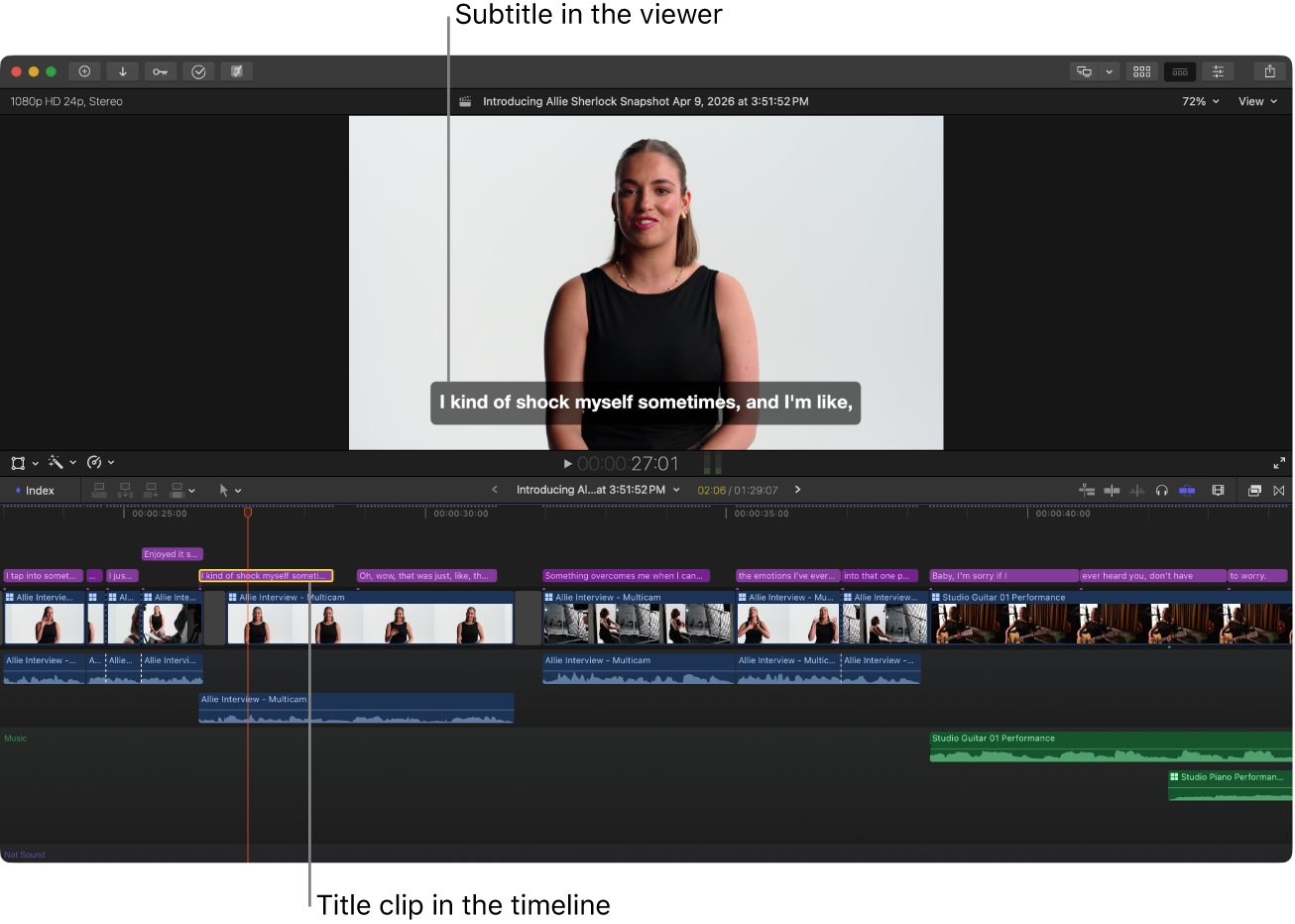
Sumber: panduan Final Cut Pro 12.4 dari Apple. Tangkapan layar dokumentasi berbahasa Inggris ini menunjukkan title subtitle bawaan, bukan hasil impor dari Taption.
FCP 11: Transcribe to Captions
Pilih satu atau beberapa klip di timeline, lalu pilih Edit > Captions > Transcribe to Captions (Shift-Command-C). Klik dua kali caption iTT untuk mengoreksi teksnya; seret tepinya untuk menyesuaikan durasi. Ini adalah alur caption versi lama dan tidak menghasilkan klip title Subtitle yang lebih baru. Jika menu Anda berbeda, periksa versinya di Final Cut Pro > About Final Cut Pro.
Metode 2: Membuat subtitle multibahasa dengan Taption
Untuk dialog selain bahasa Inggris, gunakan pembuat subtitle AI Taption sebelum kembali ke Final Cut Pro. Gunakan versi edit yang sama dengan hasil akhir yang direncanakan. Jika Anda mentranskripsikan versi edit sebelumnya, waktu subtitle perlu disesuaikan lagi setelah impor.
- 1. Unggah referensi: Ekspor video hasil edit atau audio referensi dengan durasi timeline utuh, termasuk jeda. Unggah ke Taption.
- 2. Pilih bahasa ucapan: Pilih bahasa yang terdengar dalam rekaman lalu jalankan transkripsi. Pada tahap ini, tentukan bahasa subtitle berdasarkan audio, bukan bahasa yang nantinya ingin Anda tampilkan kepada penonton.
- 3. Periksa sebelum menerjemahkan: Koreksi nama, istilah teknis, pergantian baris, dan waktu setiap kalimat di editor Taption. Transkrip sumber yang lebih rapi memudahkan pemeriksaan subtitle terjemahan.
- 4. Terjemahkan jika perlu: Tambahkan bahasa tujuan, lalu periksa makna dan kecepatan baca. Beri penanda yang jelas untuk membedakan versi bahasa asli dan terjemahannya.
- 5. Ekspor: Unduh SRT untuk caption standar, atau Final Cut Pro XML untuk title yang dapat diedit maupun caption. Untuk FCPXML, pilih frame rate dan resolusi yang sama dengan proyek.
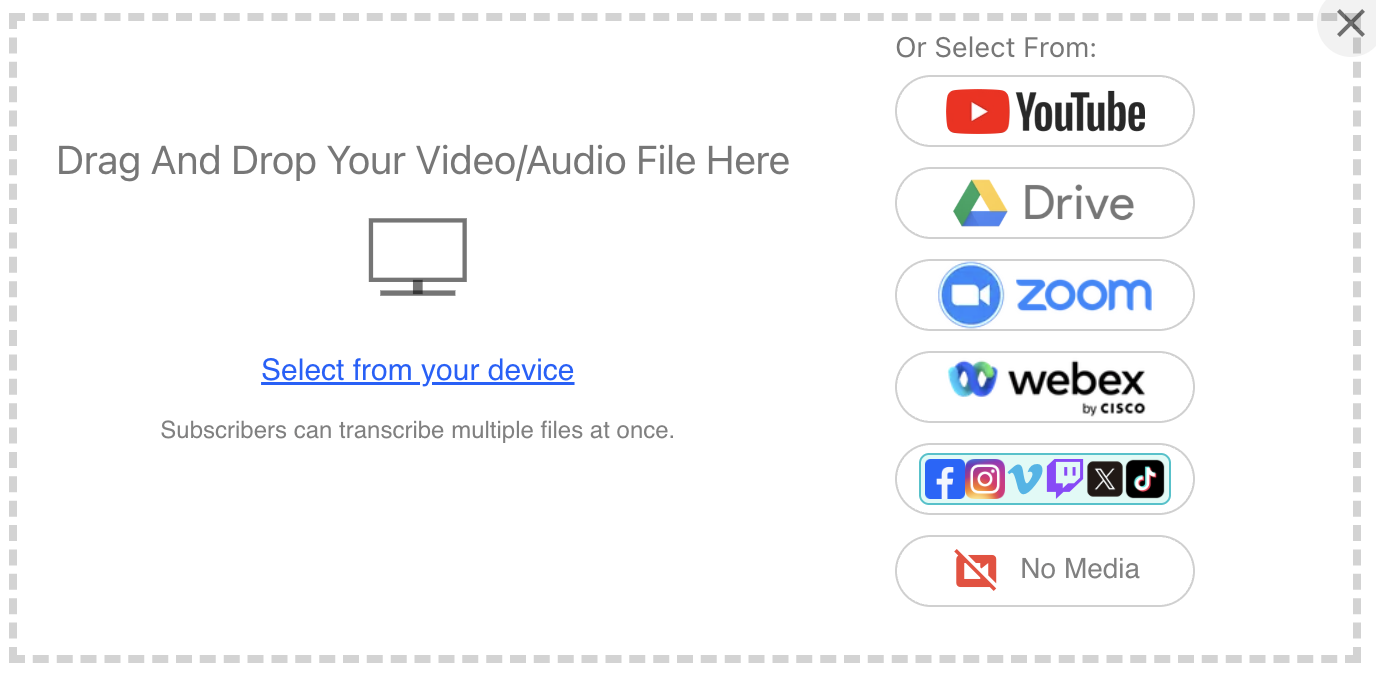
Pilih file video atau audio di area unggah Taption. Pada pengaturan transkripsi berikutnya, pilih bahasa yang digunakan dalam rekaman. Tangkapan layar menggunakan antarmuka berbahasa Inggris.
Untuk menampilkan dua bahasa di layar, lihat cara membuat subtitle dwibahasa (panduan berbahasa Inggris). Sebelum memilih tata letak ekspor, tentukan apakah kedua bahasa harus terlihat bersamaan atau tersedia sebagai trek terpisah yang dapat dipilih.
Cara mengimpor subtitle SRT atau FCPXML ke Final Cut Pro
Impor SRT untuk trek caption standar
Buka proyek tujuan lalu pilih File > Import > Captions, yang berlabel Closed Captions pada versi lebih baru. Pilih file .srt, tentukan peran caption dan bahasanya, lalu pilih opsi waktu penyisipan. Apple menjelaskan pengaturan ini dalam panduan impor caption.
Gunakan Relative to Timeline jika timestamp subtitle dihitung dari awal file referensi proyek utuh. Gunakan Absolute jika timestamp sudah sesuai dengan timecode proyek. Misalnya, untuk proyek yang dimulai pada 01:00:00:00, Relative to Timeline menempatkan entri SRT bertimestamp 00:00:05,000 pada detik kelima proyek. Referensi yang diekspor hanya dari sebagian hasil edit memerlukan offset tambahan. Klik Import lalu cocokkan baris awal, tengah, dan akhir dengan dialog.
Impor FCPXML untuk title atau caption
Di dialog ekspor Taption, pilih Final Cut Pro XML, lalu Titles untuk klip teks yang dapat diedit atau Captions untuk alur kerja caption. Tentukan frame rate dan resolusi proyek secara tepat: 23.98 dan 24 fps merupakan pilihan yang berbeda. Periksa opsi dwibahasa dan nama pembicara sebelum mengunduh.
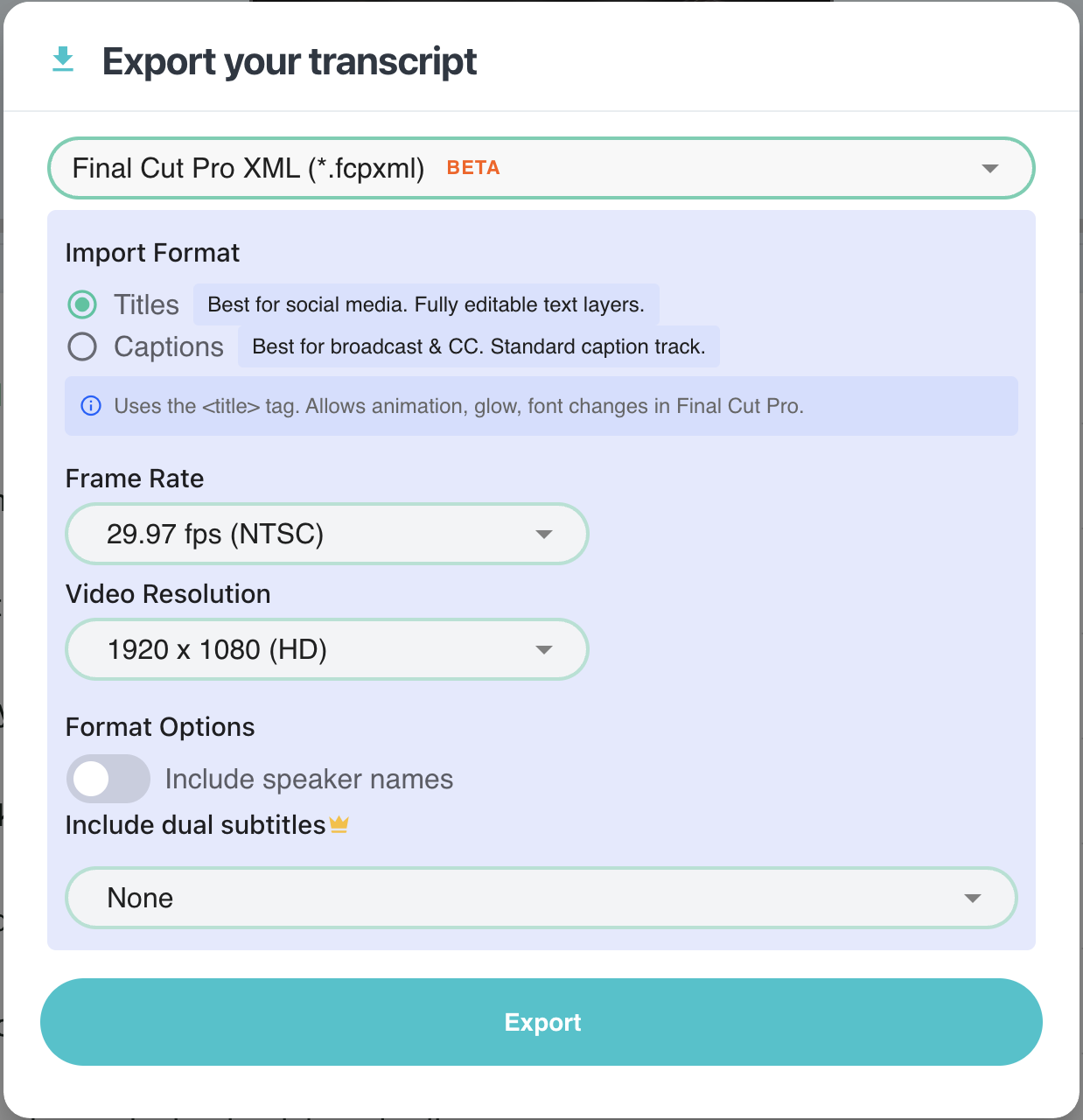
Pengaturan ekspor Final Cut Pro XML Taption dalam bahasa Inggris. Pilih Titles atau Captions, lalu sesuaikan frame rate dan resolusi dengan proyek. Nilai 29.97 fps dan 1920 × 1080 pada gambar hanya contoh.
Di Final Cut Pro, pilih File > Import > XML lalu pilih file yang telah diunduh. Buka proyek hasil impor dan cocokkan waktu teks dengan referensi. Jika memindahkan klip subtitle ke proyek edit utama, pertahankan posisi relatif antarklip dan offset awalnya. Lihat panduan ekspor Final Cut Pro XML Taption untuk pilihan ekspornya.
Setelah impor, pastikan Titles muncul sebagai klip teks yang dapat diedit atau Captions muncul di jalur caption. Untuk hasil dwibahasa, periksa kedua bahasa di penampil, termasuk tampilan karakter dan pergantian baris. FCPXML menempatkan elemen sesuai informasi waktunya; format ini tidak menjamin keselarasan setelah Anda memotong, mengubah kecepatan, atau menyusun ulang rekaman. Periksa kembali sinkronisasi setelah perubahan besar.
Cara mengatur tampilan dan animasi subtitle
Title yang dapat diedit cocok untuk font merek, penempatan, dan animasi. Untuk title Subtitle bawaan, pilih title, buka inspektur dengan Command-4, lalu gunakan kontrol Animation Style di inspektur Title. Gunakan inspektur Text untuk font, ukuran, dan warna. FCPXML Titles dari Taption dapat memakai kontrol title yang sesuai atau template Motion yang kompatibel; kontrol yang tersedia bergantung pada template. Uji satu subtitle sebelum menerapkan gaya ke seluruh proyek.
Pada versi lebih baru, Anda juga dapat memilih caption yang sudah ada lalu menjalankan Edit > Closed Captions > Duplicate Captions to Subtitles. Dokumentasi konversi Apple menjelaskan bahwa proses ini membuat klip title sambil mempertahankan caption asli. Cara ini juga memungkinkan caption SRT yang diimpor menjadi title yang dapat diedit.
Pertahankan trek caption jika nantinya Anda memerlukan file terpisah. Format closed caption membatasi pengaturan tampilan dan dapat ditampilkan berbeda oleh setiap pemutar. Untuk teks yang terlihat di video, periksa kontras, panjang baris, dan posisinya pada pratinjau seukuran layar ponsel. Hindari menutupi wajah atau kontrol aplikasi. Dua bahasa memerlukan ruang dan waktu baca yang cukup agar tetap mudah dipahami.
Cara mengekspor subtitle dari Final Cut Pro
- Menyatu permanen dengan video: Klip title yang aktif dirender bersama gambar. Untuk closed caption, pilih opsi burn-in pada tujuan berbagi yang mendukungnya. Penonton tidak dapat mematikan teks yang sudah menyatu dengan video.
- Caption tertanam: Final Cut Pro mendukung penyematan CEA-608 pada media keluaran yang kompatibel. Jangan menganggap iTT atau SRT dapat disematkan dengan alur yang sama.
- File terpisah: Pilih
File > Export Closed Captionspada versi lebih baru atauFile > Export Captionspada versi lama. Pilih subperan bahasa yang akan diekspor. iTT dan SRT dihasilkan sebagai file pendamping atau sidecar.
Untuk mengekspor SRT dari caption iTT yang dibuat otomatis, pilih caption, klik sambil menekan Control, lalu pilih Duplicate Captions to New Format > SRT. Duplikasi caption mempertahankan versi asli. Periksa perubahan format pada salinannya sebelum mengekspor subperan bahasanya.
Untuk file caption yang dimulai bersama video hasil ekspor, pilih Relative to Timeline di dialog ekspor. Panduan ekspor caption Apple menjelaskan pengaturan hasil akhir. Perintah ini tidak mengubah klip title menjadi file SRT, jadi simpan versi caption jika Anda memerlukan keduanya. Ekspor XML memindahkan informasi proyek dan tidak menggantikan ekspor file caption. Pratinjau video akhir beserta file caption di pemutar yang akan digunakan.
Mengatasi masalah subtitle yang sering muncul
- Perintah tidak ada atau tidak aktif: Periksa versi Final Cut Pro, persyaratan Apple silicon, macOS yang kompatibel, serta pilihan klip di timeline. Pilih klip dengan ucapan yang dapat dikenali. Tunggu pengunduhan model bahasa pertama selesai.
- Bahasa salah atau transkripsi kurang baik: Pengenalan bawaan mendukung bahasa Inggris AS. Untuk bahasa lain, gunakan alat transkripsi eksternal. Periksa apakah rekaman berisi musik, suara yang tumpang tindih, atau dialog yang tidak jelas, lalu tinjau teks secara manual.
- Semua subtitle terlalu cepat atau lambat dengan selisih sama: Periksa titik awal file referensi, timecode proyek, serta pengaturan impor Relative atau Absolute. Offset yang konstan memerlukan penyesuaian posisi.
- Sinkronisasi semakin meleset: Periksa media yang diubah kecepatannya, referensi dari versi edit lama, dan pengaturan frame rate FCPXML yang tidak cocok. SRT memakai timestamp, bukan frame rate yang dapat dipilih. Karena itu, periksa waktunya sebelum menyimpulkan bahwa pengaturan fps adalah penyebabnya.
- Impor gagal atau teks hilang: Gunakan impor caption untuk SRT dan impor XML untuk FCPXML. Periksa validitas file, peran yang aktif, dan ketersediaan template title. Selesaikan peringatan validasi caption sebelum mengekspor.
Pertanyaan yang sering diajukan (FAQ)
Apakah Final Cut Pro bisa membuat subtitle secara otomatis?
Ya. Mac dengan Apple silicon yang didukung dapat mentranskripsikan dialog bahasa Inggris AS. Versi lebih baru menawarkan title subtitle yang dapat diedit dan closed caption; perintah awal di FCP 11 membuat caption iTT.
Apakah Final Cut Pro bisa membuat subtitle dalam bahasa lain?
Transkripsi otomatis bawaan terbatas pada bahasa Inggris AS. Buat subtitle bahasa lain dengan alat eksternal seperti Taption, lalu impor SRT atau FCPXML.
Bisakah saya mengimpor file SRT ke Final Cut Pro?
Bisa. Buka proyek dan gunakan perintah impor caption. Pilih peran bahasa serta pengaturan waktu penyisipan, lalu cocokkan subtitle dengan dialog.
Bagaimana cara membuat subtitle animasi di Final Cut Pro?
Gunakan klip title yang dapat diedit dengan kontrol animasi yang sesuai atau template Motion. Versi lebih baru juga dapat menduplikasi closed caption menjadi title subtitle. File caption standar memiliki pilihan tampilan yang lebih terbatas.
Bisakah subtitle Final Cut Pro diterjemahkan otomatis?
Gunakan alat penerjemah subtitle seperti Taption, periksa teks terjemahannya, lalu impor hasil SRT atau FCPXML. Terjemahan otomatis tetap memerlukan pemeriksaan bahasa dan waktu tampil.
Memilih alur subtitle yang sesuai
Mulai dengan fitur bawaan untuk dialog bahasa Inggris. Pilih Taption jika Anda memerlukan transkripsi atau terjemahan multibahasa, lalu gunakan SRT untuk caption atau FCPXML untuk title yang dapat diedit. Jika baru mencoba transkripsi, tutorial subtitle AI Taption memandu Anda mengunggah dan memeriksa video pertama.