
Subtitle Otomatis DaVinci Resolve: Free dan Studio
Ingin membuat subtitle otomatis di DaVinci Resolve tanpa mengetik setiap baris? DaVinci Resolve Studio memiliki fitur bawaan untuk mengubah ucapan menjadi subtitle. Jika Anda memakai DaVinci Resolve Free, buat file SRT dengan alat transkripsi eksternal, lalu impor ke proyek Anda. Kedua edisi memungkinkan Anda mengedit teks subtitle, mengatur waktu, menyesuaikan tampilannya, dan mengekspor video dengan subtitle.
Panduan ini menjelaskan cara menambahkan subtitle di DaVinci Resolve dengan kedua alur tersebut, menyelaraskan file SRT yang diimpor, serta menyiapkan subtitle terjemahan untuk video multibahasa. Cara untuk versi gratis tidak mengharuskan Anda membeli Studio; layanan transkripsi eksternal mungkin memiliki batas pemakaian atau paket berbayar sendiri.
Jawaban singkat: Bisakah DaVinci Resolve Free membuat subtitle otomatis?
Bisa, dengan generator subtitle eksternal. DaVinci Resolve Free tidak menyertakan fitur pembuatan subtitle AI bawaan Studio. Untuk menambahkan subtitle otomatis tanpa membeli Studio:
- 1. Ekspor audio video Anda dari DaVinci Resolve.
- 2. Buat dan periksa subtitle dengan alat eksternal seperti Taption.
- 3. Unduh subtitle sebagai file SRT.
- 4. Impor SRT ke Resolve dan selaraskan dengan video Anda.
Alat eksternal mungkin menawarkan uji coba gratis; proyek yang lebih panjang mungkin memerlukan pembayaran. Lihat alur kerja Taption atau langkah impor dan sinkronisasi SRT untuk rinciannya.
DaVinci Resolve Free vs. Studio: Perbandingan fitur subtitle
| Fitur | Resolve Free | Resolve Studio | Taption + Resolve |
|---|---|---|---|
| Pembuatan subtitle AI | Alat eksternal | Bawaan | Taption |
| Impor SRT | Ya | Ya | Ya |
| Terjemahan subtitle | Alat eksternal | Alat eksternal | Taption |
| Kamus AI Pribadi | Tanpa transkripsi bawaan | Tanpa kamus bawaan yang setara | Ya |
| Pengaturan gaya subtitle di Resolve | Ya | Ya | Ya, setelah diimpor |
| Animasi penyorotan kata | Alur manual | AI bawaan (Studio 20+) | Dengan waktu per kata Studio 21 |
Catatan versi: Panduan ini membahas DaVinci Resolve 21. Letak beberapa menu dan fitur mungkin berbeda pada versi sebelumnya. Petunjuk mengacu pada dokumentasi resmi Blackmagic Design.
Cara 1: Membuat subtitle otomatis di DaVinci Resolve Studio
Fitur subtitle otomatis Studio hadir sejak versi 18.5 dan tetap tersedia di Resolve 21. Jika Anda sudah mengedit proyek di Studio, fitur ini memungkinkan transkripsi dan pemeriksaan subtitle dalam aplikasi yang sama.
- 1. Siapkan timeline: Selesaikan penyuntingan struktur video terlebih dahulu. Pastikan dialog yang ingin ditranskripsikan terdengar jelas; bisukan trek dialog tumpang tindih yang tidak diperlukan sebelum analisis. Hapus penanda In dan Out untuk memproses seluruh timeline, atau tentukan keduanya untuk rentang yang dipilih. Aktifkan kembali trek yang dibisukan sebelum menyerahkan hasil akhir.
- 2. Buka generator subtitle: Pada halaman Edit, pilih Timeline > AI Tools > Create Subtitles from Audio. Pada versi lama, Create Subtitles from Audio mungkin langsung berada di bawah menu Timeline.
- 3. Pilih bahasa dan tata letak: Pilih bahasa yang digunakan atau Auto, lalu tentukan preset subtitle, jumlah karakter maksimum per baris, satu atau dua baris, serta jeda antarsubtitle. Ikuti spesifikasi penyerahan hasil jika tersedia; jika tidak, pratinjau bagian pendek untuk menentukan panjang baris yang nyaman dibaca.
- 4. Buat dan periksa: Klik Create. Resolve akan menempatkan subtitle pada trek subtitle. Putar video untuk memeriksa nama, tanda baca, kata yang terlewat, serta awal dan akhir setiap segmen subtitle. Waktu pemrosesan bergantung pada media dan perangkat keras; hasil otomatis tetap perlu diperiksa.
Simpan salinan subtitle yang ada sebelum membuat ulang: menurut manual Blackmagic, proses pembuatan menggunakan trek subtitle paling atas jika terdapat beberapa trek. Di Resolve 21, Inspector subtitle juga mendukung Find and Replace, termasuk Replace All, untuk memperbaiki kesalahan berulang.
Cara 2: Membuat subtitle di DaVinci Resolve Free dengan file SRT
Untuk memakai subtitle otomatis di DaVinci Resolve versi gratis, buat subtitle beserta waktunya di luar Resolve, lalu impor sebagai SRT. Taption dapat membantu membagi segmen, memperbaiki istilah, dan memeriksa berbagai bahasa sebelum Anda kembali mengedit video.
Langkah 1: Ekspor audio atau video dari hasil edit yang digunakan
Dari halaman Deliver, ekspor file audio dialog seperti WAV, atau video H.264 berukuran kecil untuk pemeriksaan visual. Gunakan hasil edit final, kecepatan pemutaran, dan rentang yang sama dengan video yang akan diberi subtitle. Pertahankan bagian hening di awal dan catat posisi timeline tempat ekspor dimulai. Durasi ekspor bergantung pada proyek dan komputer Anda.
Langkah 2: Buat dan rapikan subtitle otomatis dengan Taption
Unggah file tersebut ke generator subtitle AI Taption dan pilih bahasa sumber. Periksa subtitle yang dihasilkan sebelum mengekspornya:
- Rapikan pemisahan baris: Tentukan panjang subtitle yang diinginkan dan gunakan segmentasi otomatis untuk memisahkannya pada batas frasa yang alami. Pastikan nama dan frasa yang saling berkaitan tidak terpisah.
- Perbaiki kesalahan berulang: Gunakan Replace All (Ganti Semua) untuk menyeragamkan perbaikan kesalahan yang berulang. Tambahkan istilah khusus ke Kamus AI Pribadi untuk membantu meningkatkan pengenalan pada unggahan berikutnya; fitur ini tidak menjamin transkripsi tanpa kesalahan.
- Atur waktu: Gunakan timestamp per kata, pengeditan timeline, dan pemutaran tersinkron untuk memeriksa kapan setiap segmen muncul dan menghilang. Dengarkan bagian sebelum dan sesudah jeda serta pergantian pembicara.
- Siapkan bahasa lain: Periksa teks sumber terlebih dahulu, lalu terjemahkan dan tinjau istilah serta pemisahan baris untuk setiap audiens. Ekspor SRT terpisah untuk setiap bahasa.
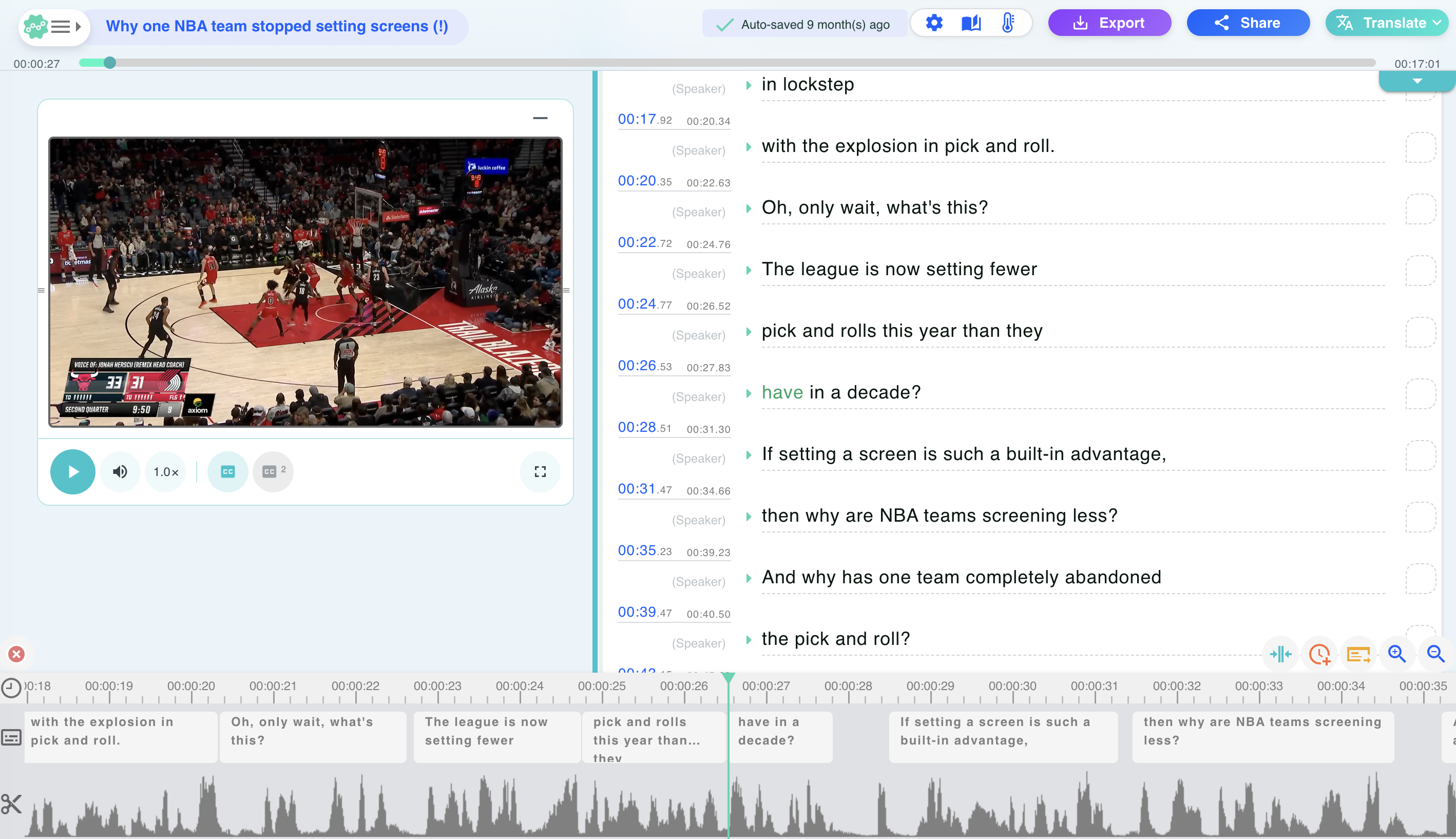
Editor Taption berbahasa Inggris: periksa subtitle dengan timestamp di samping pratinjau video, lalu gunakan timeline subtitle dan bentuk gelombang audio di bawahnya untuk merapikan segmentasi serta waktu sebelum mengekspor SRT.
Langkah 3: Ekspor SRT yang sudah diperiksa dan kembali ke Resolve
Pilih SRT pada opsi ekspor Taption, lalu impor dengan langkah-langkah di bawah. SRT memuat teks dan waktu setiap segmen subtitle; atur tipografi akhirnya di Resolve. Alur impor ini tidak memerlukan plugin Resolve. Jika Anda sudah memiliki naskah yang dikoreksi, Anda juga dapat menyinkronkan transkrip dengan video secara otomatis sebelum mengekspor SRT.
Buat subtitle untuk DaVinci Resolve tanpa Studio
Buat, edit, dan ekspor SRT yang tersinkron dengan Taption. Mulai dengan uji coba unggah gratis untuk klip berdurasi hingga lima menit (maksimum 200 MB), lalu lanjutkan di editor untuk merapikan subtitle. Proyek yang lebih panjang mungkin memerlukan paket berbayar.
Coba Taption gratis
Cara mengimpor dan menyinkronkan subtitle SRT
Sebelum mengimpor, periksa apakah timestamp SRT sesuai dengan timecode timeline atau dimulai dari nol relatif terhadap file audio atau video yang diekspor. Gunakan penyisipan berdasarkan timecode jika waktunya cocok; tempatkan secara manual jika waktu dihitung dari awal file.
Tip: Impor subtitle dengan timecode yang sesuai
Jika timestamp SRT sesuai dengan timecode timeline Resolve, impor file ke Media Pool, klik kanan file tersebut, lalu pilih Insert Selected Subtitles to Timeline Using Timecode. Resolve menempatkan setiap subtitle pada posisi timeline yang sesuai. Pratinjau segmen pertama dan terakhir untuk memastikan sinkronisasi. Opsi ini dijelaskan dalam manual referensi Resolve 21, Bab 59.
Jika timestamp SRT dihitung relatif terhadap file audio atau video yang diekspor, ikuti langkah seret dan selaraskan di bawah. Perbedaan ini penting jika timeline dimulai pada 01:00:00:00 atau ekspor dimulai di tengah hasil edit.
Impor dan selaraskan subtitle dari file hasil ekspor
- 1. Impor ke Media Pool: Pada halaman Edit, klik kanan area kosong Media Pool atau sebuah bin, pilih Import Subtitle, lalu pilih SRT. Anda juga dapat menyeret SRT yang kompatibel dari komputer ke Media Pool.
- 2. Tambahkan ke timeline: Seret klip subtitle yang diimpor dari Media Pool ke area subtitle di atas trek video. Jika perlu, klik kanan area header trek dan pilih Add Subtitle Track. Mengimpor ke Media Pool saja tidak akan menampilkan subtitle.
- 3. Periksa segmen ucapan pertama: Temukan subtitle pertama dan dialog yang sesuai. Jika selisih waktunya tetap, pilih semua segmen yang diimpor dan geser bersama-sama sebesar selisih tersebut tanpa mengubah jarak antarsegmen. Buka kunci trek subtitle terlebih dahulu jika perlu.
- 4. Periksa bagian tengah dan akhir: Putar beberapa segmen di berbagai bagian hasil edit. Selisih yang tetap memerlukan perubahan posisi; selisih yang makin besar mengindikasikan media sumber berbeda, perubahan kecepatan, atau edit setelah transkripsi. Bila perlu, buat ulang subtitle dari hasil edit yang sesuai.
Contoh penyelarasan: Jika media yang diekspor dimulai pada 01:00:00:00 di timeline dan segmen SRT pertama dimulai dua detik setelah awal file, posisi segmen itu seharusnya 01:00:02:00. Jika yang diekspor adalah rentang lebih akhir, gunakan titik awal rentang tersebut. Pertahankan timecode awal proyek yang sudah ditetapkan; geser subtitle agar sesuai.
Cara mengedit dan mengatur tampilan subtitle di DaVinci Resolve
Pilih klip subtitle dan buka Inspector. Edit teks dan waktunya pada tab Caption. Gunakan kontrol Track untuk tampilan bersama. Untuk mengubah gaya satu subtitle saja di Resolve 21, aktifkan Customize Caption pada tab Caption, lalu sesuaikan tampilannya. Lihat Bab 59: Subtitles and Closed Captioning untuk pengaturan gaya trek dan penggantian gaya per subtitle.
- Font dan ukuran: Pilih font yang mudah dibaca dan memuat semua karakter yang dibutuhkan bahasa Anda. Periksa video akhir pada ukuran penayangan yang dituju. Ukuran font yang cocok untuk wawancara horizontal belum tentu cocok untuk video vertikal di ponsel.
- Kontras dan posisi: Sesuaikan garis tepi, bayangan, atau latar belakang, lalu periksa adegan terang dan gelap. Jangan sampai subtitle menutupi wajah, grafis informasi di bagian bawah layar, atau kontrol platform tujuan.
- Pemisahan baris dan kecepatan membaca: Pisahkan baris pada batas frasa yang wajar dan beri penonton waktu untuk membaca. Angka seperti 37–42 karakter per baris, 17 karakter per detik, atau font 48–72 poin hanyalah titik awal yang bergantung pada konteks, bukan standar universal. Ikuti persyaratan bahasa dan platform dari klien.
Pemeriksaan aksesibilitas: Subtitle ucapan saja tidak membuktikan kepatuhan terhadap persyaratan aksesibilitas. Subtitle juga perlu mengidentifikasi pembicara bila diperlukan dan menyampaikan suara nonucapan yang bermakna, seperti bel pintu atau tawa dari luar layar. Periksa hal-hal tersebut bersama sinkronisasi dan keterbacaan. Lihat penjelasan W3C tentang teks untuk konten rekaman.
Cara menerjemahkan subtitle DaVinci Resolve ke bahasa lain
Transkripsi mencatat ucapan dalam bahasa aslinya; terjemahan menghasilkan teks dalam bahasa lain. Dokumentasi Blackmagic yang ditinjau untuk panduan ini tidak menjelaskan alur penerjemahan subtitle bawaan. Anda dapat memakai Taption untuk menerjemahkan subtitle ke lebih dari 50 bahasa, termasuk Mandarin Tradisional, Mandarin Sederhana, Jepang, dan Korea, lalu membawa teks yang sudah diperiksa ke Resolve.
- Koreksi sumber: Perbaiki nama, angka, dan istilah teknis sebelum menerjemahkan agar kesalahan tidak menyebar ke semua bahasa.
- Periksa setiap terjemahan: Tinjau makna, istilah, tanda baca, dan pemisahan baris bersama orang yang memahami bahasa sasaran. Panjang terjemahan mungkin memerlukan segmentasi atau durasi tampil yang berbeda.
- Ekspor dan beri nama setiap file: Gunakan nama seperti
interview_en.srt,interview_ja.srt, daninterview_zh-Hant.srt. - Impor ke trek terpisah: Buat trek subtitle untuk setiap bahasa dan selaraskan dengan acuan media ekspor yang sama. Aktifkan trek yang ingin Anda pratinjau; mengunci trek hanya mencegah pengeditan, bukan mengatur visibilitas. Pilih kembali bahasa yang diinginkan saat mengekspor.
Trek subtitle, Text+, dan AI Animated Subtitles: Apa bedanya?
Trek subtitle berguna untuk teks yang dapat diedit dan penyerahan hasil dalam format SRT. Text+ menyediakan tipografi serta gerakan kustom berbasis Fusion, tetapi teks yang dimasukkan ke judul tidak otomatis menjadi subtitle dalam SRT yang diekspor.
Studio 20 memperkenalkan AI Animated Subtitles, termasuk penyorotan kata pada trek subtitle. Seret template Animated dari pustaka Titles ke header trek subtitle, lalu atur parameternya di Inspector. Anda tidak perlu membuat ulang setiap subtitle sebagai judul Text+ terpisah hanya untuk menggunakan preset ini. Lihat Resolve 20 New Features Guide, halaman 27 dari Blackmagic.
Studio 21 menyempurnakan alur untuk subtitle impor: Resolve dapat menganalisis waktu per kata pada subtitle yang diketik manual atau diimpor. Gunakan Update Word Timings di Inspector subtitle yang dipilih, atau klik kanan header trek subtitle dan pilih Synchronize Word Timings. Langkah ini dapat menyiapkan subtitle impor untuk penyorotan kata sesuai ucapan; cocokkan hasilnya dengan audio yang sesuai. Kontrol tersebut dijelaskan dalam Resolve 21 New Features Guide, halaman 78–79.
Gunakan Text+ jika Anda membutuhkan tata letak atau gerakan kustom di luar template subtitle. Resolve Free dapat menggunakan animasi judul manual atau alur pihak ketiga yang kompatibel. SRT biasa tidak menyimpan animasi per kata atau gaya Fusion, jadi simpan file subtitle untuk penyerahan teks dan render tampilan animasi ke video bila diperlukan.
Cara mengekspor subtitle: Menyatu dengan video atau sebagai SRT
Pada halaman Deliver, buka panel Video di Render Settings, temukan Subtitle Settings, lalu aktifkan Export Subtitle. Pilih format yang sesuai dengan tujuan:
- Burn into video: Render trek subtitle yang dipilih secara permanen ke gambar video. Penonton tidak dapat menonaktifkannya. Periksa bahasa yang dipilih dan tampilan hasil render.
- As a separate file: Pilih SRT pada Export As dan pilih trek subtitle yang akan diekspor. Unggah file yang sesuai bersama video pada platform yang menerima subtitle. SRT tidak mempertahankan seluruh pengaturan gaya Inspector atau animasi Anda.
- As embedded captions: Gunakan hanya dengan kontainer yang didukung dan format subtitle yang diminta penerima. Manual referensi menjelaskan opsi termasuk Text dan CEA-608; jangan menganggap semua codec atau format penyerahan mendukung subtitle tertanam.
Untuk file yang hanya berisi subtitle, klik kanan header trek subtitle dan pilih Export Subtitle. Putar hasil render uji singkat dan buka file subtitle pendamping di pemutar tujuan sebelum menyerahkan seluruh proyek. Lihat opsi yang didukung dalam petunjuk ekspor subtitle Resolve 21 di Bab 59.
Mengatasi masalah subtitle DaVinci Resolve
Opsi subtitle otomatis tidak muncul
Periksa nama aplikasi di About DaVinci Resolve: pembuatan subtitle bawaan memerlukan Studio, mulai versi 18.5. Buka timeline pada halaman Edit dan lihat Timeline > AI Tools; pada versi lama, perintahnya mungkin langsung berada di menu Timeline. Jika menggunakan Free, ikuti metode SRT eksternal.
Subtitle SRT tidak tampil di DaVinci Resolve
Pastikan SRT sudah ditambahkan ke trek subtitle timeline, bukan hanya diimpor ke Media Pool. Pindahkan playhead ke dalam salah satu segmen dan periksa viewer timeline, bukan viewer sumber. Aktifkan trek subtitle yang diinginkan, lalu periksa ukuran teks, opasitas, posisi, dan penggantian gaya per subtitle. Trek yang terkunci tetap dapat menampilkan subtitle; penguncian hanya mencegah pengeditan.
Subtitle SRT yang diimpor tidak sinkron
Periksa file ekspor yang dipakai untuk membuat SRT, termasuk rentang In dan Out serta bagian hening di awal. Selaraskan segmen pertama dengan ucapan yang sesuai, lalu periksa segmen berikutnya. Untuk selisih yang tetap, geser semua segmen terkait bersama-sama. Jika selisih makin besar atau potongan video tidak cocok, buat ulang dari hasil edit saat ini. Mengubah timecode awal proyek bukan solusi untuk semua masalah.
Subtitle DaVinci Resolve tidak ikut diekspor
Aktifkan Export Subtitle pada pengaturan Deliver dan periksa keluaran yang dipilih. SRT terpisah tidak memasukkan teks ke dalam MP4: pilih Burn into video jika subtitle harus selalu terlihat. Untuk file pendamping, periksa trek yang dipilih dan unggah SRT ke tujuan. Untuk subtitle tertanam, pastikan kontainer dan pemutar mendukungnya.
Subtitle Mandarin atau Jepang tampil tidak benar
Simpan atau ekspor ulang SRT sebagai UTF-8. Jika karakter muncul sebagai kotak kosong, pilih font yang memuat glif Mandarin atau Jepang yang diperlukan. Jika teks tampak kacau, periksa encoding sebelum mengedit kata-katanya. Tinjau tanda baca dan pemisahan baris sesuai bahasa; batas karakter untuk aksara Latin tidak dapat langsung diterapkan pada Mandarin atau Jepang.
Pertanyaan yang sering diajukan
Apakah pembuatan subtitle otomatis di DaVinci Resolve gratis?
Fitur bawaan yang mengubah ucapan menjadi subtitle memerlukan Studio. Resolve Free dapat mengimpor, mengedit, mengatur gaya, dan mengekspor SRT yang dibuat di luar aplikasi. Generator eksternal mungkin menawarkan uji coba terbatas atau memerlukan pembayaran untuk proyek lebih panjang.
Apakah subtitle otomatis DaVinci Resolve menerjemahkan ucapan?
Generator subtitle bawaan mentranskripsikan ucapan. Untuk bahasa lain, siapkan SRT terjemahan, periksa teksnya, lalu impor ke trek subtitle terpisah.
Bisakah subtitle yang diimpor dari Taption diberi animasi?
Studio 21 dapat menganalisis waktu per kata subtitle impor untuk membuat subtitle animasi. Selaraskan SRT dengan audio yang sesuai, sinkronkan waktu per kata, lalu pratinjau template yang dipilih. SRT itu sendiri tidak berisi animasi, dan teks terjemahan belum tentu cocok kata demi kata dengan ucapan asli.
Mengapa subtitle terlihat di Resolve tetapi tidak ada di video hasil ekspor?
Periksa Subtitle Settings pada halaman Deliver. Pilih Burn into video agar teks terlihat secara permanen, atau sertakan SRT terpisah untuk pemutar atau platform yang mendukung subtitle. Pastikan juga trek subtitle yang diinginkan sudah dipilih.
Bisakah saya mengubah satu subtitle tanpa mengubah gaya seluruh trek?
Bisa. Pilih subtitle, buka tab Caption di Inspector, lalu aktifkan Customize Caption. Terapkan perubahan gaya khusus di sana. Subtitle lainnya tetap memakai gaya bersama pada trek.
Alur subtitle mana yang sebaiknya Anda pilih?
Gunakan fitur bawaan Studio jika Anda ingin tetap bekerja di Resolve. Gunakan alur SRT eksternal dengan Resolve Free, atau pasangkan Taption dengan salah satu edisi jika fitur segmentasi, kamus, dan pemeriksaan multibahasanya sesuai dengan proyek Anda. Kedua alur tetap memerlukan pemeriksaan teks, sinkronisasi, dan hasil ekspor akhir. Untuk mencoba alur eksternal pada rekaman Anda sendiri, mulai dengan generator subtitle AI Taption.
Untuk alur terkait, baca panduan kami tentang generator subtitle AI untuk Premiere Pro dan subtitle otomatis di Final Cut Pro.
Catatan editorial — diperbarui 12 Oktober 2026: Petunjuk telah dicocokkan dengan DaVinci Resolve 21 Reference Manual, Bab 59 dan Resolve 21 New Features Guide dari Blackmagic Design. Manual referensi membahas langkah umum untuk impor, pengaturan gaya, dan ekspor; New Features Guide menjelaskan penambahan khusus versi tersebut. Panduan ini belum diuji langsung di Resolve 21. Tangkapan layar Taption adalah contoh editor yang sudah ada, bukan rekaman proyek Taption-ke-Resolve yang telah diuji.