
Cómo generar subtítulos automáticos en Final Cut Pro (2026)
Final Cut Pro puede generar subtítulos automáticamente a partir del audio hablado en una Mac compatible con chip de Apple. La transcripción integrada admite inglés de Estados Unidos; para japonés, chino, coreano, español u otros idiomas, puedes crear los subtítulos con Taption e importarlos a tu proyecto. Aquí verás cómo agregar subtítulos en Final Cut Pro, revisar su sincronización y exportarlos en el formato adecuado.
Respuesta rápida: subtítulos automáticos en Final Cut Pro en tres pasos Los nombres de menús y controles de esta guía corresponden a la interfaz en inglés.
- 1. Genera: Selecciona los clips con diálogo en la línea de tiempo. En las versiones más recientes, elige
Edit > Generate Captions > Subtitles. En FCP 11, eligeEdit > Captions > Transcribe to Captionspara crear subtítulos opcionales o closed captions. - 2. Revisa: Corrige nombres, puntuación y tiempos. Si el audio está en otro idioma o necesitas una traducción, genera los subtítulos en Taption e importa el SRT o FCPXML.
- 3. Entrega: Usa títulos para mostrar texto con estilo dentro del video, o exporta un archivo de subtítulos cuando el público necesite activarlos y desactivarlos.

¿Final Cut Pro genera subtítulos automáticamente?
Sí, aunque el resultado depende de la versión. FCP 11 incorporó Transcribe to Captions, que crea subtítulos opcionales iTT. Según las notas de versión de Apple, el nuevo método para generar subtítulos llegó en FCP 12.3. La guía actual de la versión 12.4 distingue los subtítulos creados como títulos editables de los subtítulos opcionales.
El reconocimiento automático de voz requiere un chip de Apple y admite inglés de Estados Unidos. La transcripción de FCP 11 requiere macOS Sequoia o posterior; antes de actualizar, revisa los requisitos del sistema de la versión instalada. La transcripción se procesa en el dispositivo, con una descarga inicial del modelo de idioma. El tiempo de procesamiento depende del material y de tu Mac.
- Diálogo en inglés: Empieza con la transcripción integrada. Elige títulos para personalizar la apariencia o subtítulos opcionales si necesitas entregar un archivo de subtítulos.
- Otros idiomas o traducción: Usa Taption e importa SRT o FCPXML.
- Títulos editables en varios idiomas: Elige la exportación FCPXML Titles de Taption. Para una pista de subtítulos sencilla, SRT suele ser más práctico.
Método 1: Generar subtítulos con las herramientas de Final Cut Pro
FCP 12.3 y posteriores: Generate Captions
- 1. Selecciona el diálogo: Abre el proyecto y selecciona los clips de la línea de tiempo que contienen voz.
- 2. Genera los subtítulos: Elige
Edit > Generate Captions > Subtitles(Shift-Command-S). Espera a que termine la descarga inicial del modelo de idioma. Los clips de título de los subtítulos aparecerán encima del video. - 3. Revisa el resultado: Reproduce el diálogo, corrige el texto y ajusta los límites de los clips cuando sea necesario. Revisa nombres y puntuación antes de aplicar estilos.
Estos pasos siguen la guía de subtítulos automáticos de Apple. Selecciona un título generado para editar su texto en el inspector Text.
Para crear subtítulos opcionales, elige Edit > Generate Captions > Closed Captions (Shift-Command-C). Se generan clips iTT en el carril de subtítulos, como explica la guía de subtítulos opcionales de Apple. Usa esta opción cuando necesites entregar un archivo de subtítulos.
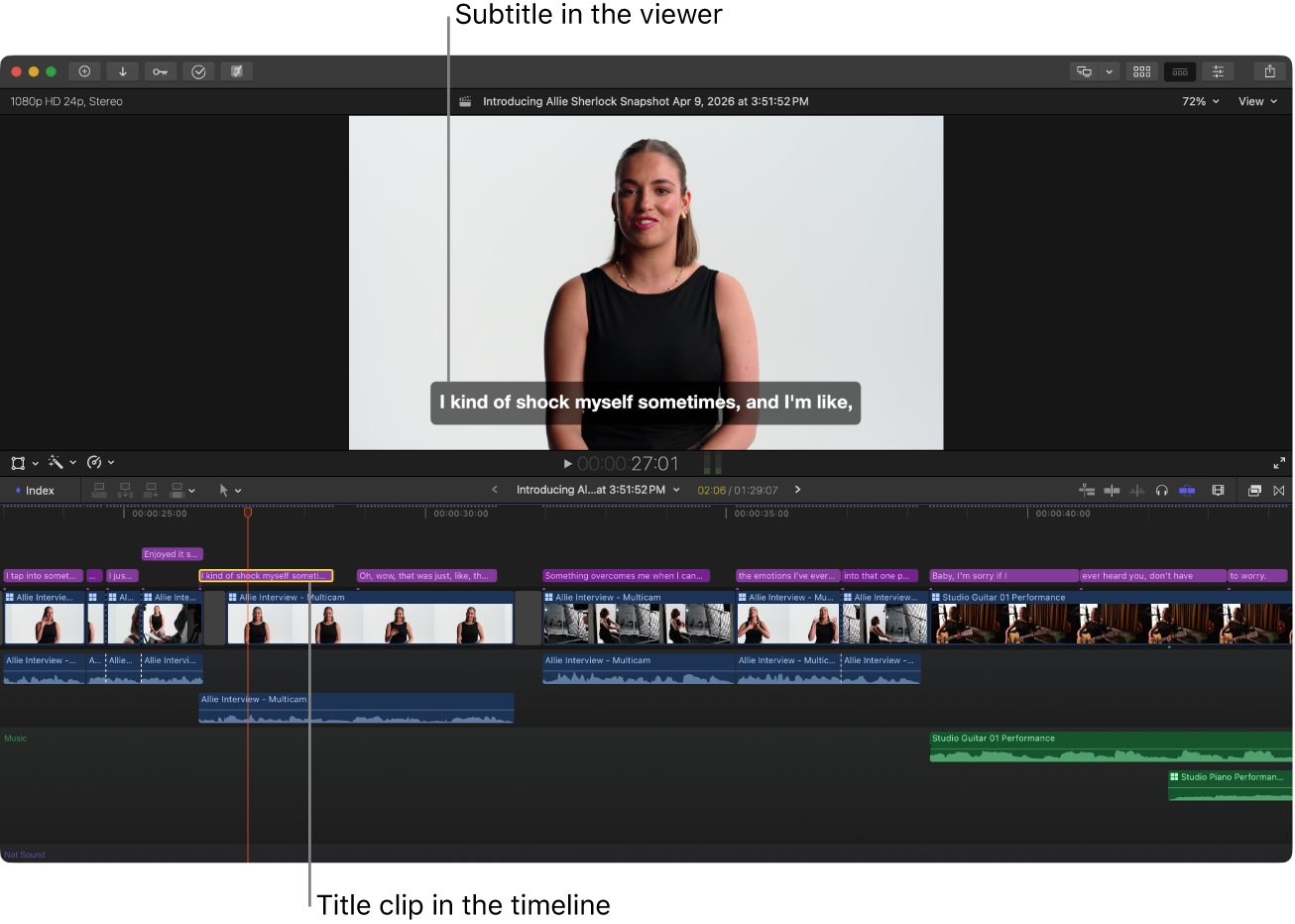
Fuente: guía de Final Cut Pro 12.4 de Apple. Esta captura de la documentación en inglés muestra títulos de subtítulos generados con la función integrada, no una importación de Taption.
FCP 11: Transcribe to Captions
Selecciona uno o varios clips en la línea de tiempo y elige Edit > Captions > Transcribe to Captions (Shift-Command-C). Haz doble clic en un subtítulo iTT para corregir el texto y arrastra sus bordes para ajustar la duración. Este es el método de subtitulado anterior; no genera los nuevos clips de título Subtitle. Si tu menú es diferente, comprueba la versión en Final Cut Pro > About Final Cut Pro.
Método 2: Crear subtítulos multilingües con Taption
Para diálogos en idiomas distintos del inglés, usa el generador de subtítulos con IA de Taption antes de volver a Final Cut Pro. Trabaja con el mismo montaje que planeas terminar: transcribir una versión anterior obliga a realizar ajustes de tiempo evitables después de la importación.
- 1. Sube la referencia: Exporta el video editado o una referencia de audio que conserve toda la duración de la línea de tiempo, incluidas las pausas. Sube el archivo a Taption.
- 2. Selecciona el idioma hablado: Elige el idioma que se escucha en la grabación e inicia la transcripción. En este paso, selecciona el idioma de los subtítulos según el audio, no según el idioma que quieras mostrar al público al final.
- 3. Revisa antes de traducir: Corrige nombres, términos técnicos, saltos de línea y tiempos de cada frase en el editor de Taption. Un texto original bien corregido facilita la revisión de los subtítulos traducidos.
- 4. Traduce si hace falta: Agrega un idioma de destino y comprueba el significado y la velocidad de lectura. Identifica con claridad la versión original y la traducida.
- 5. Exporta: Descarga SRT para subtítulos estándar, o Final Cut Pro XML para títulos editables o subtítulos opcionales. En FCPXML, elige la frecuencia de fotogramas y la resolución que coincidan con tu proyecto.
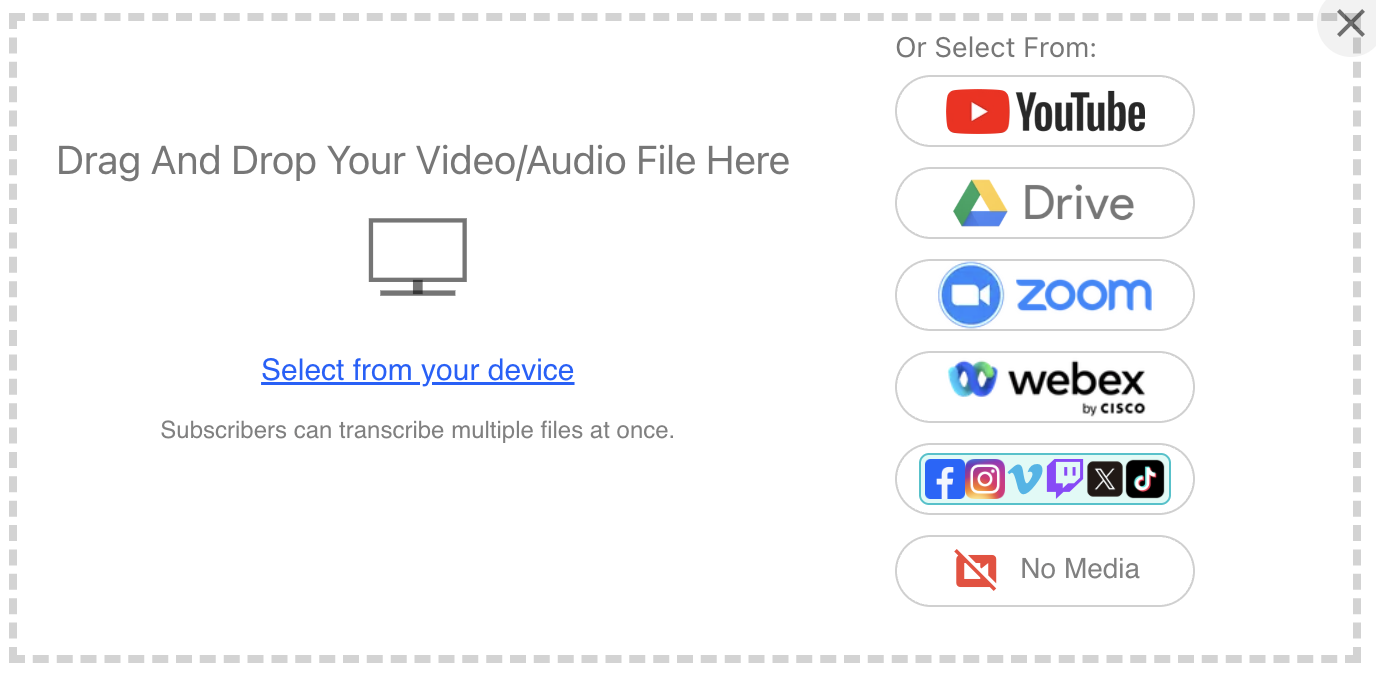
Selecciona el archivo de video o audio en el área de carga de Taption. En la siguiente pantalla de configuración de transcripción, elige el idioma hablado en la grabación. La captura muestra la interfaz en inglés.
Si necesitas dos idiomas en pantalla, consulta cómo crear subtítulos bilingües (guía en inglés). Antes de elegir la disposición de exportación, decide si ambos idiomas deben verse al mismo tiempo o estar disponibles en pistas independientes que el público pueda seleccionar.
Cómo importar subtítulos SRT o FCPXML a Final Cut Pro
Importar SRT para una pista de subtítulos estándar
Abre el proyecto de destino y elige File > Import > Captions; en las versiones más recientes, la opción se llama Closed Captions. Selecciona el archivo .srt, asigna la función de subtítulos y el idioma, y elige la opción de tiempo de inserción. Apple explica estos ajustes en su guía para importar subtítulos.
Usa Relative to Timeline cuando las marcas de tiempo de los subtítulos se cuenten desde el inicio de la referencia del proyecto completo. Usa Absolute cuando ya coincidan con el código de tiempo del proyecto. Por ejemplo, si el proyecto empieza en 01:00:00:00, Relative to Timeline coloca una entrada SRT marcada como 00:00:05,000 a los cinco segundos de ese proyecto. Una referencia exportada de solo una parte de la edición necesita un desfase adicional. Haz clic en Import y compara las líneas iniciales, intermedias y finales con el diálogo.
Importar FCPXML para títulos o subtítulos opcionales
En la ventana de exportación de Taption, selecciona Final Cut Pro XML. Luego elige Titles para clips de texto editables o Captions para trabajar con subtítulos opcionales. Define explícitamente la frecuencia de fotogramas y la resolución del proyecto: 23.98 y 24 fps son opciones distintas. Revisa las opciones de subtítulos bilingües y nombres de hablantes antes de descargar.
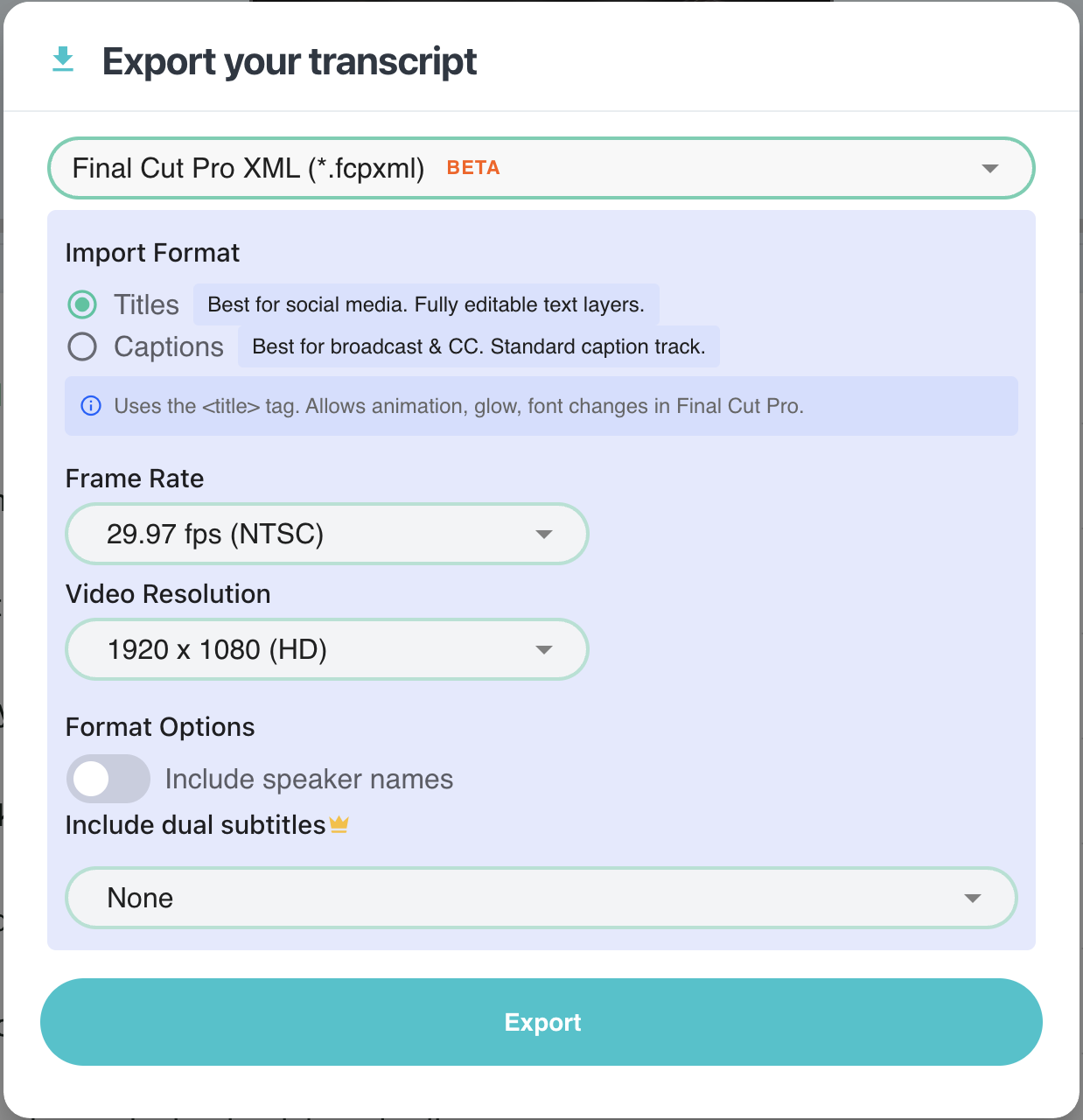
Configuración de exportación Final Cut Pro XML de Taption en inglés. Elige Titles o Captions y ajusta la frecuencia de fotogramas y la resolución a las del proyecto. Los valores 29.97 fps y 1920 × 1080 de la imagen son ejemplos.
En Final Cut Pro, elige File > Import > XML y selecciona el archivo descargado. Abre el proyecto importado y compara la sincronización del texto con la referencia. Si llevas los clips de subtítulos a tu edición principal, conserva sus posiciones relativas y el desfase inicial. Consulta las opciones de exportación en la guía de exportación Final Cut Pro XML de Taption.
Después de importar, confirma que Titles aparezca como clips de texto editables o Captions en un carril de subtítulos. Para una entrega bilingüe, revisa ambos idiomas en el visor, incluidos los caracteres y los saltos de línea. FCPXML coloca los elementos según sus tiempos; no garantiza que sigan alineados después de cortar, cambiar la velocidad o reorganizar el material. Comprueba de nuevo la sincronización tras cambios importantes.
Cómo aplicar estilos y animaciones a los subtítulos
Los títulos editables son una opción práctica para usar las fuentes de tu marca, ajustar posiciones y agregar animaciones. Para los títulos Subtitle integrados, selecciona un título, abre el inspector con Command-4 y usa los controles Animation Style del inspector Title. Ajusta la fuente, el tamaño y el color en el inspector Text. Los títulos exportados desde Taption como FCPXML Titles pueden usar controles de título adecuados o plantillas Motion compatibles; los controles disponibles dependen de la plantilla. Prueba con un subtítulo antes de aplicar el estilo a todo el proyecto.
Las versiones más recientes también permiten seleccionar subtítulos existentes y elegir Edit > Closed Captions > Duplicate Captions to Subtitles. Según la documentación de Apple sobre esta conversión, se crean clips de título y se conservan los originales. Es otra forma de convertir subtítulos SRT importados en títulos editables.
Conserva la pista de subtítulos si después necesitas un archivo independiente. Los formatos de subtítulos opcionales limitan los estilos y pueden verse distintos según el reproductor. Para el texto visible, revisa el contraste, la longitud de las líneas y la posición en una vista previa del tamaño de un teléfono; evita cubrir rostros o controles de la aplicación. Dos idiomas necesitan suficiente espacio y tiempo de lectura para resultar útiles.
Cómo exportar subtítulos desde Final Cut Pro
- Fijos en la imagen: Los clips de título activados se renderizan con el video. Para subtítulos opcionales, selecciona la opción de incrustación permanente o burn-in en un destino de exportación compatible. El público no puede desactivar el texto incrustado de esta manera.
- Integrados en el archivo: Final Cut Pro permite incorporar CEA-608 en archivos de salida compatibles. No supongas que iTT o SRT pueden integrarse con el mismo procedimiento.
- Archivos independientes: Elige
File > Export Closed Captionsen las versiones más recientes oFile > Export Captionsen las anteriores. Selecciona las subfunciones de idioma que quieras exportar. iTT y SRT se entregan como archivos complementarios o sidecar.
Para exportar como SRT los subtítulos iTT generados, selecciónalos, haz clic mientras mantienes presionada la tecla Control y elige Duplicate Captions to New Format > SRT. La duplicación de subtítulos conserva los originales; revisa los cambios de formato en la copia antes de exportar su subfunción de idioma.
Para obtener un archivo de subtítulos que comience junto con el video exportado, elige Relative to Timeline en la ventana de exportación. La guía de exportación de subtítulos de Apple explica los ajustes de entrega. Este comando no convierte los clips de título en un archivo SRT, así que conserva una versión de subtítulos opcionales si necesitas ambas salidas. La exportación XML transfiere información del proyecto; no reemplaza la exportación de archivos de subtítulos. Revisa el video final y el archivo de subtítulos en el reproductor donde se usarán.
Soluciones a problemas frecuentes con los subtítulos
- El comando no aparece o está desactivado: Revisa la versión de Final Cut Pro, el requisito de chip de Apple, la compatibilidad de macOS y la selección en la línea de tiempo. Selecciona un clip con voz que se pueda reconocer. Espera a que termine la primera descarga del modelo de idioma.
- Idioma incorrecto o transcripción deficiente: El reconocimiento integrado admite inglés de Estados Unidos. Para otros idiomas, transcribe con una herramienta externa. Comprueba si la grabación tiene música, voces superpuestas o diálogo poco claro y revisa el texto manualmente.
- Todos los subtítulos se adelantan o retrasan por igual: Revisa el inicio del archivo de referencia, el código de tiempo del proyecto y la opción de importación Relative o Absolute. Un desfase constante requiere ajustar la alineación.
- La sincronización empeora progresivamente: Comprueba si cambiaste la velocidad del material, usaste una referencia de una edición anterior o elegiste una frecuencia de fotogramas FCPXML que no coincide. SRT usa marcas de tiempo, no una frecuencia de fotogramas seleccionable: revisa los tiempos en lugar de suponer que el problema es un ajuste de fps.
- Error al importar o texto ausente: Usa la importación de subtítulos para SRT y la importación XML para FCPXML. Comprueba la validez del archivo, las funciones activadas y la disponibilidad de plantillas de título. Resuelve las advertencias de validación de subtítulos antes de exportar.
Preguntas frecuentes (FAQ)
¿Final Cut Pro genera subtítulos automáticamente?
Sí. Las Mac compatibles con chip de Apple pueden transcribir diálogos en inglés de Estados Unidos. Las versiones más recientes ofrecen títulos de subtítulos editables y subtítulos opcionales; el comando original de FCP 11 crea subtítulos iTT.
¿Final Cut Pro puede generar subtítulos en otros idiomas?
La transcripción automática integrada se limita al inglés de Estados Unidos. Genera subtítulos en otros idiomas con una herramienta externa como Taption y luego importa SRT o FCPXML.
¿Puedo importar archivos SRT a Final Cut Pro?
Sí. Abre el proyecto y usa el comando de importación de subtítulos. Selecciona la función de idioma y el ajuste de tiempo de inserción, y comprueba la alineación con el diálogo.
¿Cómo creo subtítulos animados en Final Cut Pro?
Usa clips de título editables con controles de animación adecuados o plantillas Motion. Las versiones más recientes también pueden duplicar subtítulos opcionales como títulos de subtítulos. Los archivos de subtítulos estándar tienen más limitaciones de estilo.
¿Puedo traducir automáticamente los subtítulos de Final Cut Pro?
Usa una herramienta de traducción de subtítulos como Taption, revisa el texto traducido e importa el SRT o FCPXML resultante. La traducción automática también requiere revisar el idioma y los tiempos.
Elige el método adecuado para tu proyecto
Empieza con las herramientas integradas para diálogos en inglés. Elige Taption cuando necesites transcripción o traducción multilingüe; después, usa SRT para subtítulos o FCPXML para títulos editables. Si es tu primera transcripción, el tutorial de subtítulos con IA de Taption explica cómo subir y revisar tu primer video.