
Subtítulos automáticos en DaVinci Resolve: Free y Studio
¿Quieres crear subtítulos automáticos en DaVinci Resolve sin escribir cada línea? DaVinci Resolve Studio incluye una función para generar subtítulos a partir de la voz. Si usas DaVinci Resolve Free, genera un archivo SRT con una herramienta de transcripción externa e impórtalo a tu proyecto. Ambas ediciones permiten editar el texto, ajustar los tiempos, dar formato a los subtítulos y exportar videos subtitulados.
Esta guía explica cómo agregar subtítulos en DaVinci Resolve con cualquiera de los dos métodos, sincronizar archivos SRT importados y preparar traducciones para videos multilingües. El método para la versión gratuita evita la compra de Studio; los servicios de transcripción externos pueden tener sus propios límites de uso o planes de pago.
Respuesta rápida: ¿Se pueden generar subtítulos automáticos en DaVinci Resolve Free?
Sí, con un generador de subtítulos externo. DaVinci Resolve Free no incluye la generación de subtítulos con IA integrada en Studio. Para agregar subtítulos automáticos sin comprar Studio:
- 1. Exporta el audio de tu video desde DaVinci Resolve.
- 2. Genera y revisa los subtítulos con una herramienta externa, como Taption.
- 3. Descarga los subtítulos como archivo SRT.
- 4. Importa el SRT a Resolve y sincronízalo con tu video.
Las herramientas externas pueden ofrecer una prueba gratuita; los proyectos más largos pueden requerir un pago. Consulta el flujo de trabajo con Taption o los pasos para importar y sincronizar SRT para ver los detalles.
DaVinci Resolve Free vs. Studio: comparación de funciones de subtitulado
| Función | Resolve Free | Resolve Studio | Taption + Resolve |
|---|---|---|---|
| Generación de subtítulos con IA | Herramienta externa | Integrada | Taption |
| Importación de SRT | Sí | Sí | Sí |
| Traducción de subtítulos | Herramienta externa | Herramienta externa | Taption |
| Diccionario de IA personal | Sin transcripción integrada | Sin diccionario integrado equivalente | Sí |
| Formato de subtítulos en Resolve | Sí | Sí | Sí, después de importar |
| Resaltado animado de palabras | Procesos manuales | IA integrada (Studio 20+) | Con tiempos por palabra de Studio 21 |
Nota sobre la versión: Esta guía se centra en DaVinci Resolve 21. Algunas funciones y ubicaciones de menús pueden variar en versiones anteriores. Las instrucciones se basan en la documentación oficial de Blackmagic Design.
Método 1: generar subtítulos automáticos en DaVinci Resolve Studio
La generación automática de subtítulos llegó a Studio en la versión 18.5 y sigue disponible en Resolve 21. Si ya estás editando tu proyecto en Studio, puedes transcribir y revisar los subtítulos dentro de la misma aplicación.
- 1. Prepara la línea de tiempo: Termina primero los cambios de estructura del montaje. Comprueba que se escuchen los diálogos que quieres transcribir y silencia las pistas de diálogo superpuestas que no necesites antes del análisis. Borra las marcas In y Out para procesar toda la línea de tiempo, o defínelas expresamente para un intervalo. Vuelve a activar las pistas silenciadas antes de la entrega final.
- 2. Abre el generador de subtítulos: En la página Edit, elige Timeline > AI Tools > Create Subtitles from Audio. En versiones anteriores, Create Subtitles from Audio puede aparecer directamente en el menú Timeline.
- 3. Elige el idioma y la distribución: Selecciona el idioma hablado o Auto y, después, el ajuste preestablecido, el máximo de caracteres por línea, una o dos líneas y el espacio entre subtítulos. Sigue las especificaciones de entrega si las tienes; de lo contrario, previsualiza un fragmento corto para elegir una longitud de línea legible.
- 4. Genera y corrige: Haz clic en Create. Resolve escribe los subtítulos en una pista. Revisa nombres, puntuación, palabras omitidas y los límites de cada segmento mientras reproduces el video. El tiempo de procesamiento depende del material y del hardware; el resultado automático también necesita revisión.
Guarda una copia de los subtítulos existentes antes de generarlos de nuevo: el manual de Blackmagic indica que, si hay varias pistas, la generación utiliza la pista de subtítulos situada más arriba. En Resolve 21, el Inspector de subtítulos también incluye Find and Replace, con la opción Replace All, para corregir errores recurrentes.
Método 2: crear subtítulos en DaVinci Resolve Free con un archivo SRT
Para usar subtítulos automáticos en la versión gratuita de DaVinci Resolve, genera fuera de Resolve los textos con sus tiempos e impórtalos como SRT. Taption puede ayudarte con la segmentación, la corrección de términos y la revisión multilingüe antes de volver al montaje.
Paso 1: Exporta el audio o video del montaje que vas a subtitular
Desde la página Deliver, exporta un archivo de audio con los diálogos, como WAV, o un video H.264 pequeño para revisar el texto con apoyo visual. Usa el mismo montaje final, velocidad de reproducción e intervalo que vas a subtitular. Conserva el silencio inicial y anota la posición de la línea de tiempo donde empieza la exportación. El tiempo de exportación varía según el proyecto y tu computadora.
Paso 2: Genera y ajusta los subtítulos con Taption
Sube ese archivo al generador de subtítulos con IA de Taption y elige el idioma de origen. Revisa los subtítulos generados antes de exportarlos:
- Ajusta los saltos de línea: Define la longitud de subtítulo que prefieras y usa la segmentación automática para dividir el texto en puntos naturales del discurso. Comprueba que los nombres y las frases estrechamente relacionadas permanezcan juntos.
- Corrige errores recurrentes: Usa Reemplazar todo para corregir de forma uniforme los errores repetidos. Agrega términos especializados a tu diccionario de IA personal para ayudar a mejorar el reconocimiento en futuras cargas; esto no garantiza una transcripción sin errores.
- Ajusta los tiempos: Usa las marcas de tiempo por palabra, la edición de la línea de tiempo y la reproducción sincronizada para comprobar cuándo aparece y desaparece cada segmento. Escucha las partes cercanas a las pausas y a los cambios de hablante.
- Prepara otros idiomas: Revisa primero el texto de origen; después traduce y comprueba los términos y saltos de línea para cada público. Exporta un SRT independiente por idioma.
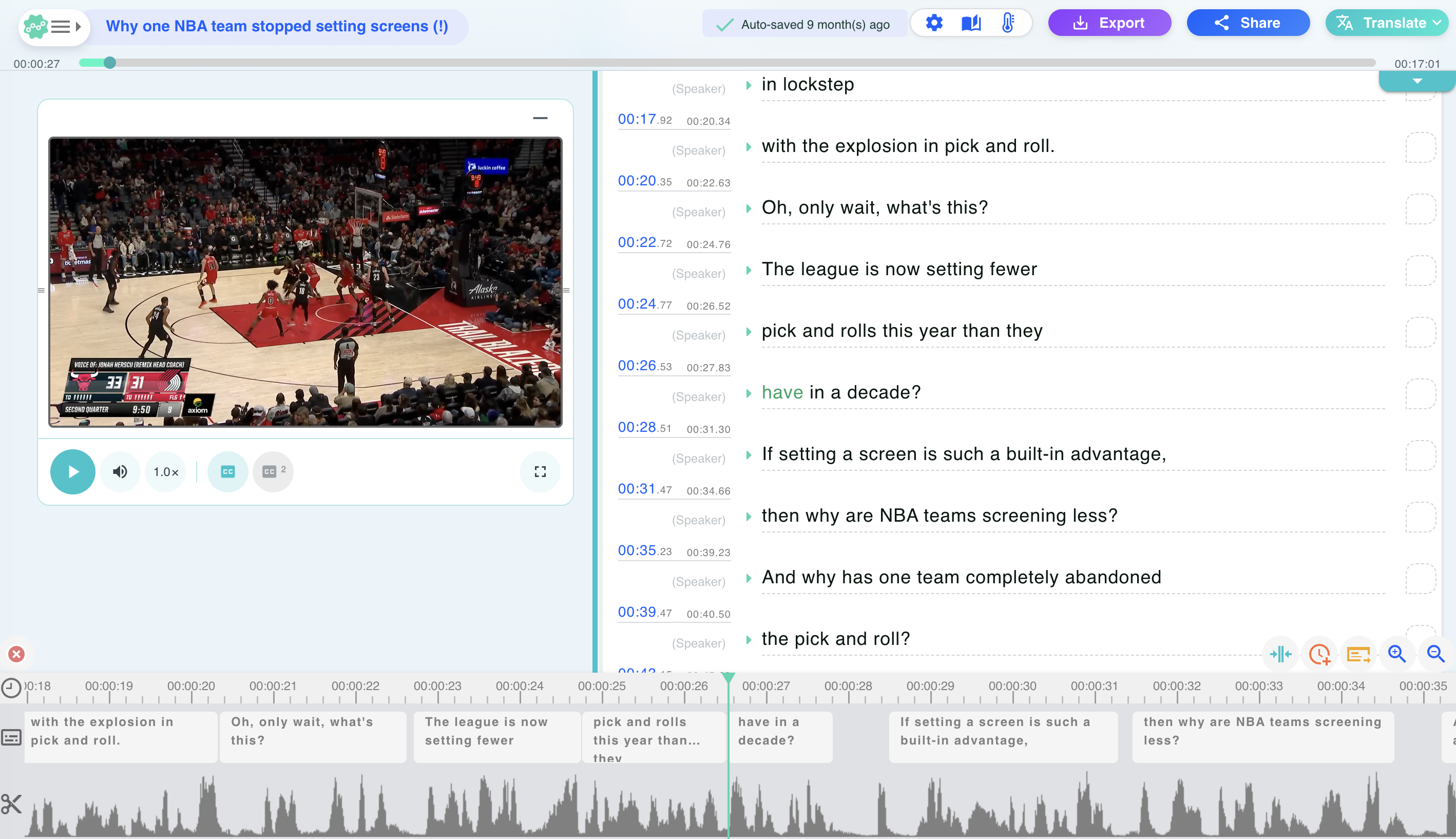
Editor de Taption en inglés: revisa los subtítulos con marcas de tiempo junto a la vista previa del video y usa la línea de tiempo de subtítulos y la forma de onda de audio de la parte inferior para ajustar la segmentación y los tiempos antes de exportar un SRT.
Paso 3: Exporta el SRT revisado y vuelve a Resolve
Elige SRT en las opciones de exportación de Taption e impórtalo con los pasos que aparecen a continuación. El SRT contiene el texto y los tiempos de cada segmento; define la tipografía final en Resolve. Este flujo de importación no requiere un plugin de Resolve. Si ya tienes un guion corregido, también puedes sincronizar automáticamente una transcripción con el video antes de exportar el SRT.
Genera subtítulos para DaVinci Resolve sin Studio
Crea, edita y exporta un SRT sincronizado con Taption. Aprovecha la prueba gratuita para subir un clip de hasta cinco minutos (máximo 200 MB) y continúa en el editor para ajustar los subtítulos. Los proyectos más largos pueden requerir un plan de pago.
Prueba Taption gratis
Cómo importar y sincronizar subtítulos SRT
Antes de importar, comprueba si las marcas de tiempo del SRT coinciden con el código de tiempo de la línea de tiempo o si parten de cero respecto al archivo de audio o video exportado. Usa la inserción por código de tiempo cuando coincidan; si los tiempos se calculan desde el inicio del archivo, coloca los subtítulos manualmente.
Consejo: importa subtítulos con códigos de tiempo coincidentes
Si las marcas de tiempo del SRT coinciden con el código de tiempo de la línea de tiempo de Resolve, importa el archivo al Media Pool, haz clic derecho sobre él y elige Insert Selected Subtitles to Timeline Using Timecode. Resolve coloca cada subtítulo en su posición correspondiente. Previsualiza el primero y el último para confirmar la sincronización. Esta opción se describe en el capítulo 59 del manual de referencia de Resolve 21.
Si el SRT utiliza tiempos relativos a un archivo de audio o video exportado, sigue los pasos para arrastrar y alinear que se muestran a continuación. Esta diferencia importa cuando la línea de tiempo empieza en 01:00:00:00 o cuando la exportación comienza en medio del montaje.
Importar y alinear subtítulos creados a partir de un archivo exportado
- 1. Importa al Media Pool: En la página Edit, haz clic derecho en el fondo del Media Pool o en una bandeja, elige Import Subtitle y selecciona el SRT. También puedes arrastrar un SRT compatible desde tu computadora al Media Pool.
- 2. Agrégalo a la línea de tiempo: Arrastra el clip de subtítulos importado desde el Media Pool hasta el área de subtítulos situada sobre las pistas de video. Si hace falta, haz clic derecho en el área de encabezados de pista y elige Add Subtitle Track. Importarlo al Media Pool no basta para que los subtítulos aparezcan.
- 3. Comprueba el primer segmento hablado: Localiza el primer subtítulo y su diálogo correspondiente. Si hay un desfase constante, selecciona todos los segmentos importados y desplázalos juntos la misma cantidad, conservando sus separaciones. Desbloquea antes la pista de subtítulos si es necesario.
- 4. Comprueba el centro y el final: Reproduce varios segmentos a lo largo del montaje. Un desfase constante se corrige cambiando la posición; un desfase que aumenta sugiere diferencias en el material de origen, cambios de velocidad o ediciones posteriores a la transcripción. Si es necesario, genera de nuevo los subtítulos a partir del montaje correcto.
Ejemplo de alineación: Si el material exportado comienza en 01:00:00:00 de la línea de tiempo y el primer segmento del SRT empieza a los dos segundos de ese archivo, su posición correcta es 01:00:02:00. Si exportaste un intervalo posterior, toma como referencia el inicio de ese intervalo. Conserva el código de tiempo inicial establecido en el proyecto y mueve los subtítulos para que coincidan.
Cómo editar y dar formato a los subtítulos en DaVinci Resolve
Selecciona un clip de subtítulos y abre el Inspector. Edita su texto y sus tiempos en la pestaña Caption. Usa los controles de Track para definir una apariencia común. Para cambiar el estilo de un solo subtítulo en Resolve 21, activa Customize Caption en la pestaña Caption y ajusta su apariencia. Consulta el capítulo 59: Subtitles and Closed Captioning para ver las opciones de estilo de pista y los cambios individuales.
- Fuente y tamaño: Elige una fuente legible que incluya todos los caracteres del idioma. Revisa el video terminado al tamaño en que se verá. Un tamaño de fuente adecuado para una entrevista horizontal puede no funcionar en un video vertical para celular.
- Contraste y posición: Ajusta el contorno, la sombra o el fondo y revisa tomas claras y oscuras. Evita que los subtítulos tapen rostros, gráficos informativos en la parte inferior o controles de la plataforma de destino.
- Saltos de línea y velocidad de lectura: Divide las líneas en límites de frase razonables y deja tiempo para leer. Valores como 37–42 caracteres por línea, 17 caracteres por segundo o tipografía de 48–72 puntos son referencias iniciales que dependen del contexto, no normas universales. Sigue los requisitos del cliente para el idioma y la plataforma.
Revisión de accesibilidad: Subtitular únicamente el habla no demuestra el cumplimiento de los requisitos de accesibilidad. Los subtítulos también deben identificar a los hablantes cuando sea necesario y transmitir sonidos relevantes, como un timbre o una risa fuera de cámara. Revisa esos detalles junto con la sincronización y la legibilidad. Consulta la explicación del W3C sobre subtítulos para contenido pregrabado.
Cómo traducir los subtítulos de DaVinci Resolve a otros idiomas
La transcripción recoge el habla en su idioma original; la traducción crea texto en otro idioma. La documentación de Blackmagic revisada para esta guía no describe un flujo integrado de traducción de subtítulos. Puedes usar Taption para traducir subtítulos a más de 50 idiomas, incluidos chino tradicional, chino simplificado, japonés y coreano, y luego llevar el texto revisado a Resolve.
- Corrige el texto de origen: Corrige nombres, números y términos técnicos antes de traducir para que los errores no se repitan en todos los idiomas.
- Revisa cada traducción: Comprueba el significado, los términos, la puntuación y los saltos de línea con alguien que entienda el idioma de destino. La longitud de la traducción puede exigir otra segmentación o diferentes duraciones de los subtítulos.
- Exporta e identifica cada archivo: Usa nombres como
interview_en.srt,interview_ja.srteinterview_zh-Hant.srt. - Importa a pistas separadas: Crea una pista de subtítulos por idioma y alinéala con la misma referencia de material exportado. Activa la pista que quieras previsualizar; bloquear una pista impide editarla, pero no controla su visibilidad. Vuelve a seleccionar el idioma deseado al exportar.
Pistas de subtítulos, Text+ y AI Animated Subtitles
Las pistas de subtítulos sirven para trabajar con texto editable y entregar archivos SRT. Text+ ofrece tipografía y movimiento personalizados con Fusion, pero el texto colocado en un título no se convierte automáticamente en un subtítulo del SRT exportado.
Studio 20 incorporó AI Animated Subtitles, que incluye el resaltado de palabras en pistas de subtítulos. Arrastra una plantilla Animated desde la biblioteca Titles hasta el encabezado de la pista de subtítulos y ajusta sus parámetros en el Inspector. No necesitas recrear cada subtítulo como un título Text+ independiente para usar estos ajustes preestablecidos. Consulta la página 27 de Resolve 20 New Features Guide, de Blackmagic.
Studio 21 mejora el trabajo con subtítulos importados: Resolve puede analizar los tiempos por palabra de subtítulos ingresados manualmente o importados. Usa Update Word Timings en el Inspector del subtítulo seleccionado, o haz clic derecho en el encabezado de la pista y elige Synchronize Word Timings. Así puedes preparar los subtítulos importados para resaltar las palabras conforme se pronuncian; verifica el resultado con el audio correspondiente. Estos controles se describen en las páginas 78–79 de Resolve 21 New Features Guide.
Usa Text+ cuando necesites una distribución o un movimiento personalizado que las plantillas de subtítulos no ofrezcan. Resolve Free permite trabajar con animación manual de títulos o flujos de terceros compatibles. Un SRT común no guarda animación por palabra ni estilos de Fusion: conserva el archivo para la entrega de subtítulos y renderiza la apariencia animada dentro del video cuando sea necesario.
Cómo exportar subtítulos: fijarlos al video o guardar un SRT
En la página Deliver, abre el panel Video de Render Settings, busca Subtitle Settings y activa Export Subtitle. Elige el formato según el destino:
- Burn into video: Renderiza de forma permanente la pista de subtítulos seleccionada dentro de la imagen. El público no puede desactivarla. Comprueba el idioma elegido y la apariencia renderizada.
- As a separate file: Elige SRT en Export As y selecciona las pistas que quieres exportar. Sube el archivo correspondiente junto con el video a las plataformas que acepten subtítulos. El SRT no conserva todos los estilos del Inspector ni las animaciones.
- As embedded captions: Usa esta opción solo con un contenedor compatible y el formato de subtítulos solicitado por quien recibirá el material. El manual de referencia describe opciones como Text y CEA-608; no supongas que todos los códecs o formatos de entrega admiten subtítulos integrados en el contenedor.
Para guardar únicamente un archivo de subtítulos, haz clic derecho en el encabezado de la pista y elige Export Subtitle. Reproduce una prueba de renderización corta y abre el archivo de subtítulos adjunto en el reproductor previsto antes de entregar todo el proyecto. Consulta las opciones compatibles en las instrucciones de exportación de subtítulos del capítulo 59 de Resolve 21.
Soluciones a problemas con subtítulos en DaVinci Resolve
No aparece la opción de subtítulos automáticos
Comprueba el nombre de la aplicación en About DaVinci Resolve: la generación integrada requiere Studio, desde la versión 18.5. Abre una línea de tiempo en la página Edit y busca en Timeline > AI Tools; en versiones anteriores, el comando puede estar directamente en Timeline. Si usas Free, sigue el método con SRT externo.
Los subtítulos SRT no se ven en DaVinci Resolve
Confirma que agregaste el SRT a una pista de subtítulos de la línea de tiempo y que no solo lo importaste al Media Pool. Coloca el cabezal de reproducción dentro de un segmento y revisa el visor de la línea de tiempo, no el visor de origen. Activa la pista deseada y comprueba el tamaño, la opacidad, la posición y cualquier cambio de estilo individual. Una pista bloqueada puede seguir mostrando subtítulos; el bloqueo solo impide editarlos.
Los subtítulos SRT importados están desincronizados
Comprueba qué archivo exportado se usó para generar el SRT, incluidos su intervalo In y Out y el silencio inicial. Alinea el primer subtítulo con su diálogo y verifica los siguientes. Si el desfase es constante, mueve juntos todos los segmentos afectados. Si aumenta con el tiempo o los cortes no coinciden, genera de nuevo el SRT a partir del montaje actual. Cambiar el código de tiempo inicial del proyecto no resuelve todos los casos.
Los subtítulos no aparecen en la exportación
Activa Export Subtitle en los ajustes de Deliver y comprueba el tipo de salida. Un SRT separado no dibuja texto en el MP4: selecciona Burn into video si los subtítulos deben verse en cualquier reproductor. Para archivos adjuntos, verifica las pistas elegidas y sube el SRT al destino. Para subtítulos integrados en el contenedor, comprueba la compatibilidad del contenedor y del reproductor.
Los subtítulos en chino o japonés se muestran mal
Guarda o vuelve a exportar el SRT con codificación UTF-8. Si los caracteres aparecen como cuadros vacíos, elige una fuente que incluya los glifos chinos o japoneses necesarios. Si el texto aparece con caracteres extraños, revisa la codificación antes de cambiar las palabras. Comprueba la puntuación y los saltos de línea propios del idioma; los límites de caracteres para el alfabeto latino no se aplican directamente al chino o al japonés.
Preguntas frecuentes
¿Es gratis generar subtítulos automáticos en DaVinci Resolve?
La función integrada que convierte voz en subtítulos requiere Studio. Resolve Free puede importar, editar, dar formato y exportar un SRT generado externamente. El generador externo puede ofrecer una prueba limitada o requerir un pago para proyectos más largos.
¿Los subtítulos automáticos de DaVinci Resolve traducen el habla?
El generador integrado transcribe el habla. Para otro idioma, prepara un SRT traducido, revísalo e impórtalo a una pista de subtítulos independiente.
¿Puedo animar los subtítulos importados desde Taption?
Studio 21 puede analizar los tiempos por palabra de los subtítulos importados para animarlos. Alinea el SRT con el audio correspondiente, sincroniza los tiempos por palabra y previsualiza la plantilla elegida. El SRT no contiene animación, y el texto traducido puede no corresponder palabra por palabra con el habla original.
¿Por qué los subtítulos se ven en Resolve pero no en el video exportado?
Revisa Subtitle Settings en la página Deliver. Elige Burn into video para que el texto quede visible de forma permanente, o entrega el SRT separado a un reproductor o plataforma compatible con subtítulos. Confirma también que esté seleccionada la pista correcta.
¿Puedo cambiar un subtítulo sin modificar el estilo de toda la pista?
Sí. Selecciona el subtítulo, abre la pestaña Caption del Inspector y activa Customize Caption. Aplica allí los cambios individuales. Los demás subtítulos conservan el estilo compartido de la pista.
¿Qué método de subtitulado te conviene?
Usa la generación integrada de Studio si quieres trabajar dentro de Resolve. Usa un SRT externo con Resolve Free, o combina Taption con cualquiera de las dos ediciones si sus herramientas de segmentación, diccionario y revisión multilingüe se ajustan a tu proyecto. Ambos métodos requieren corregir el texto, comprobar la sincronización y revisar la exportación final. Para probar el flujo externo con tu propio material, empieza con el generador de subtítulos con IA de Taption.
Para conocer otros flujos de trabajo, consulta nuestras guías de generadores de subtítulos con IA para Premiere Pro y subtítulos automáticos en Final Cut Pro.
Nota editorial — actualización del 12 de octubre de 2026: Las instrucciones se cotejaron con el capítulo 59 de DaVinci Resolve 21 Reference Manual y con Resolve 21 New Features Guide, de Blackmagic Design. El manual de referencia cubre los procedimientos generales de importación, estilo y exportación; New Features Guide explica las incorporaciones específicas de la versión. Esta guía no se ha probado directamente en Resolve 21. La captura de Taption es un ejemplo existente del editor, no un registro de un proyecto probado de Taption a Resolve.